





想让ppt里插的excel图表跟着源数据自动更新,最省事的办法根本不是改完表格就重新截图粘一遍,而是把图表以「链接」的形式嵌到幻灯片里。之后你在excel里改完数据一刷新,ppt这边的图表也会跟着同步,做月报、经营汇报、需要反复更新的项目进度页用这个方法特别方便。
不过这个方法有个前提:不能光把图贴进去就完事,得保证Excel文件路径、图表对象和PPT的链接关系全程稳定。哪一步出问题,后面都可能碰到图表不更新、链接失效,打开时提示无法读取源文件的情况。
成品ppt在线生成,百种模板可供选择☜☜☜☜☜点击使用;
先把 Excel 图表和源数据整理成稳定结构
开始操作前,先回到Excel,把图表关联的数据源区域整理好。最关键的是别让数据源区域一会加一列、一会减一列,也别让图表引用一堆零散的单元格。源数据越稳定,后面插到PPT里同步起来越省心。
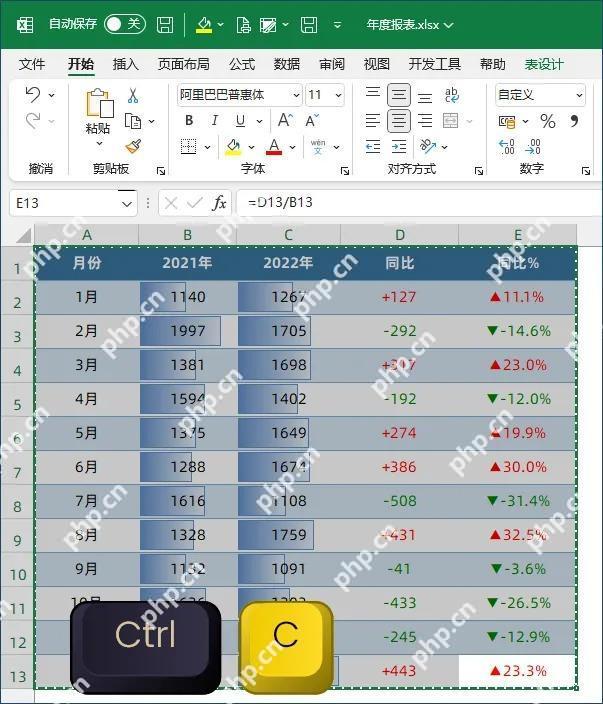
要是你打算长期维护这份汇报,最好顺便把图表标题、系列名称、分类轴的格式也提前统一规范好。后续同步的时候,图表本身的结构变化越小,PPT那边越不容易出兼容问题。
复制图表时不要普通粘贴,要选带链接的方式
图表准备好之后,很多人最容易在这里踩坑:直接复制完往PPT里普通粘贴。这样粘进去的只是当下这一刻的静态图表,看起来没问题,之后Excel里改多少数据,PPT这边都不会动。要实现自动同步,粘贴的时候必须选带「链接」的选项,让幻灯片知道背后关联着一个Excel源文件。
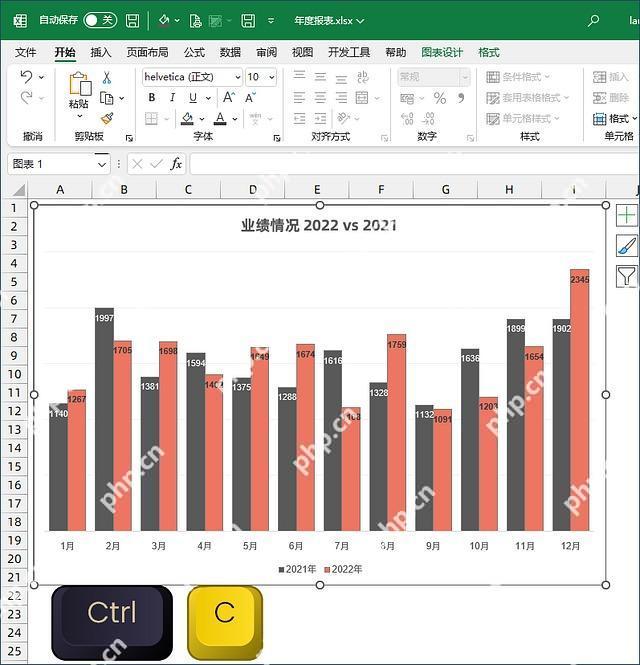
要是碰到同事说「我明明把图表复制过来了,怎么就是不同步」,九成九都是这一步用了普通粘贴,没选链接模式。表面上看不出任何差别,后续用起来维护成本差得特别多。
放进幻灯片后先立刻试一次源数据更新
刚把图表粘到PPT里别急着调排版,先切回Excel随便改一两个很明显的数值,再切回PPT看图表是不是跟着同步变了。这个测试最好刚粘贴完就做,等你把图表裁切、缩放完,塞进复杂版式里才发现链接没生效,返工要麻烦得多。

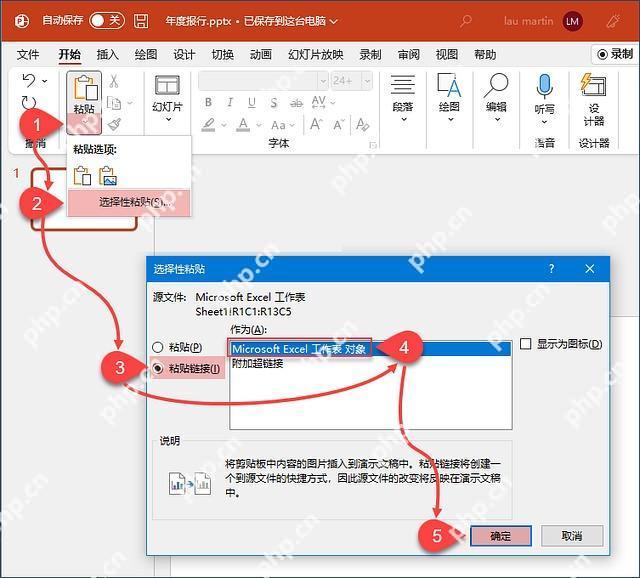
测试的时候尽量改一个一眼就能看出来变化的数值,比如最高的柱形、总计数字或者折线的峰值。不用费劲猜到底有没有刷新,扫一眼就知道链接是不是正常能用。
再做版式调整,避免把链接对象当普通图片处理
确认链接能正常同步之后,再调整图表在幻灯片里的大小、位置,改周围的说明文字就行。这里要注意,带链接的图表虽然也能像普通对象一样拖动缩放,但本质是带源关联的嵌入对象,不是单纯的图片。要是为了美观过度裁切、拆分或者做其他不兼容的处理,很容易把链接关系搞坏。
最稳妥的方式是优先用缩放、对齐来适配版面,尽量别做破坏对象本身结构的操作。尤其是一页里放好几个带链接的图表时,操作越简单越不容易出问题。
把 Excel 文件路径和汇报文件放在稳定位置
链接图表能不能一直正常更新,除了图表本身的设置,还跟源文件的存储路径直接相关。要是Excel文件今天放桌面,明天挪去共享盘,后天又改了名,PPT里的链接肯定找不到源文件。需要经常更新的汇报材料,源表和PPT最好从一开始就放在相对固定的位置。
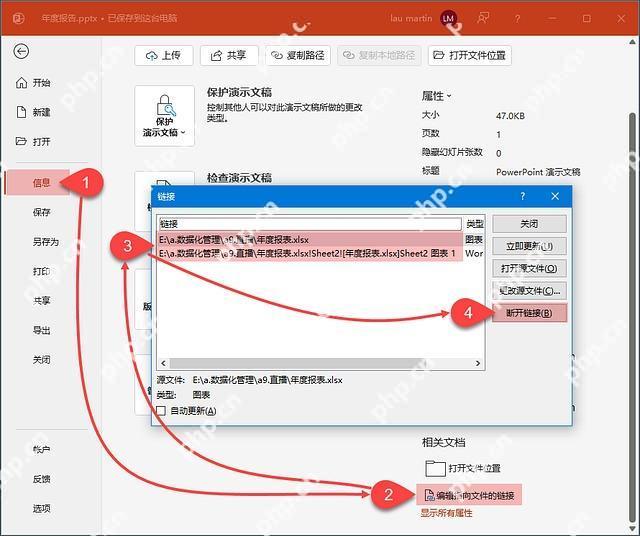
要是这份文件还要发给同事一起维护,最好提前定好命名规则和统一的存放目录。链接类的对象最不怕出小问题,就怕有人随手改名字、乱挪文件夹,整条链接直接断掉。
发出前做一次最终刷新和断链检查
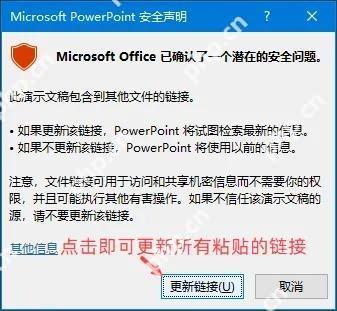
正式交付之前,最后走一遍完整检查:先在Excel里确认最终数据都没问题,再切回PPT手动刷新一遍所有图表,确认每张图都同步到了最新状态。同时留意有没有弹出源文件无法访问、链接中断、更新失败之类的提示。这些问题提前查出来,发出去之前都能补救。
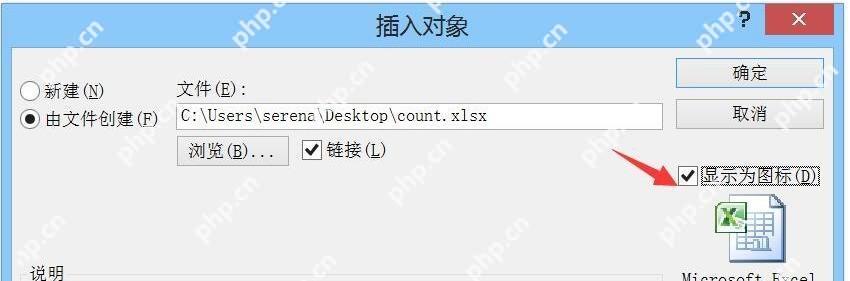
把Excel图表用链接方式嵌进PPT,本质就是把「手动更新图表」变成了可复用的流程。只要提前把源表结构、粘贴方式、文件路径这几点把控好,之后更新月报、周报、经营分析页的时候,比每次重新截图粘贴省太多事,也不容易漏改数据。












