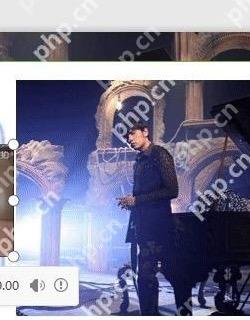
想给wps演示做整页动态视频背景,光插视频可不够,得先把视频铺满整页,再把播放模式改成自动启动、全屏播放加循环播放。这样进入放映模式,视频直接就动起来,不用手动点播放。
这种效果很适合做封面页、开场暖场页、品牌展示页,或是需要单页循环播放的展台场景。如果你的演示文稿里大部分页面都是普通文字内容,建议只在需要烘托氛围的几页用,别让视频背景把正文内容挡住了。
先把视频插到目标页面
先打开你要做动态背景的那页幻灯片,在顶部功能区切到视频相关的工具栏,确认当前页面已经选中。插视频之前最好先准备好16:9左右的横版素材,比例和幻灯片越接近,后面铺满页面越不容易出黑边。

视频插进来之后,页面上会出现可拖动的播放器框,看到视频四周露出调整控制点,就说明你已经选中了这个视频对象,后面改播放设置、调尺寸都直接作用在它上面。
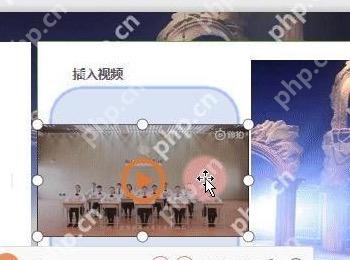
把播放触发方式改成自动
选中视频之后,看上方视频工具栏里的「开始」下拉选项,把默认的「单击时」改成自动、也就是进入页面就启动的模式。这样放映切到这一页的时候,视频会自己开始跑,不用演讲者额外点一下。
要是这里忘了改,还留着「单击时」的选项,最后放映的时候页面会卡在那不动,必须手动点一下视频才会播。做展台循环页或者开场背景页的时候,这一步千万别忘了改。

打开全屏播放和循环播放选项
就在刚才改触发模式的同一组播放设置里,把「全屏播放」和「循环播放,直到停止」这两个选项都勾上。开了全屏,放映的时候视频才能直接铺满整个屏幕,开了循环,视频播完才会自动重头再放。

{"answer":"协助 macOS 用户准备、转换、导出及排查 Word、PDF、Markdown、PowerPoint 和 Excel 文件,确保 WPS Office 工作流程可靠。"}
只开全屏不勾循环,开场的暖场视频播完就直接停住;只勾循环不开全屏,放映的时候你看到的还是嵌在页面里的小播放器。这两个选项基本要同时开才对。
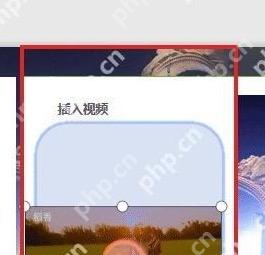
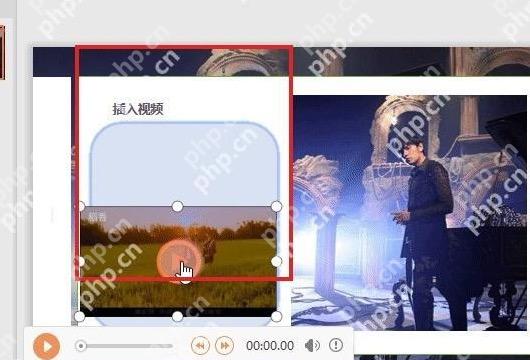
拖控制点把视频铺满整页
播放设置都改完,还要把视频本身的尺寸拉大。直接拽视频四个角的控制点,把视频扩到和整页幻灯片差不多大,四边尽量贴住页面边缘。做背景的时候宁可稍微裁掉一点视频的边缘内容,也别留下明显的白边。
放大的时候注意看视频里的核心内容位置,比如人物、产品、关键字幕,别把重要画面拽到页面外面看不到。横版16:9的视频适配最稳,竖版视频就算开了全屏,大多也会出现左右被裁或者上下留空的情况。
进放映模式最后检查一遍
所有设置都弄完直接开放映,重点核对三件事:切到这页的时候视频是不是自动启动、画面有没有真的铺满整个屏幕、播完之后会不会自动循环。这三点都正常,这页的动态视频背景就做好了。
要是放映出来视频还是小窗,基本是你没把视频的尺寸拉满;要是播完直接停住,大概率是循环播放没勾上;要是切页之后视频一动不动,先回去检查「开始」选项是不是还停在「单击时」。把这三个点挨个核对一遍,基本所有问题都能找出来。