





用 wps 表格做数据对比、盈亏分析,不一定非得先插图表。很多时候先把条件格式用好,直接靠色阶和数据条把收入、支出、结余的差异标出来,表格本身的对比感就已经很强,后续看盈亏结果效率高得多。
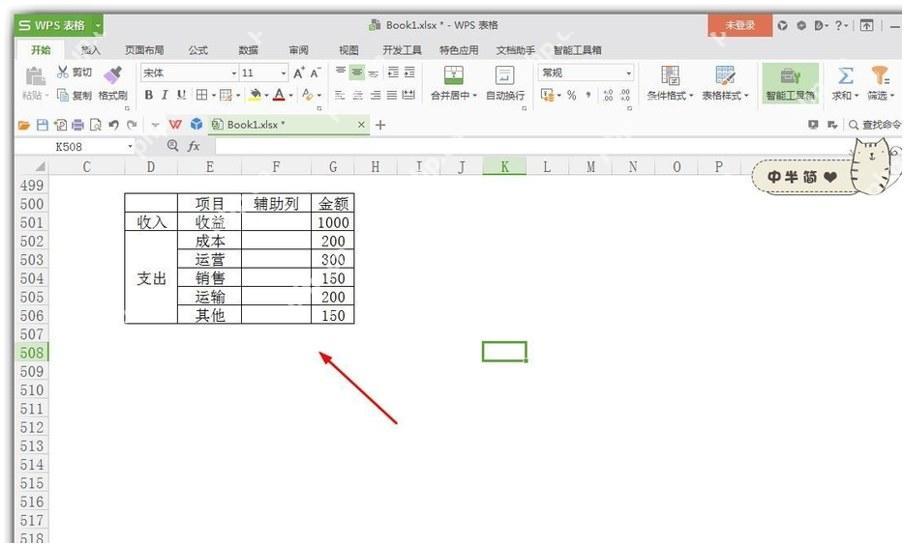
先把收入、支出和结余列整理成标准数据区
动手之前先把原始表理干净,至少保留项目、收入、支出、结余这几个核心字段。收入单独占一列,支出单独占一列,结余也单独放一列,后面的条件格式才能直接比较大小、看正负变化。如果相关数据还混在同一列里,先拆分完再做可视化,不然颜色规则会特别难调。
做盈亏分析时很多人会踩一个坑:只看总收入和总支出,不给明细留位置。实际上门店、项目、月份这类明细项才最适合用条件格式展示差异,大家通常更关心“哪一项拖低了利润”,而不是只看最终的合计数。
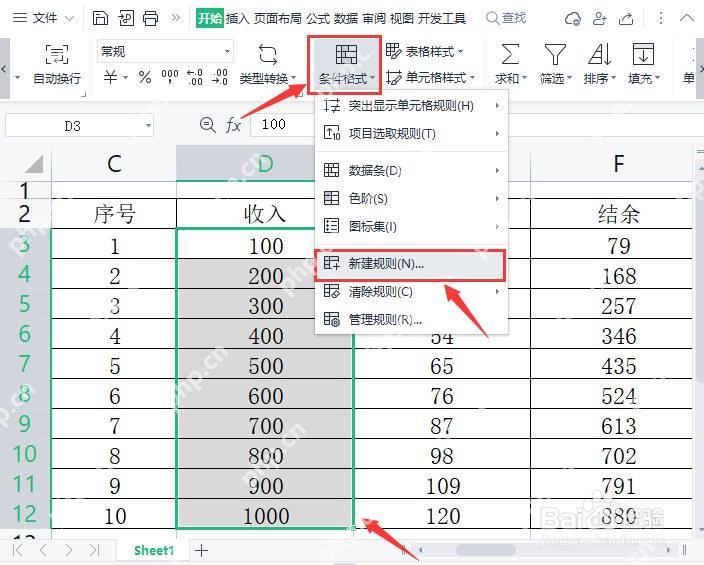
从条件格式里先建立颜色比较规则
选中需要对比的数值区域,从顶部“开始”选项卡进入“条件格式”。别上来就直接点默认样式,先想清楚自己要做的是数据条、色阶还是图标集:收入高低、成本高低这类连续数值,用色阶通常更直观;完成度、得分、排名这类单列比较,用数据条效果更清楚。
要是这一步直接套默认模板,很容易出现颜色太重、阈值不合适的问题。稳妥点的做法还是自己新建规则,先把最小值、中间值、最大值对应的颜色定好,再看预览效果。
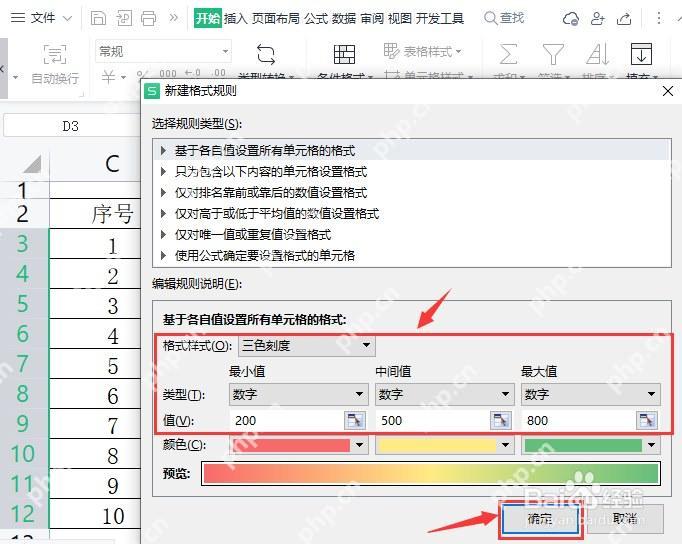
用三色刻度把高低差异直接拉开
做收入、支出或结余的整体对比时,三色刻度是最省事的方案。一般可以把低值设成偏暖色,中间值设成浅色或过渡色,高值设成偏冷色或绿色,扫一眼就能看出哪部分数据偏低、哪部分状态更健康。尤其是按月或按项目横向比较时,这种方式特别适合快速扫读。
如果表格是给领导快速过目,颜色对比不用搞太花哨,控制在两到三种主色里就够了。颜色太多,大家注意力全放在样式上,反而看不出真正的数据差异。

{"answer":"协助 macOS 用户准备、转换、导出及排查 Word、PDF、Markdown、PowerPoint 和 Excel 文件,确保 WPS Office 工作流程可靠。"}
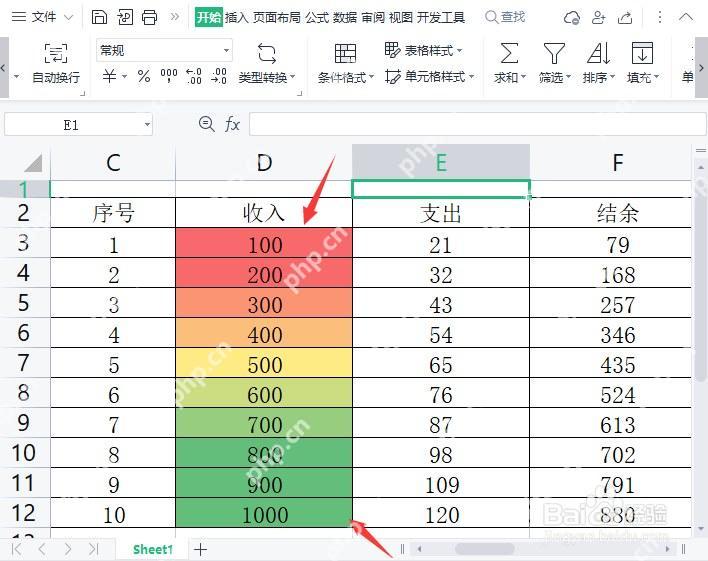
先看色阶结果,快速定位异常高值和低值
规则应用完,先别急着加别的效果,先检查色阶有没有把高低层次拉开。收入列里颜色明显更深或更亮的单元格,通常就是表现最突出的一组;反过来,颜色偏弱、落在低值区的单元格,就值得结合业务背景继续深挖分析。这么做的好处是,你不用先建图表,也能先得到一版“视觉筛查结果”。
如果发现整列颜色看起来差不多,通常说明阈值设置太保守,或者数据本身跨度不大。这时候回到规则里调整最小值和最大值的范围,对比感马上就出来了。
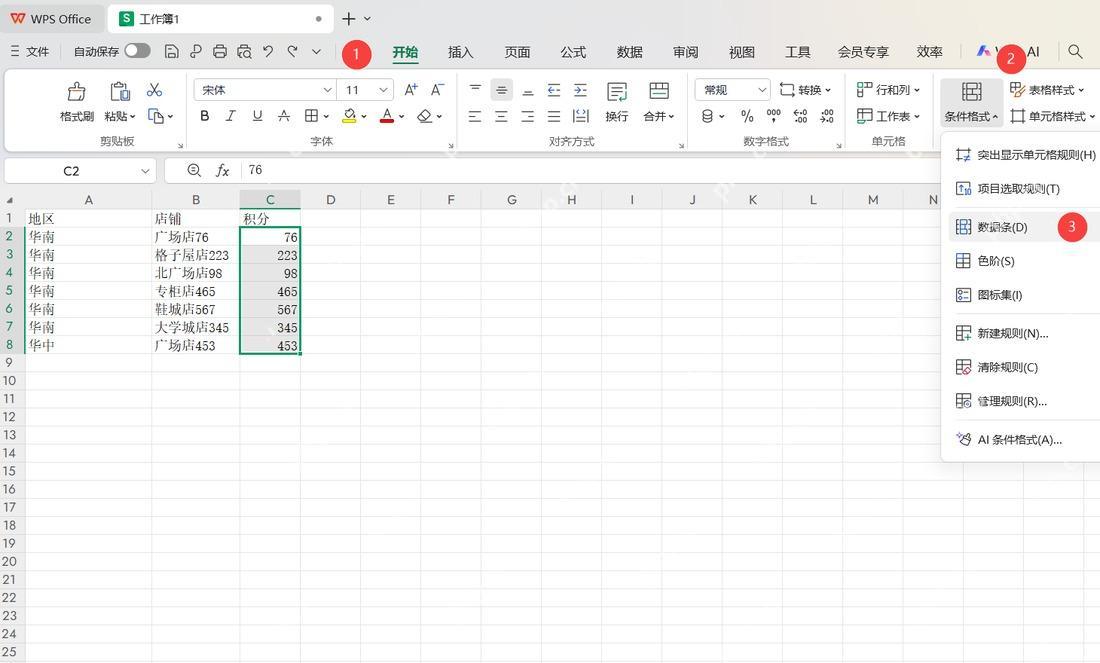
再用数据条做并排对比,表格会更像对比图
要是想让表格本身更接近“数据对比图”的视觉效果,可以再把另一列关键指标做成数据条。数据条的优势在于长度差异非常直观,哪一项更高、哪一项接近、哪一项明显落后,不用读完数字就能先判断走势,做门店业绩、项目完成度、部门得分这类场景时特别实用。
这里建议把数据条用在“单列横向对比”上,把色阶留给“整体高低分布”。两种条件格式分工明确,页面看起来会更整齐,也不容易出现样式互相冲突的问题。
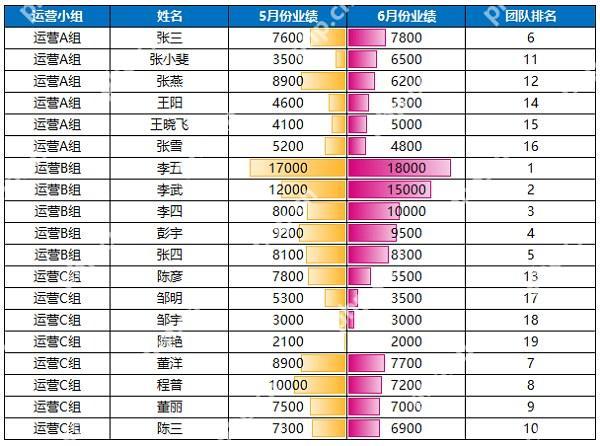
把结余列单独保留出来,盈亏分析就更容易读
最后一步记得把结余列或辅助列单独留出来,不要只显示收入和支出。因为真正的盈亏分析重点不是“花了多少”,而是“剩下多少、差在哪里”。把结余列和前面做的色阶、数据条一起放在同一张表里,看的人既能抓总趋势,也能直接定位到具体是哪一行把利润拉低了。
这样做完之后,表格本身就同时具备了数据对比图和盈亏分析表的作用:扫一眼颜色和条形先抓重点,再看具体数字做判断。日常汇报、运营复盘和门店分析用这种方式,通常比单独做一张复杂图表快得多,后续改数据也更容易维护。












