excel转pdf想保留表格版式,按这几步来:先划定打印区域,再统一纸张规格和方向,设置合适的缩放比例,最后逐页确认预览效果再导出。pdf默认用的是打印版式,不是直接截取当前屏幕显示的内容;要是导出后发现列被截断、边框缺了或者多出很多空白页,得回到工作表里调整。这次我们导出的是四列共八条采购明细,把宽度适配到一页,高度保持自动,别为了硬塞进一张纸把文字缩到看不清,导出完成后一定要打开pdf核对最右侧的列和最后一行内容。
先锁定打印区域,排除旁边的草稿
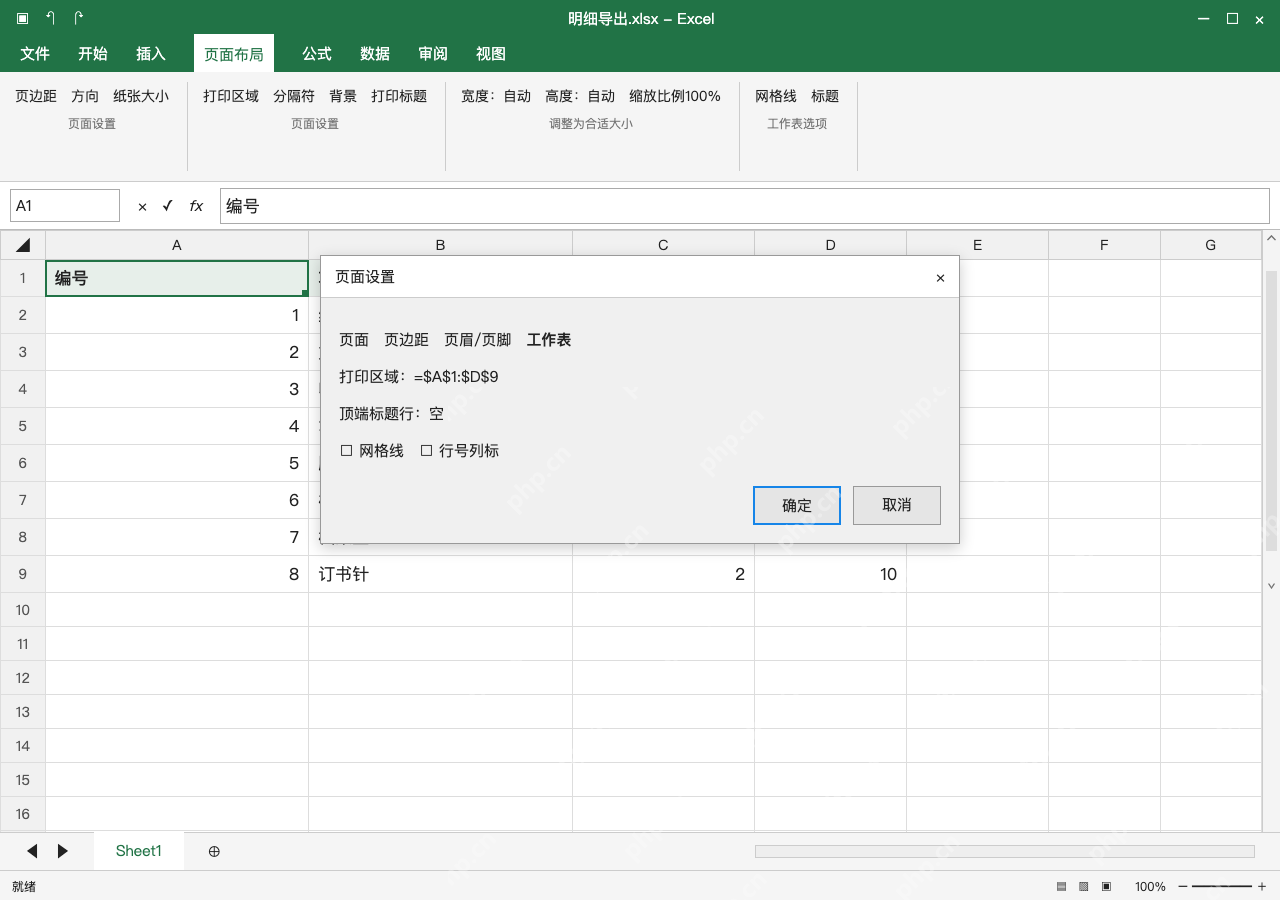
选中A1:D9区域,点顶部菜单栏的页面布局,找到打印区域,选设置打印区域。也可以打开页面设置的工作表标签页,确认打印区域显示为 =$A$1:$D$9,只圈住四列八条明细就行。如果之前设置过的打印区域不对,先清除旧的再重新设,别把远处残留的格式和草稿内容也一起导出去。
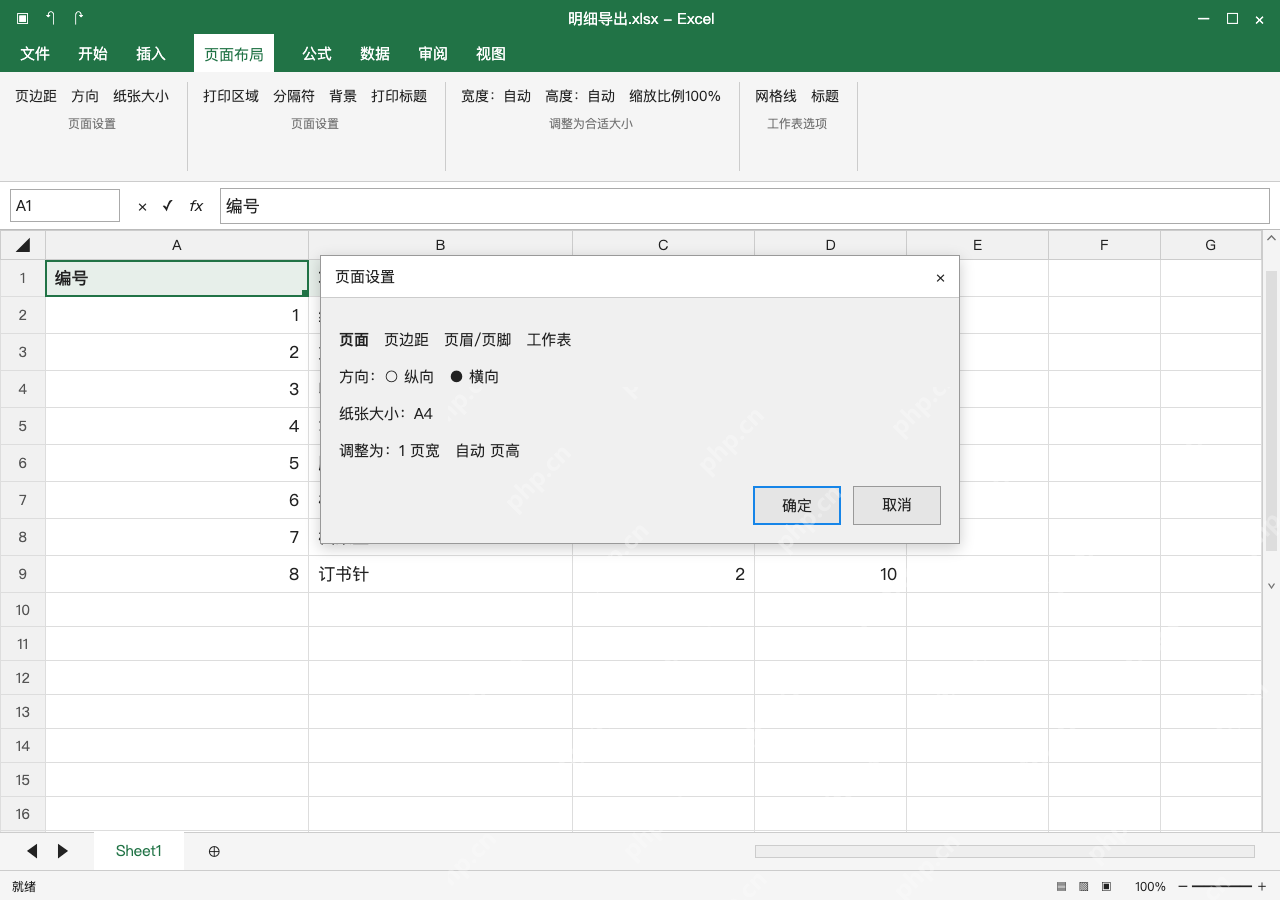
纸张横向 A4,宽度一页而高度自动
在页面布局选项卡里把纸张设A4、方向设横向,缩放设置里宽度选1页,高度留自动。这里只限制横向不拆分列,记录很多的时候允许纵向分成多页,别直接硬把整张表压缩到同一页,必要的时候先把没用的列宽调窄,同时确认单元格里的内容没有被遮挡截断。

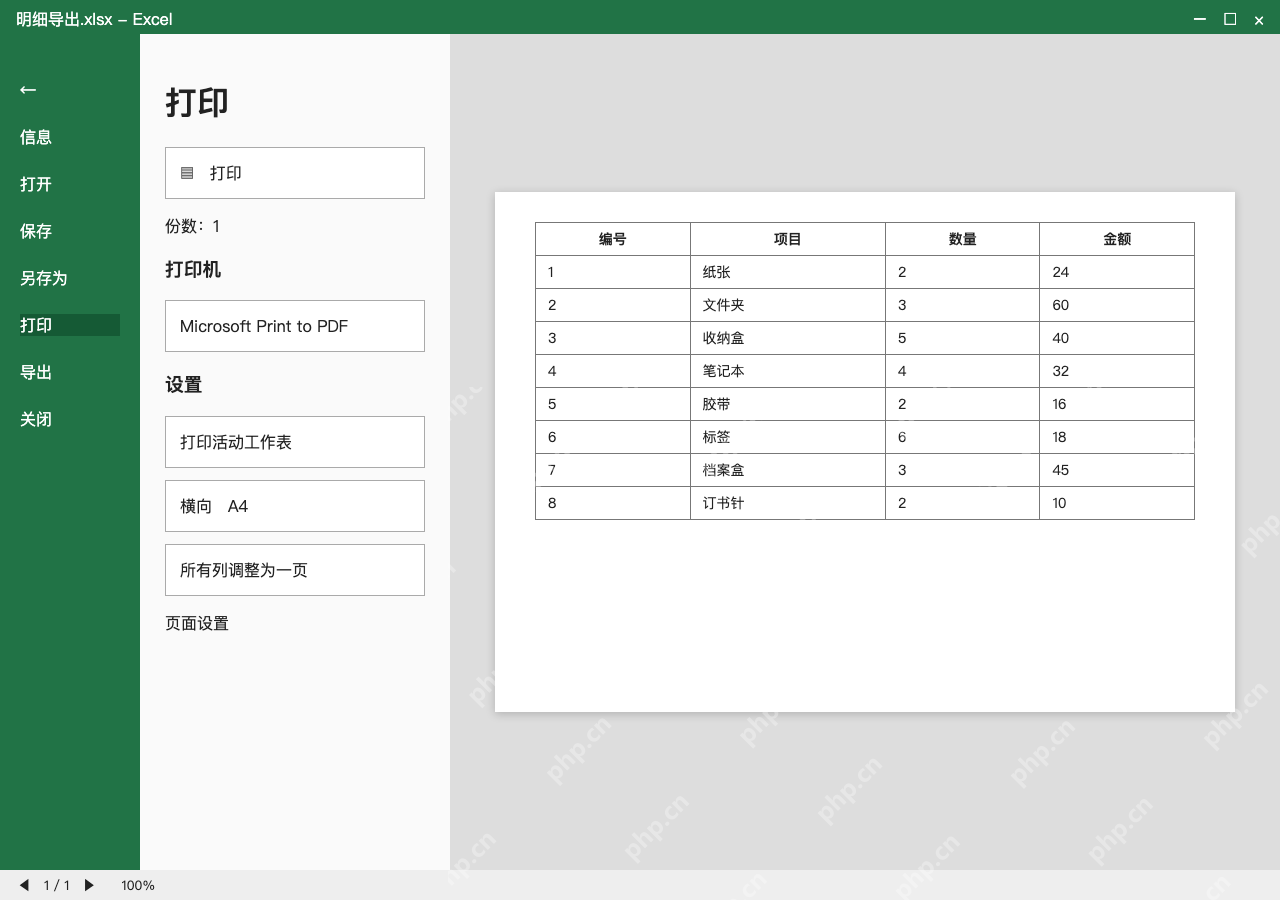
打开打印预览,检查末列、末行和边框
按Ctrl+P调出打印预览,这次示例里同一横页要能完整看到编号、项目、数量、金额四列,最后一条订书针金额10不能被切走。网格线不等于单元格边框,需要显示线条的话要回到工作表里设置边框;要是金额变成井号或者换行内容被裁掉,先调整列宽行高再重新看预览。
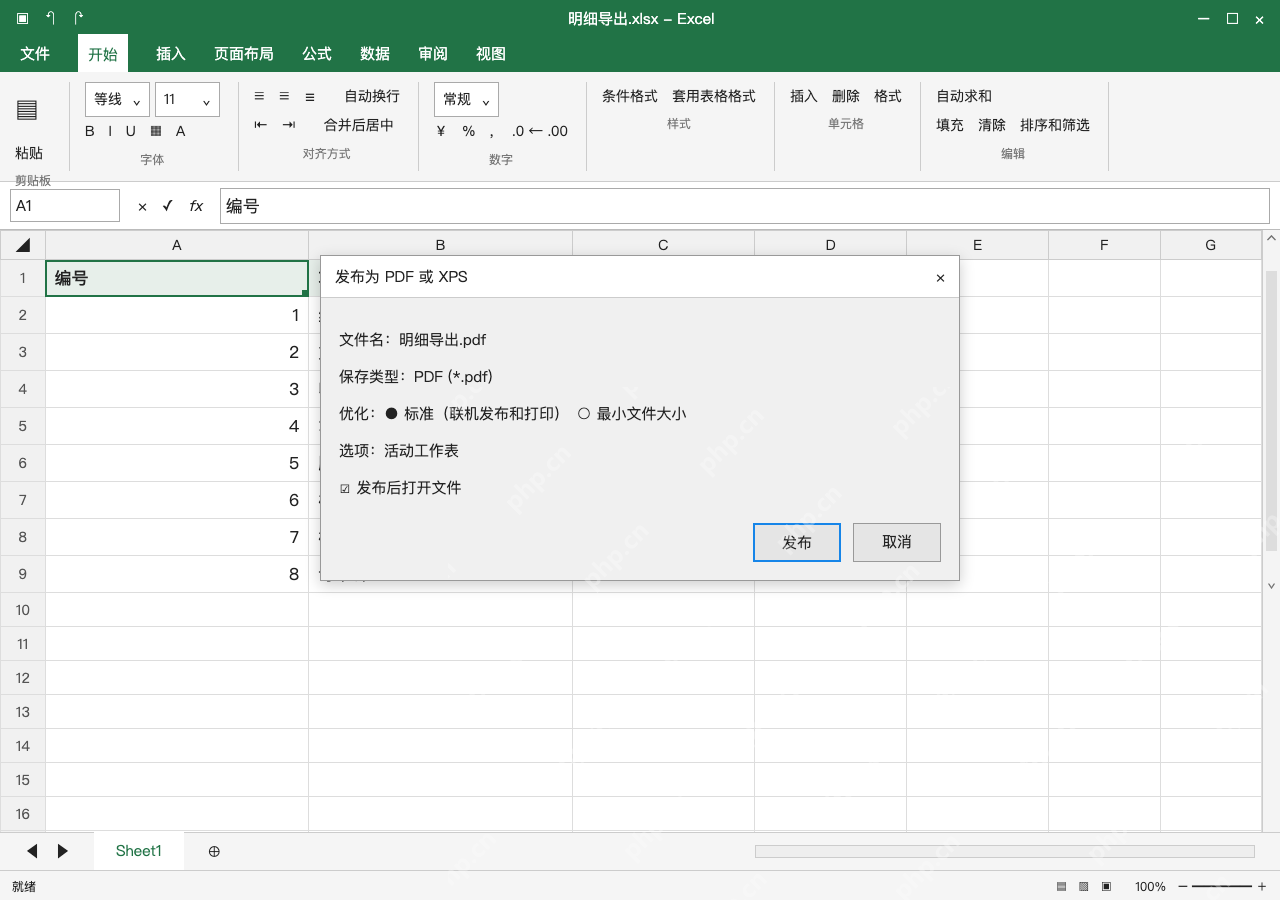
以标准质量发布 PDF,打开成品再交付
预览没问题之后,点文件菜单,选导出,再点创建PDF/XPS,文件名填明细导出.pdf,质量选标准,确认输出选项是活动工作表而非整个工作簿,再点发布。导出完成后打开PDF检查四列内容、末行和所有线条,源文件另存为明细导出.xlsx,后续要修改内容直接回源表调整就行。