


想在ppt里做出点答案才出解析、点按钮切下一题、点假翻页效果跳转到下一页这类交互,核心根本不是动画有多花哨,先把对象层级、触发器、动画窗格的顺序理清楚才是关键。这三样捋顺了,只用普通形状、文本框和图片,就能做出一套支持点击切换、能自己控制播放节奏的交互问答页。
这类效果特别适合做培训答题页、课堂互动页、产品讲解里的点击展示块,或者做成电子手册的上下页翻页按钮。要是你现在做的PPT经常出现点了没反应、答案一打开就全露出来、点翻页按钮整页内容乱跑的问题,大多不是PPT没这功能,而是触发对象没选对、动画顺序排错了,或者好几个对象共用了同一套进入效果。
成品ppt在线生成,百种模板可供选择☜☜☜☜☜点击使用;
第一步:先把问题、选项、解析和翻页按钮分成独立对象
做交互页之前别急着加动画,先把页面里的题干、选项按钮、对错反馈、答案解析、上一页按钮、下一页按钮全都拆成独立的单个对象。后面触发器能不能精准控制内容,全看这一步拆得够不够干净。要是一个对象里塞了太多文字或者图形,后面很容易出现点一个按钮,整块内容全跟着动的情况。
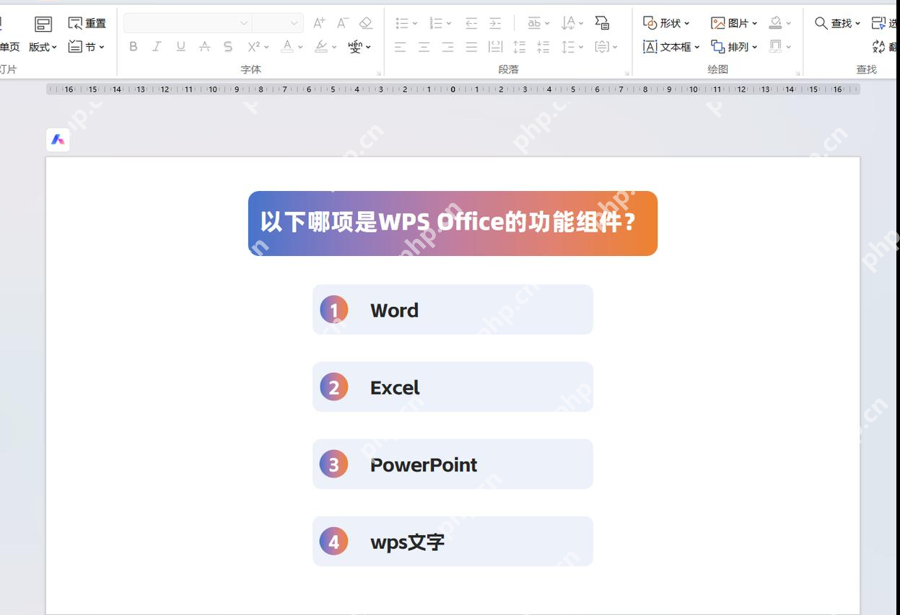
这一步有个特别好用的判断标准:哪块内容你打算点一下才让它显示,它就必须单独成一个对象。比如解析框、正确提示、错误提示、翻页箭头,后面都要单独挂触发器,别提前把它们合并到同一个文本框或者大底板里。
第二步:先给解析或反馈内容加“进入”动画,不要一开始就配触发器
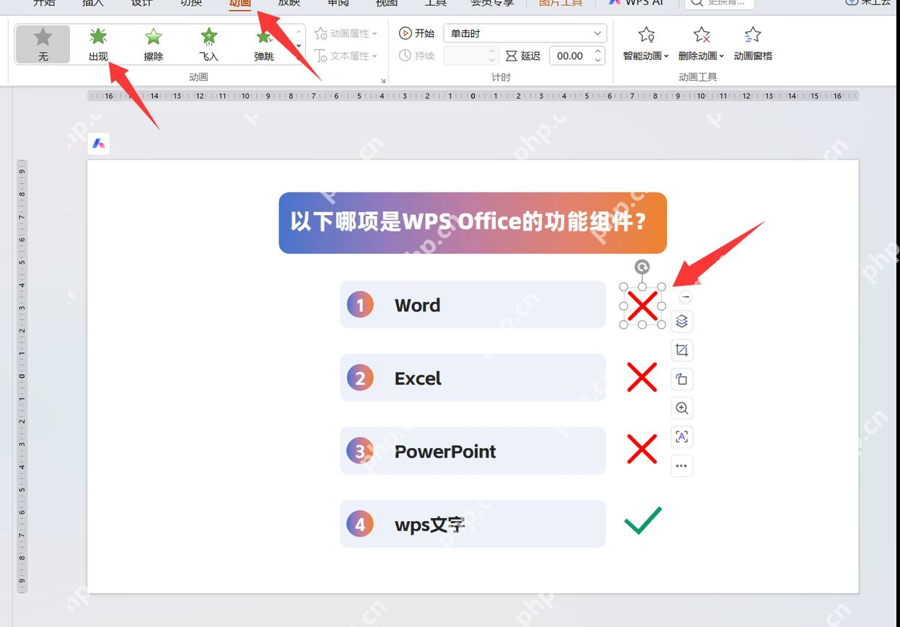
做交互问答页最常见的顺序错误,就是上来先找触发器菜单,结果对象连基础动画都没加。正确的顺序是先选中解析框、反馈标签或者其他要点击显示的补充内容,先给它加个进入效果,淡入、出现、擦除这类基础效果就行。先挂上动画,动画窗格里才有内容可以调整,后面触发器也才知道自己要控制哪个对象。
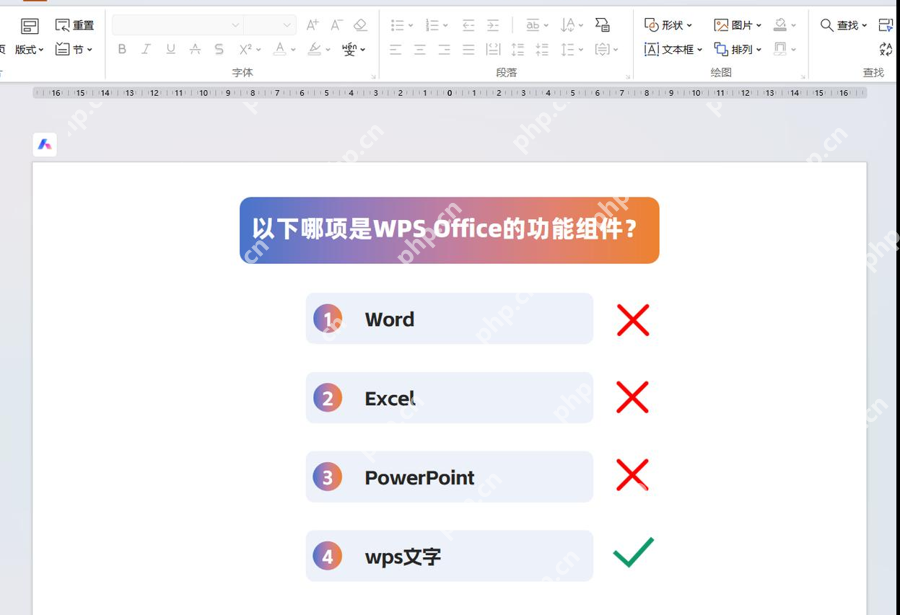
这里别贪多,同一块解析内容先只挂一条进入动画就够。要是一开始就给一个对象叠了进入、强调、退出三四条效果,后面配触发器的时候动画窗格很容易乱,点错一条就会整页交互都出问题。
第三步:用触发器把动画绑定到具体选项按钮上
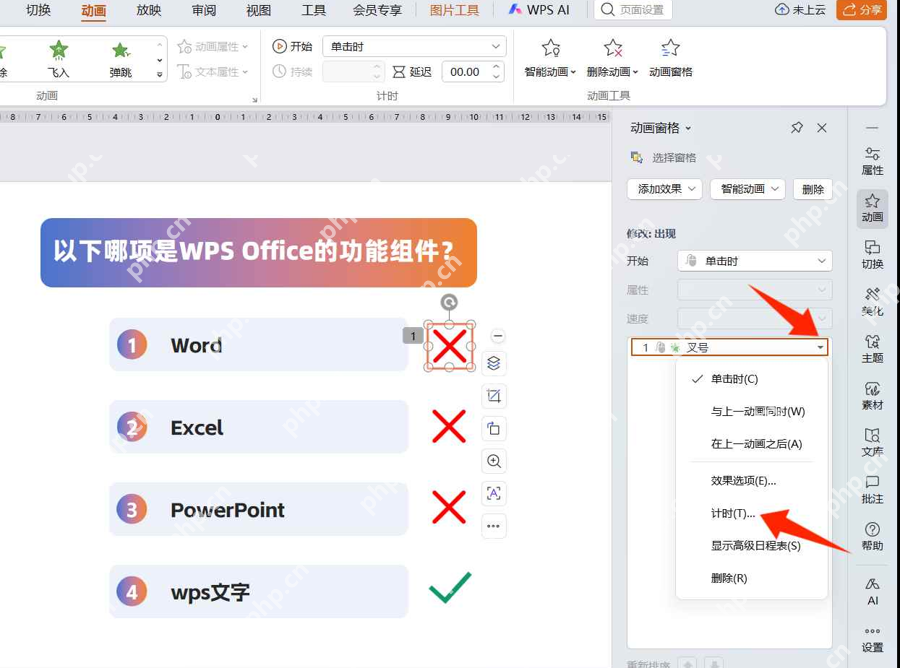
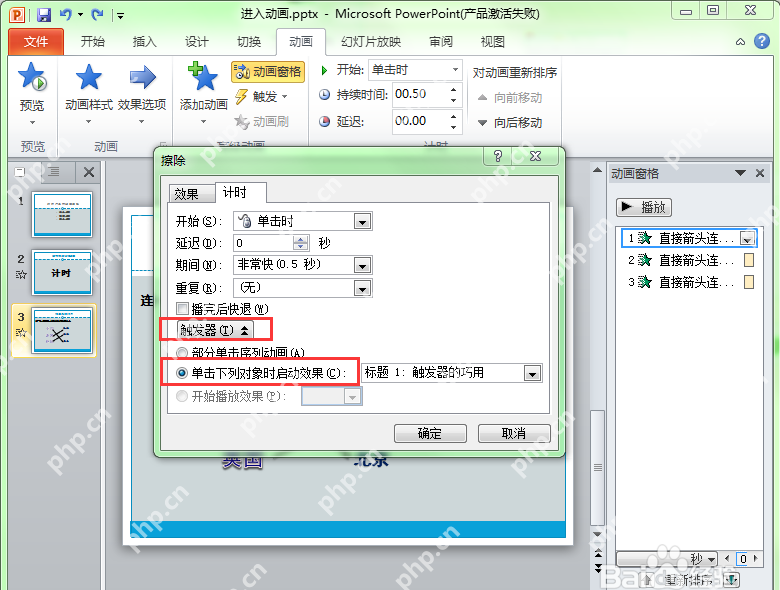
进入效果加完之后,再到动画设置里找触发器,把“点击时播放”明确绑定到对应的选项按钮上。比如点A选项弹出“回答正确”,点B选项弹出“再想想”,这时候重点根本不是选什么动画效果,触发源一定要选具体的按钮,不能是整张幻灯片或者选错别的文本框。
要是设置完之后你发现不管点页面哪里解析都会出来,基本就是触发器没绑在按钮上,还停留在默认的点击幻灯片就播放的状态。只要动画准确绑定到对应的选项对象上,交互问答最核心的一步就搞定了。

第四步:进动画窗格,把多条效果的先后顺序排清楚
触发器决定点谁来触发效果,动画窗格则决定触发之后所有内容按什么顺序播放。一页完整的问答页往往不止一条动画:点完选项先出反馈,再显示解析,有的场景还要让错误提示先出现、过几秒再自动淡出。这时候不看动画窗格,只靠画面猜顺序,后面肯定乱套。
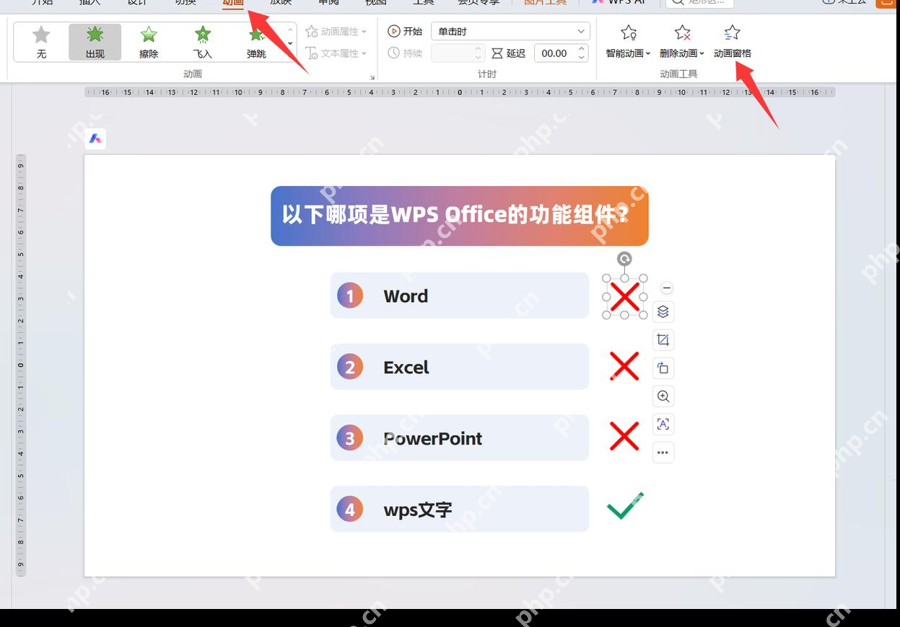
排顺序的时候记个简单原则:同一个按钮触发的一组效果,全都放在相邻的位置;先出结果反馈,再出补充解释;需要延迟播放的,单独调整时间就行。这么设置之后,后面你再改题目内容或者替换按钮,也不会因为动画顺序散得到处都是,把整页交互搞崩。
第五步:把“下一题”“上一页”按钮也做成点击触发的切换动作
要是问答页只能点出答案,不能点按钮继续往下走,互动感肯定断档。所以做完题目的触发器之后,再把下一题、上一页、返回目录这类按钮补上。常规操作是给按钮加动作跳转,点完答案之后用户就能顺着页内逻辑继续翻页,不用手动敲键盘切页。
想做出翻页感,根本不用搞复杂的三维动画。更稳妥的做法是先把按钮的跳转逻辑调通,再给前后两页加统一的切换效果。这样点击逻辑和翻页观感是分开的,出问题的时候也很容易排查,到底是按钮没跳转,还是切换效果没设置对。
第六步:用统一切换效果把点击跳转包装成更像翻页的观感
最后再调整翻页的视觉效果。等页内触发器和按钮跳转都跑通了,给前后页统一加一套切换效果,比如推进、覆盖或者更柔和的页面过渡,就能把原本生硬的点一下直接跳页,做得和真实翻页的观感差不多。千万别把顺序搞反,不然你很容易先被花里胡哨的视觉效果带偏,根本找不到导致交互失控的真正问题。
这一步最容易踩的坑,就是每页用不一样的切换效果,或者同一页里同时塞很多夸张的按钮动画和页面切换效果。真做培训答题或者交互手册的话,切换效果统一反而体验更好,用户点一下就知道自己进入下一步了,注意力不会被乱七八糟的特效抢走。
检查结果:交互问答页是否做成,最后看这三个点击反应
一页交互式问答或者翻页页做没做好,最后别只看动画能不能播,连着点三次测试就行:点选项的时候,是不是只出对应的反馈;点完之后内容是不是按动画窗格排好的顺序展示;点上一页下一页的时候,是不是能稳定跳转、同时带上统一的切换效果。要是这三个反应都符合预期,这页PPT就不是普通的演示页,是真正能点击互动的内容页了。















