


想在ppt里实现点按钮才播放视频,操作逻辑很简单:先把视频插到幻灯片里,再准备一个按钮形状,给视频加播放动画,最后到「触发器」里把这个播放动作绑定到按钮就行。下面的步骤适配powerpoint和wps演示的常用操作入口,要是你用的软件界面名字稍有差别,直接找「动画窗格」和「触发器」这两个功能就对了。
先把视频插入到当前幻灯片
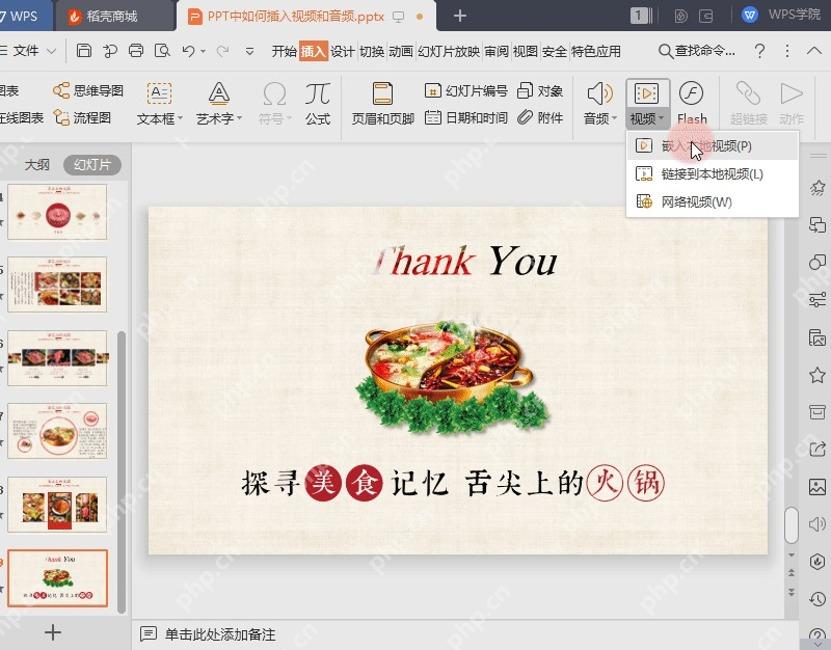
打开要设置的演示文稿,切到你要放视频的那一页,点顶部菜单栏的「插入」,选「视频」或者「本机视频」。视频插进来之后先别着急开放映,确认它显示在幻灯片画布上,后面所有触发设置都要围绕这个视频对象完成。
成品ppt在线生成,百种模板可供选择☜☜☜☜☜点击使用;
选中视频并确认播放控件可见
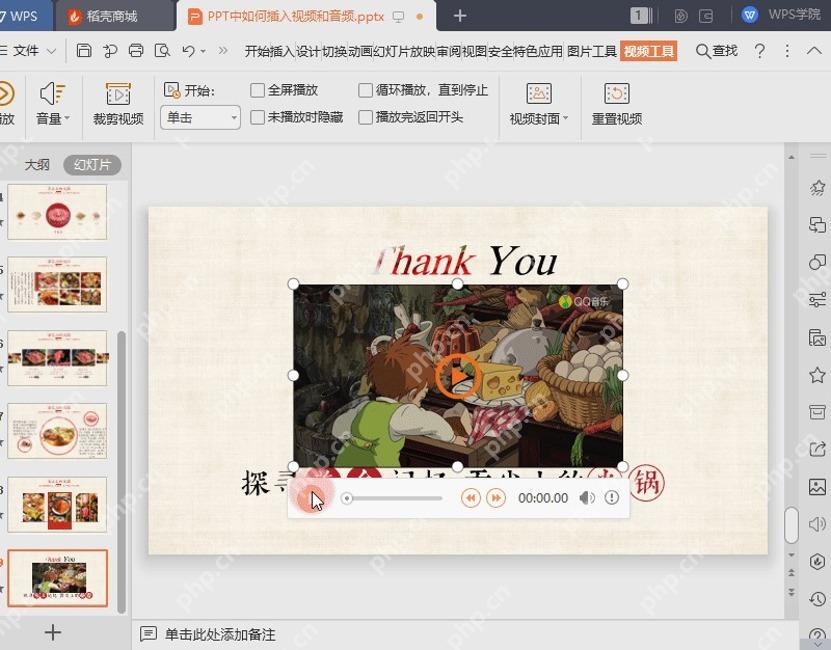
点一下幻灯片里的视频画面,四周出现调整控制点、底部弹出播放条,就说明现在选中的是视频对象。这里要注意两点:视频不能被其他形状挡住,底部播放条要能正常显示;要是视频插进来只显示一个文件图标,通常是插入方式不对,得重新走一遍「插入视频」的入口添加。
给视频添加播放动画
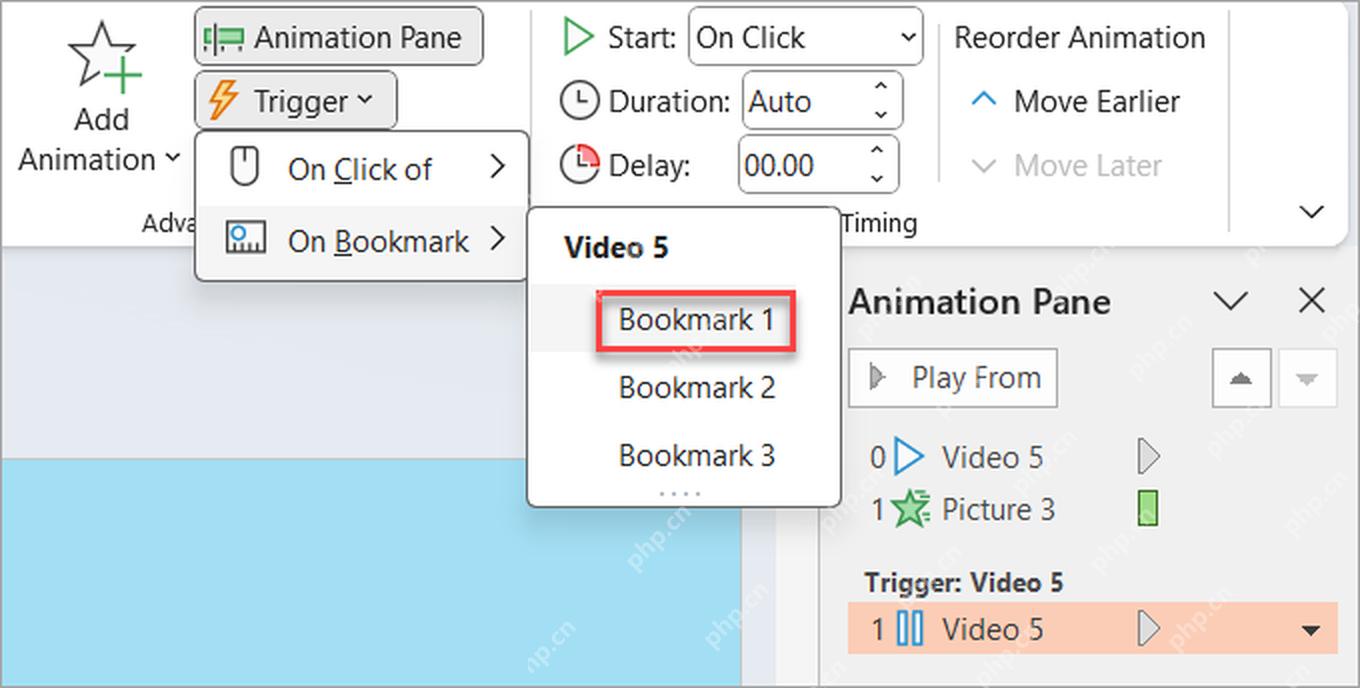
保持视频对象处于选中状态,点顶部的「动画」选项卡,打开「动画窗格」,给视频添加「播放」这一类媒体动作。设置的时候先把动画的开始方式设成触发器可接管的状态,一般直接默认选「单击时」就行,之后在动画窗格里选中刚加的视频播放项,就能进入触发器设置菜单。

把播放动作绑定到按钮对象
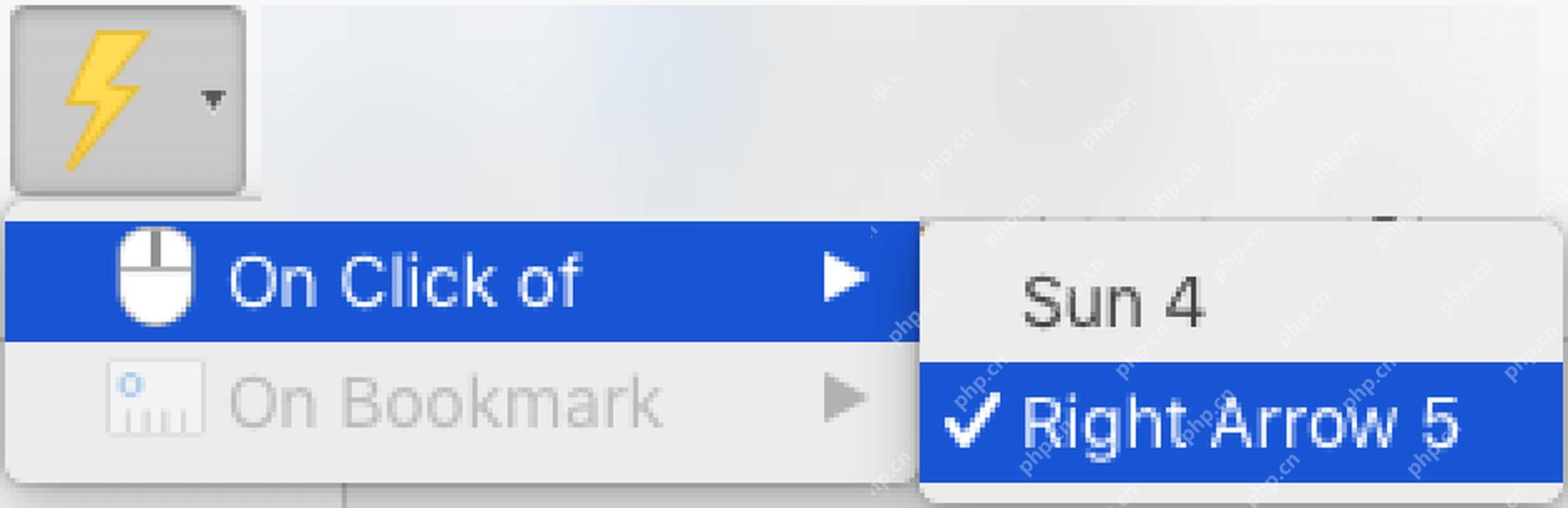
先在幻灯片里做个按钮形状,比如写上「播放」「开始」,或者直接用箭头图标都行。再回到「动画」选项卡里找「触发器」,选择「单击某对象时」,接着在弹出的对象列表里点你刚才做好的那个按钮对象。绑定成功之后,视频播放就不会响应随便的页面单击,只有等你点指定按钮才会触发。
在动画窗格复核触发关系
打开「动画窗格」检查一遍,正常状态下视频播放项会缩进到触发器分组下面,分组名称通常会显示「Trigger」或者对应按钮的名字。要是看到视频播放项还孤零零排在普通动画序列里,说明刚才没有绑定到按钮,需要重新进「触发器」菜单选择对应的对象。
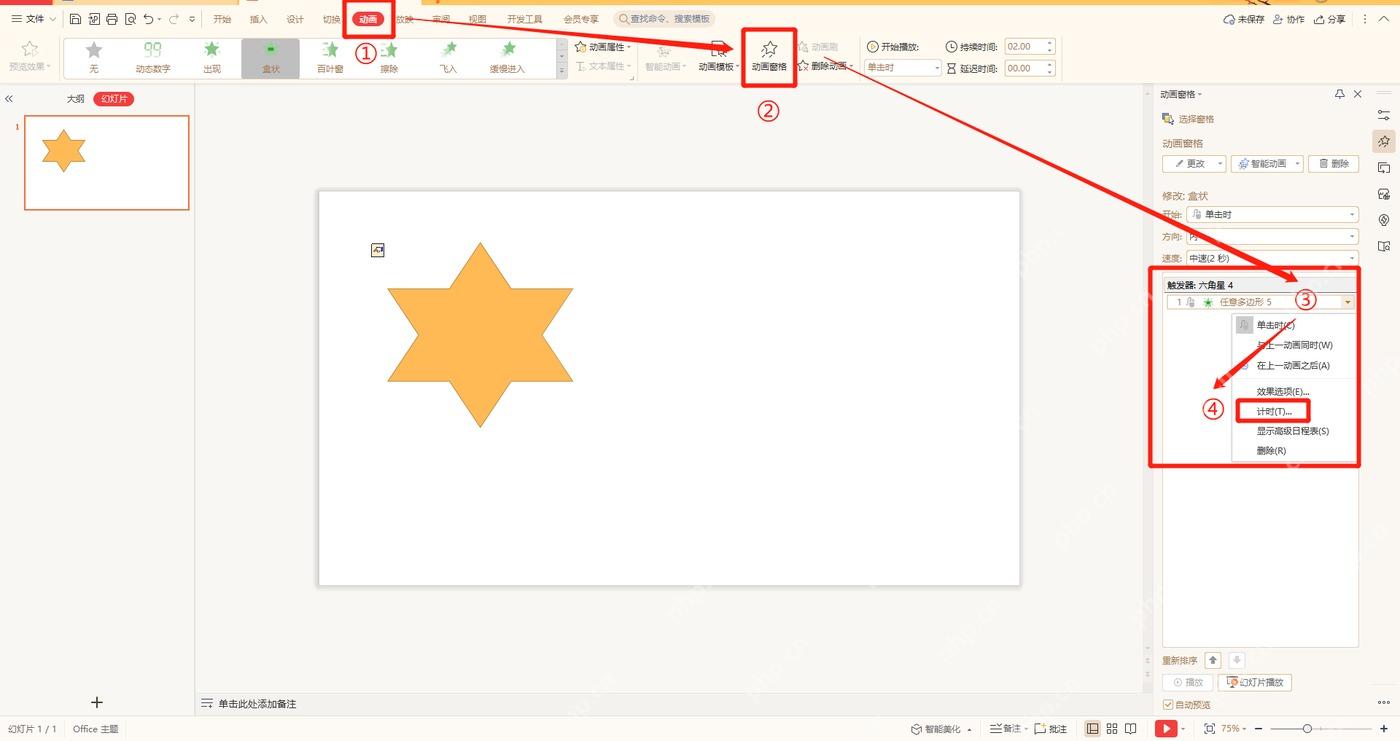
放映时只点击按钮测试一次
按F5全屏放映,或者从当前页开始放映,先别点视频本身,只点你设置的按钮试试。点下按钮视频正常开始播放,退回到编辑页再看动画窗格,触发器分组也还保留,就说明设置完成。要是点页面任意空白处也会播放视频,多半是视频原来的默认播放动画没删干净,回到动画窗格把多余的普通播放项删掉,只保留按钮触发的那一条就行。













