


想给wps演示做全屏动态视频背景,打开页面直接就动,别插完视频就不管了。正确操作是把视频拉满整页后,把播放模式设成自动启动加循环播放,之后切到这一页根本不用手动点播放,画面直接就能动起来。
下面的操作都是基于大家常用的WPS演示桌面版,不同版本的菜单名字可能略有出入,相关设置基本都在「插入」「视频工具」或者右侧格式面板里。要是你已经把封面页的内容做好了,跟着下面几步走,几分钟就能调完。
第一步:先把视频插入到目标页面
先切到你要做动态背景的那页幻灯片,点顶部菜单栏的「插入」,把本地存的视频导进来。插完先别急着点播放,先点一下视频选中它,看到四周弹出调整控制点就行,后面改尺寸、裁切、调播放设置,都得先选中视频才能操作。
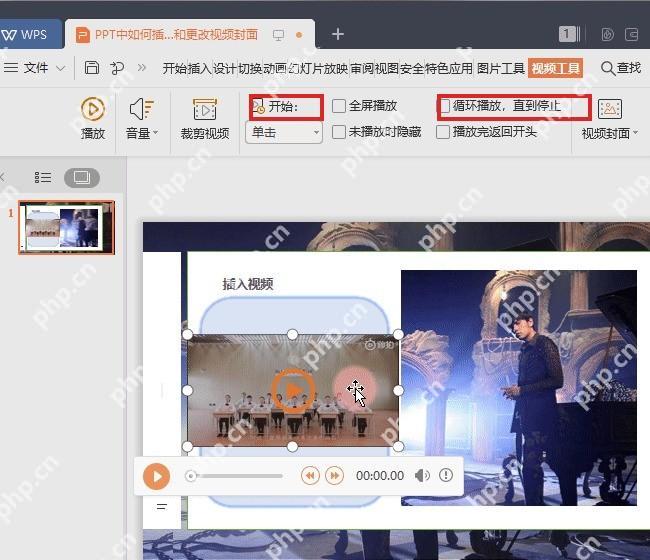
要是这页原来已经放了标题、按钮或者说明文字,完全不用删。视频当背景本来就要铺在最底层,文字留在上层就好,播放的时候根本挡不住页面内容。
第二步:把视频拉满页面,必要时再裁切画面比例
选中视频之后,直接拖四个角的控制点,把画面拉到铺满整张幻灯片的边缘。做全屏背景最常碰到的问题就是上下或者左右留白,这大多不是视频本身坏了,是视频原始比例和幻灯片页面比例对不上。碰到这种情况,优先把视频放大到完全盖住整页,再看画面内容决定要不要裁掉多余的边缘。
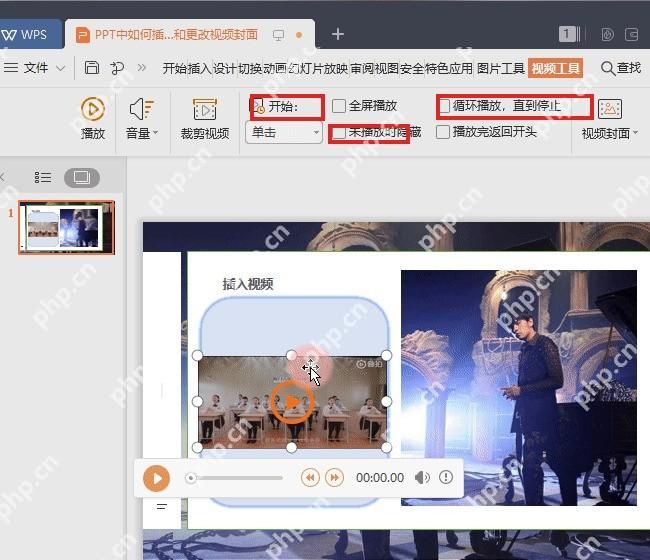
要是视频的核心内容比如人物、产品、主画面都集中在中间,边缘裁掉一点基本没影响。反过来要是关键信息刚好在边角,最好换个比例和页面匹配的视频,别为了硬凑全屏把重要内容裁没了。

{"answer":"协助 macOS 用户准备、转换、导出及排查 Word、PDF、Markdown、PowerPoint 和 Excel 文件,确保 WPS Office 工作流程可靠。"}
第三步:把播放方式改成自动开始并循环播放
视频铺满页面之后,接下来调播放设置。选中视频,找到「播放」相关的选项,把启动方式改成自动,再勾上循环播放。设置完之后切到这页视频自己就会开始播,你讲这页内容停多久,视频都会一直循环跑,不会播一遍就黑屏卡住。
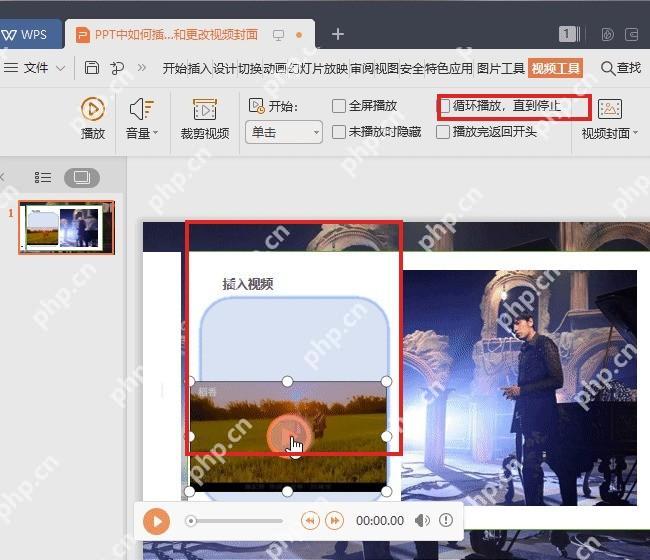
要是这页演示你还要配现场讲解,最好顺手检查下视频音量。背景视频一般建议直接静音,或者只留非常轻的环境音,不然放映的时候视频声音和你讲话的声音撞在一起,效果会非常乱。
第四步:放映前先做一次切页测试
所有设置都改完,别光在编辑界面看缩略图,直接开放映模式走一遍测试。重点核对三件事:切到这页的时候视频会不会自动开始,画面四个边有没有露白,停留几十秒之后会不会播完就停。这三点都没问题的话,这个动态背景就可以直接用在正式演示里了。
要是测试发现视频不会自动播,大概率是播放启动方式还停在「单击时」;能自动播但只播一遍就停,就是循环播放没勾上;要是画面拉伸变形特别明显,退回去重新调整尺寸和裁切就行,别等到正式放映的时候临时手忙脚乱改。












