




在 wps 文字里做标准红头文件,最快的办法根本不是自己手动画红线、量字号、反复调对齐,直接开「公文模式」,用自带的公文套件模板、版头、语义树一次把格式搭完就行。做出来的文件完全贴合官方公文规范,之后改单位名、文号、密级、正文标题也特别省事。
平时经常写通知、通报、请示、函、会议纪要这类正式文稿的人,用这套方法比空白页手动排版稳得多。尤其是第一次做红头文件,先把版头结构选对,再填发文机关、文号、正文,能少出很多错。
第一步:先进入 WPS 的公文模式
打开 WPS 文字,先看顶部功能区有没有「公文模式」入口。点进去之后,模板、版头、公文域、公文语义树、一键排版这些功能全在同一组工具栏里,不用来回跳页面设置、文本框、段落菜单找功能。做红头文件别上来就敲正文,先切到公文模式才是最要紧的。只有在这个模式下,后面选版头样式、改发文机关标志、管理公文字段的操作才是连贯的,排版逻辑也更顺。

第二步:从公文转换里先套一个接近的红头模板
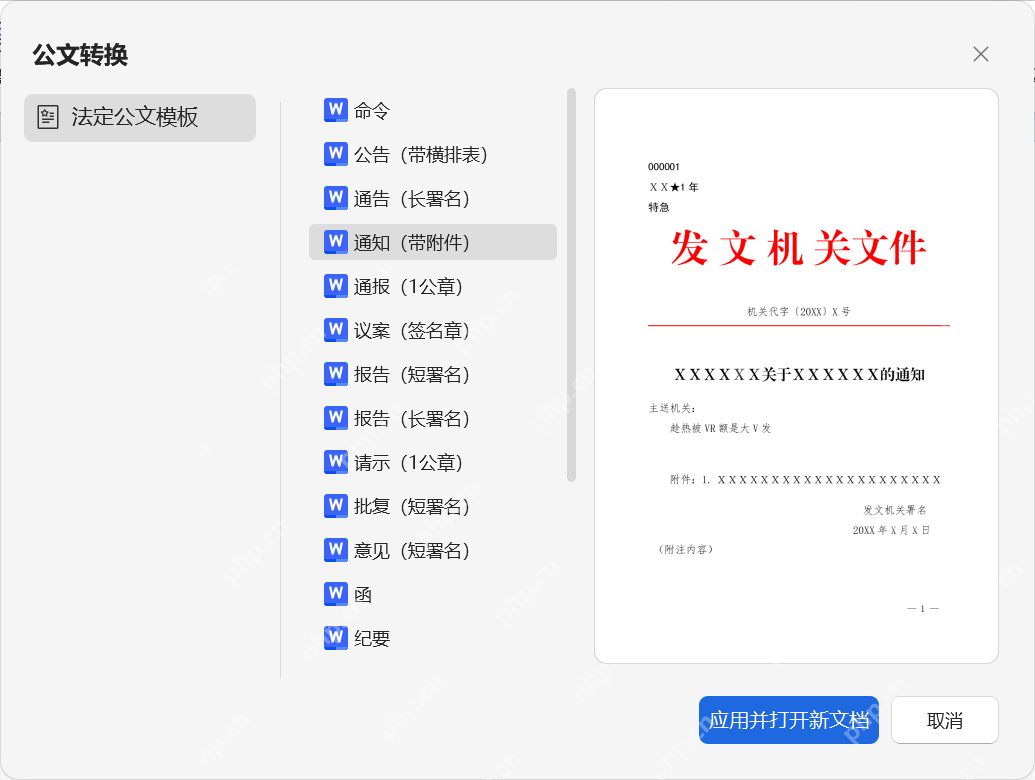
接下来点「公文转换」或者公文模板入口,选一个和你要写的文种最匹配的模板。比如普通通知类文件,直接选「通知」或者「下行文(单机关)」这类模板起手就行,页面会自动带出红色版头、分隔线、文号预留位、正文大致结构,完全不用从零搭。不用强求第一次就选到100%完全匹配的模板,先把版头框架套出来就行,只要发文机关标识、红线、文号区、正文标题区的位置都对得上,后面改内容调细节快很多,比手动画横线省超多重复功夫。
第三步:在版头库里选对上行文、下行文或函的样式
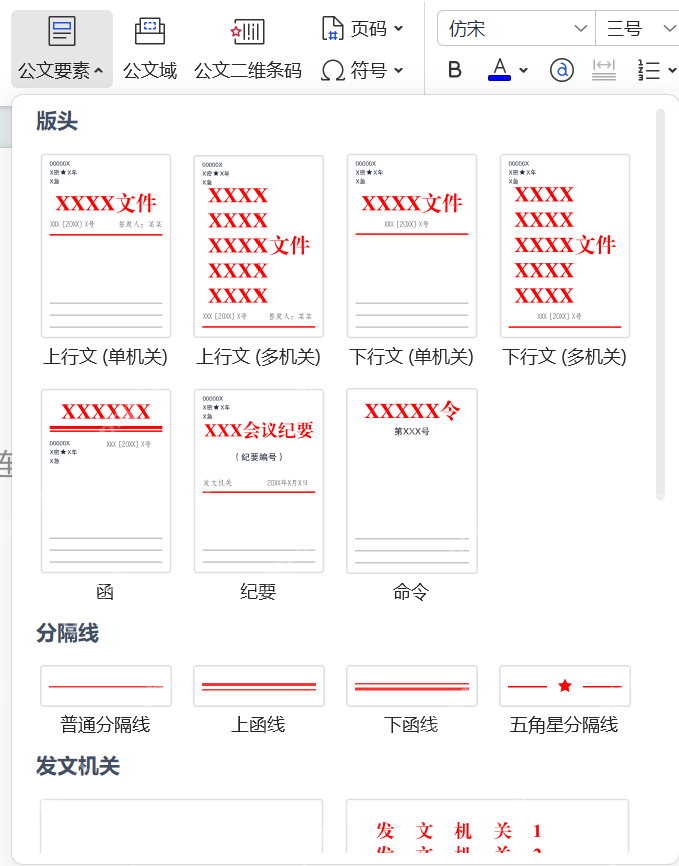
要是套完模板,发现红头样式和你当前的文件类型对不上,就去「公文要素」里的版头库重新挑。这里直接列好了上行文、下行文、函、纪要、命令等不同版头样式,连分隔线也能一起调整。做标准红头文件,这一步比手动改字号、挪横线重要得多。举个例子,单位内部发通知一般用下行文版头;要是发函,就选函对应的版头和分隔线。先确认文种再挑版头类型,选对之后发文机关名称、文号、标题的位置自动就对齐规范了,整体出来的效果自然像正式公文。

{"answer":"协助 macOS 用户准备、转换、导出及排查 Word、PDF、Markdown、PowerPoint 和 Excel 文件,确保 WPS Office 工作流程可靠。"}
第四步:把发文机关、文号和保密要素填进对应公文字段
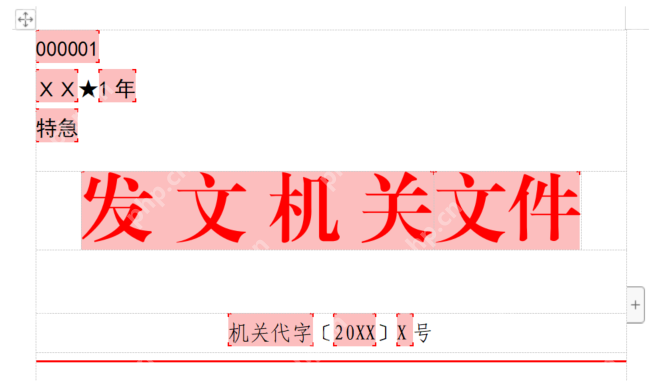
版头框架搭好之后,别直接在页面上随便点个位置就改字,顺着公文字段逐个填更稳妥。要填的常见要素包括发文机关标志、份号、密级、保密期限、紧急程度、文号。这么做结构清晰,之后调整整体位置的时候也不会不小心拖乱某一块内容。你要是看到页面上红头标题区、文号区已经是独立的编辑块,直接在这些区域里替换成自己的单位名和机关代字就行。比如把示例里的「发文机关文件」改成你们单位的正式全称,再把示例的机关代字、年份号改成当前文件的实际编号,整份红头文件的骨架基本就成型了。
第五步:用公文语义树检查版头字段有没有漏项
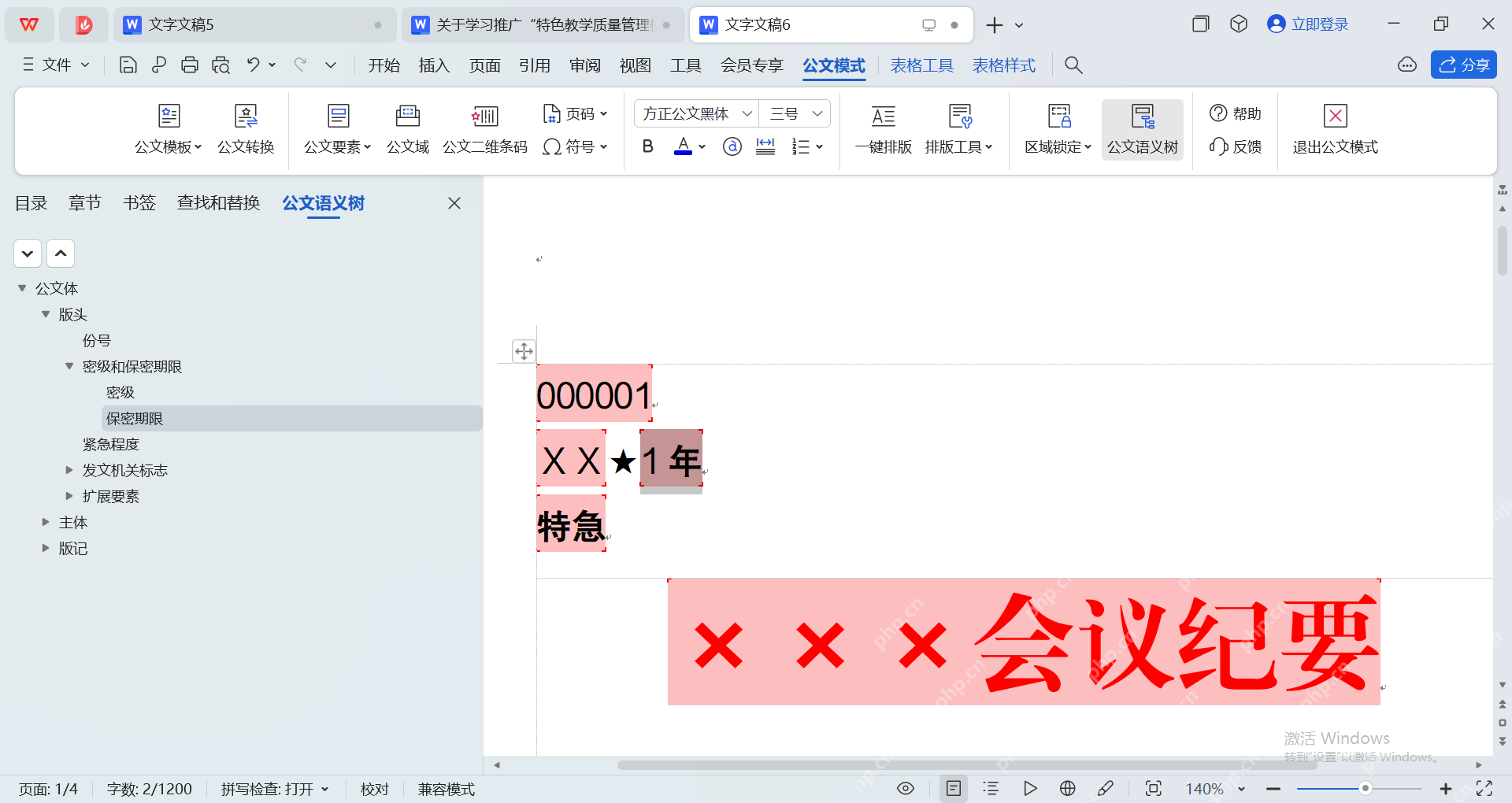
填完内容别急着只靠肉眼审版面,打开「公文语义树」过一遍更保险。语义树会把版头、份号、密级和保密期限、紧急程度、发文机关标志、主体、版记这些部分分层列出来,扫一眼就能发现哪项没填、填错了位置,或是留了不该显示的多余字段。这步特别适合做标准公文的时候自查:比如普通通知不需要带密级或者紧急程度,要是语义树里相关字段还留着,直接隐藏删掉就行;要是要求必须带份号、文号、签发信息,也能从这里快速核对有没有漏。对第一次做公文的人来说,靠语义树检查比光看页面靠谱多了。
第六步:最后再用一键排版统一细节
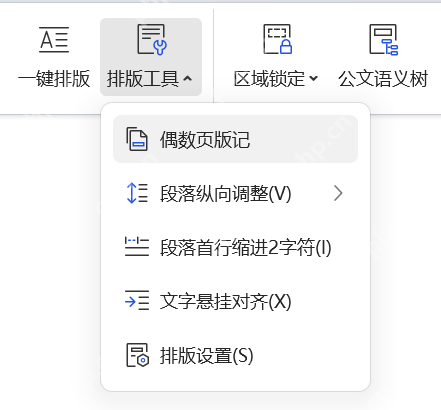
等版头、文号、正文都填完了,最后再点「一键排版」或者排版工具,把段落、标题、对齐这些细节统一调整一遍。排版一定要放最后做,要是前面模板和字段都没定就急着调格式,后面改结构又得全部重调。排完版重点查三个地方:一是红头标题有没有偏移,二是文号和红线有没有跑位,三是正文标题和主送机关之间的空行是不是稳定。这三处都没问题的话,这份红头文件基本就可以当正式底稿继续改内容,不用再从头返工。
要是你之后经常要做同单位、同类型的通知或者请示,建议把这份做好的文件另存为自定义模板,下次用的时候只改发文机关名、文号和正文内容就能出稿,速度更快,还能保证同批次的公文版式完全统一。











