


想在ppt里做产品360度旋转展示,根本不用堆一堆花里胡哨的动画,核心逻辑很简单:把同一个产品对象复制到多张幻灯片上,每页只微调一点角度、位置或者大小,再给后面的幻灯片应用「平滑」切换效果。播放时powerpoint会自动补全中间的运动过渡,看起来产品就像在连续转动,特别顺滑。
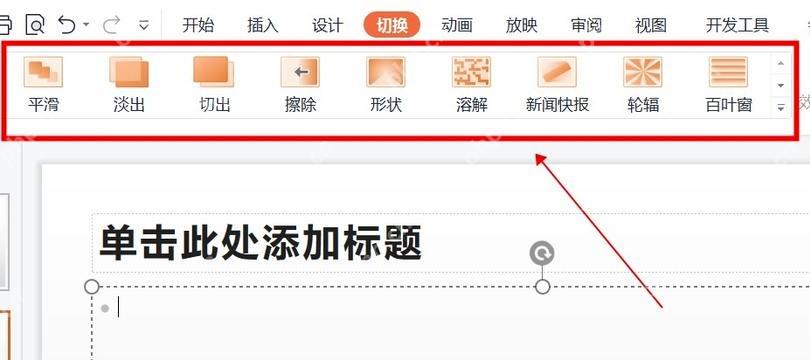
第一步:确认PPT里有平滑切换功能
打开PowerPoint,先切到顶部的「切换」选项卡,看效果列表里有没有「平滑」。能看到这个选项,就可以用它做产品旋转、局部放大、镜头推进这类效果。要是找不到「平滑」,基本都是Office版本太旧,或者当前用的软件不是支持该功能的PowerPoint版本。
成品ppt在线生成,百种模板可供选择☜☜☜☜☜点击使用;
做产品360度展示之前,建议提前备好透明背景PNG、同一产品的多角度图片,或是PowerPoint支持导入的3D模型。就算手头只有一张普通的正面产品图,也能做出左右移动和缩放的效果,但真实的360旋转感会弱不少。
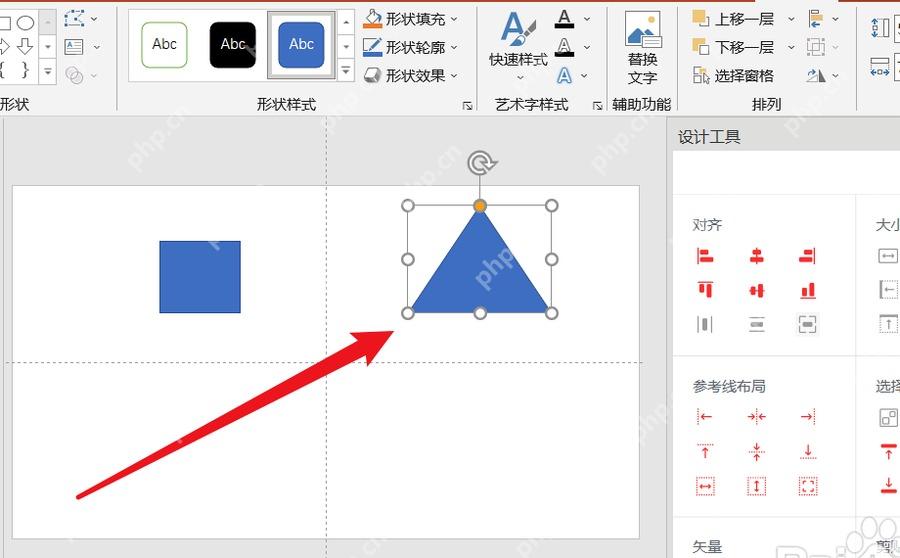
第二步:先做好第一张产品展示页
在第一张幻灯片里放进产品图片或者3D模型,调整好大小、位置和背景。产品最好放在画面中心偏上的位置,旁边留出空位放标题、卖点参数或是按钮说明。这一页就是整个旋转效果的起始状态,后面所有幻灯片都要从它复制出来。
如果用的是3D模型,可以先在第一张页里把角度设为正面;如果用的是多张产品角度图,就先把第一张正面图摆好。后续所有页面的产品对象尽量保持同样大小、对齐中心位置,只改角度或者替换图片内容,这样平滑过渡的效果会更稳,不会乱跳。
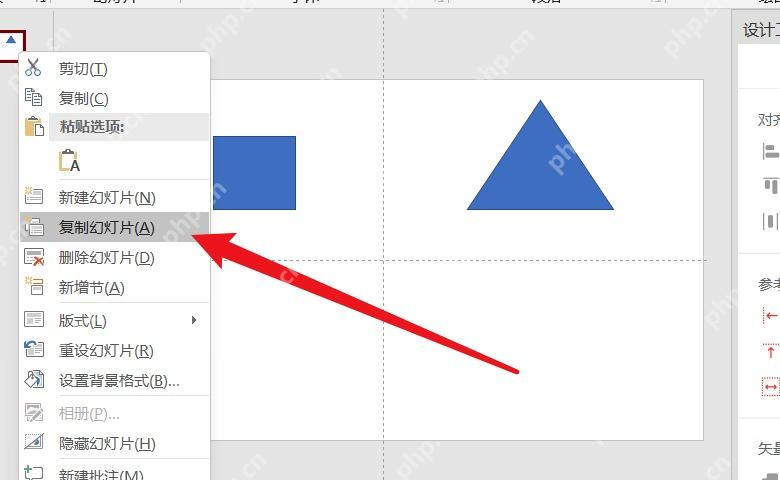
第三步:复制幻灯片调整下一帧画面
在左侧幻灯片缩略图区域右键点第一张,选「复制幻灯片」。复制出来的第二页会完全保留之前的对象、位置和版式,不用重新调基础设置。接着在第二页里,把产品模型转一个小角度,或者换成下一个角度的产品图就行。

想要做出流畅的360度旋转效果,建议按「正面、右前侧、右侧、背面、左侧、回到正面」的顺序做5到8张幻灯片。每两页之间的变化别太大,不然播放的时候会像跳帧一样卡顿。页面里的产品标题和参数文字可以全程不动,只让产品主体变化。
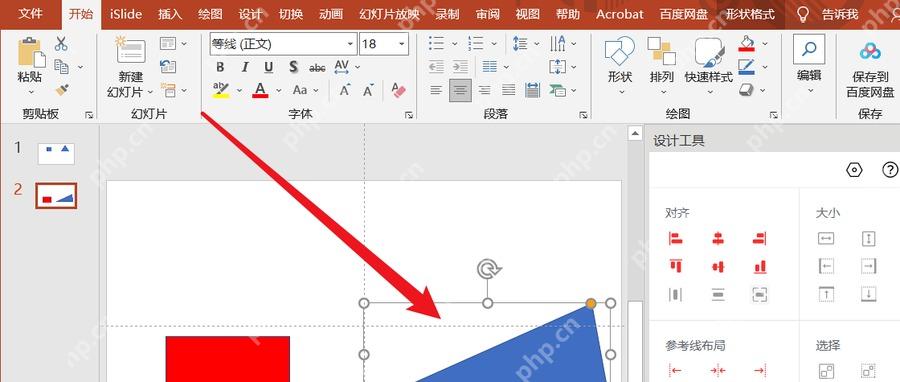
第四步:给后续幻灯片全部套上平滑切换
选中第二张幻灯片,点开顶部「切换」面板,点选「平滑」,再自定义切换持续时间。做产品展示的话,一般从0.8秒到1.5秒这个区间试就好,太快了观众看不清细节,太慢又会显得拖沓。第三张、第四张以及后面所有的幻灯片,都统一应用同样的平滑切换设置。
平滑切换的原理是匹配前后两页里相似的对象,别在后一页把原来的产品删掉重新插新的,复制幻灯片之后直接在原对象上调整就好。如果用的是多张角度图,图片的尺寸和位置要尽量对齐,避免旋转的时候产品忽大忽小。
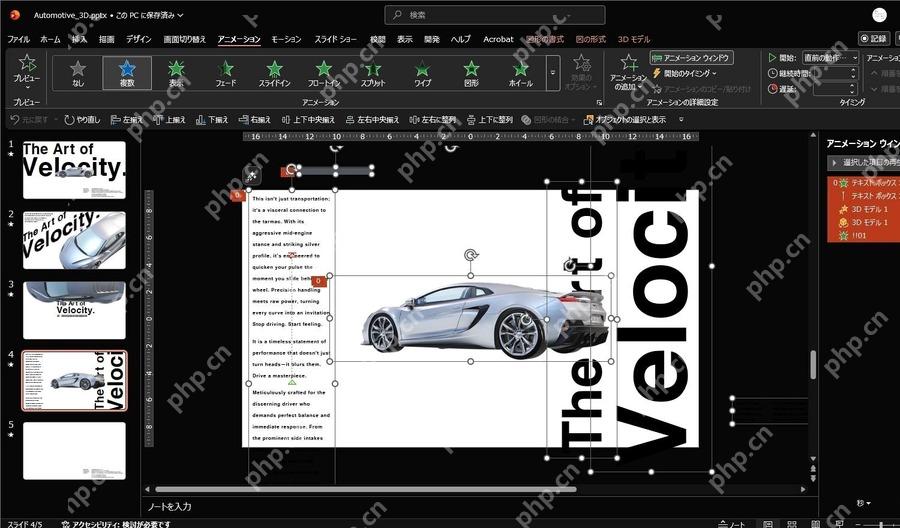
第五步:预览调整产品旋转的节奏
全部页面设置完,从第一张开始全屏播放预览。观察产品旋转是不是顺滑,文字和背景有没有抖动,产品主体会不会突然偏移。要是某一页跳动特别明显,回到对应的幻灯片,检查下产品对象是不是被换成了尺寸不一样的新图,或是中心位置没对齐。
做产品展示的时候,背景和文案最好全程保持不动,旋转的产品主体自然就成了视觉重点。需要突出某个细节的话,也可以在某一页把产品放大,下一页再恢复原尺寸,平滑切换会自动生成镜头推进再拉回的效果。做完之后可以直接现场放映,也可以导出成视频放到产品介绍页里用。
容易踩坑的几个点
第一,别把每一页都做成完全不同的版式,平滑切换只适合处理连续渐变的画面,版式差太多肯定出问题。第二,找的多角度产品图尽量保证同尺寸、同背景、同光线,不然转的时候画面会很违和。第三,做产品360度展示不用硬逼自己凑够完完整整转满360度的效果,能清晰展示正面、侧面、背面和重点细节,绝大多数产品汇报场景就完全够用了。















