


wps表格里想给一列数字做出一眼能看出高低差的对比效果,直接选中数据区域,打开条件格式,优先用色阶或者数据条就行。色阶适合看整体数值的高低分布,数据条则能把销售额、完成率、库存量这类数字,直接转成单元格里的迷你条形图。
操作前先把要对比的数据整理成连续的区域,别把标题行也一起套进规则里。下面拿业绩表当演示:5月、6月这两列全是数值,直接用条件格式就能生成很直观的视觉对比。
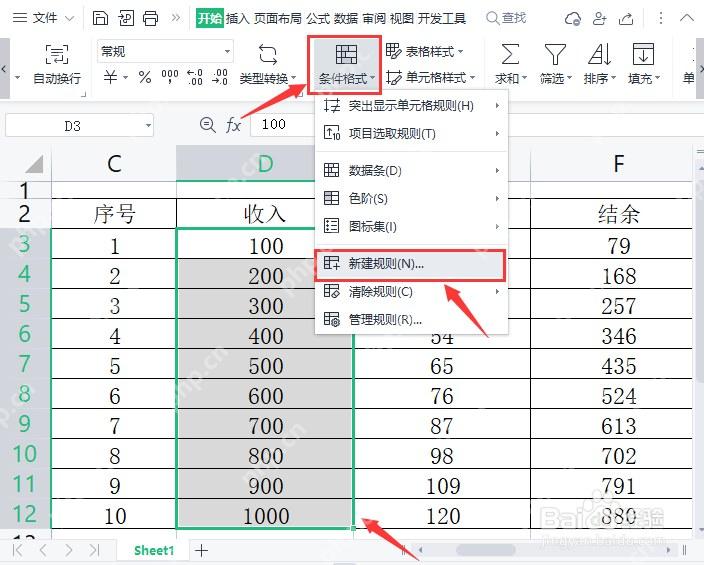
第一步:选中要对比的数字区域
先选实际要参与对比的单元格,比如整列销售额、成绩或者完成率。别把姓名、部门、备注这类文字列也选进去,不然条件格式会把文字单元格也纳入计算判断,最后出来的颜色、图标很容易乱套。
选区确定后,在功能区找到“开始”选项卡里的“条件格式”。如果WPS表格窗口比较窄,按钮可能会折叠在样式相关的菜单里,先把功能区展开再找会快很多。
第二步:用色阶建立高低分布
在“条件格式”里点“新建规则”,规则类型选“基于各自值设置所有单元格的格式”。格式样式挑“三色刻度”:低值设红色,中间值设黄色,高值设绿色。设置完同一列数据就会自动按数值大小填上不同颜色。
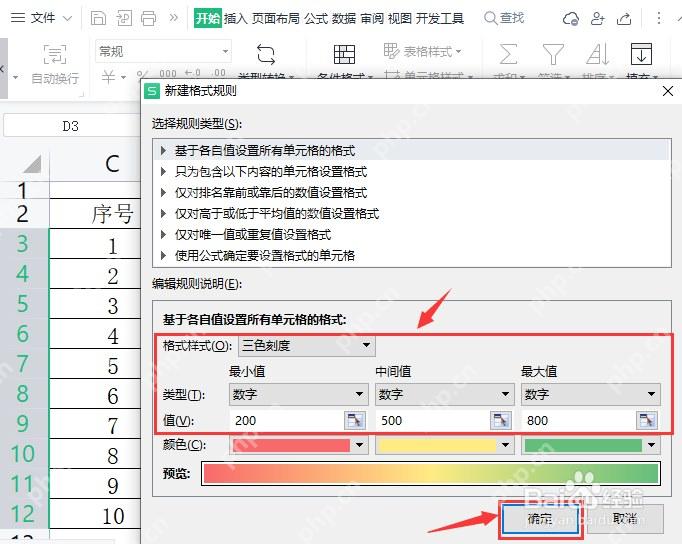
要是你的数据范围本来就比较固定,可以把最小值、中间值、最大值的判定方式改成“数字”,手动输入明确的阈值。比如业绩常年在2000到20000之间浮动,就别全交给系统自动识别最大最小值,不然某个月数据突然波动很大的话,整体的颜色对比会很不协调。
第三步:确认色阶效果是否符合业务判断
规则设置完,表格会立刻显示出颜色梯度。一般绿色代表高值,红色代表低值,中间的过渡色对应中间区间的数值。检查的时候重点盯两点:最高值是不是足够突出,最低值能不能一眼找到。

{"answer":"协助 macOS 用户准备、转换、导出及排查 Word、PDF、Markdown、PowerPoint 和 Excel 文件,确保 WPS Office 工作流程可靠。"}
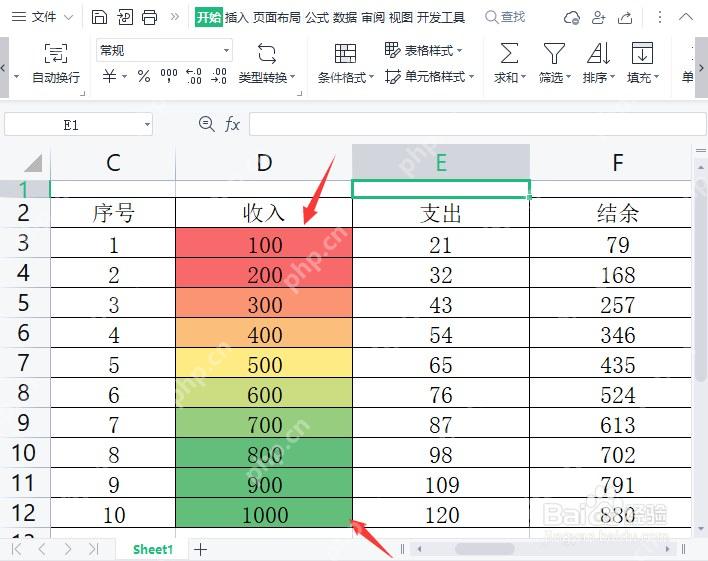
要是有个异常值把整列的颜色区间拉得特别极端,可以回到“管理规则”里编辑阈值,把最小、最大值调整成更贴合实际业务的范围。做出来的对比效果更适合拿去汇报,不会被一个离群的异常数字带偏整体判断。
第四步:改用数据条做单元格条形对比
想做出更像图表的效果,可以选中同一列数字,再进“条件格式”里选“数据条”。渐变填充的效果更柔和,实心填充则更醒目;要是做工作汇报用,建议选好一套颜色之后全表统一用,别一列蓝的一列红的混着用,看着很乱。
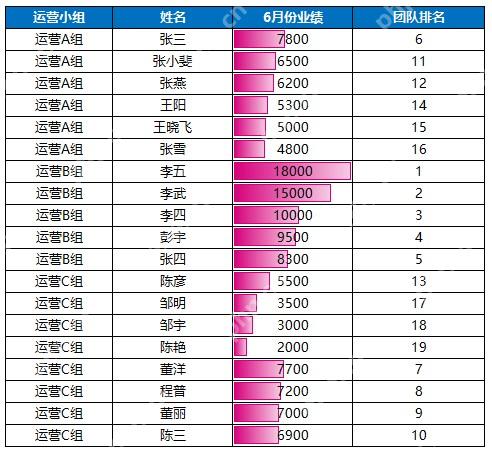
数据条会跟着单元格的数值自动生成长短不一样的填充条:数值越大条越长,数值越小条越短。特别适合做排名、完成率、预算消耗、库存余量这类场景的横向对比。
第五步:两列数据对比时设置左右方向
要是要对比5月和6月两列数据,可以分别给两列单独设置数据条。左边的月份列设置“从右到左”生成,右边的月份列设置“从左到右”生成,两列挨在一起的时候,就能做出类似镜像条形图的效果,两个数值谁高谁低一眼就能看清。
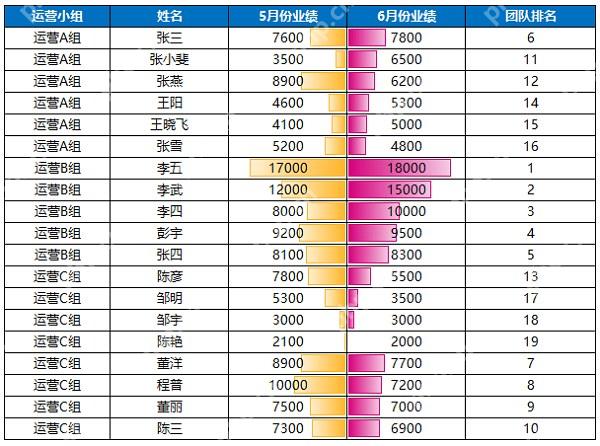
全部设置完再核对一遍最大值、最小值的判定和数据条方向。两列对比的时候最好用同一组最大、最小值的判定标准,不然每一列都按自己的数值范围生成条形长度,看起来像是在对比,实际两个条的尺度根本不一样。
容易出错的地方
几个常见坑要注意:第一,选数据区域的时候别把标题和空白行包含进去;第二,多列数据对比一定要统一规则的判定尺度;第三,别全靠红绿两色做判断,如果表格要给色弱的人看,或者后续要打印出来,最好改用数据条或者图标集的形式;第四,条件格式只是单元格上的视觉效果,不会改动原始数值,后续排序、筛选、计算还是按真实的数字运行,完全不影响。














