


微软365里的planner要开任务自动提醒,根本不用瞎找什么单独的闹钟按钮,核心操作很简单:先给任务分配负责人,设好开始日期或者截止日期,再进到planner的通知设置里,把「任务分配」和「临近/逾期截止日期」的提醒开关打开就行。设置完之后,任务刚分派、到期当天、已经逾期,或者未来7天内就要到截止日期的时候,planner就会按规则给你发邮件、推移动端通知,还有teams的活动提醒。
这里要先理清楚两件事:Planner自带的提醒,全都是靠任务负责人和截止日期触发的;Teams里的任务通知是另一套独立入口,不会替代Planner的邮件和移动端推送。想让团队少漏任务,先把Planner里的日期字段和通知开关配好,再去Teams里补开活动通知就够了。
第一步:新建任务时先写清任务名称
进入Planner的计划看板后,在对应Bucket下点「添加任务」就行,英文界面的话点「Add task」。先输入任务名,顺手把截止日期和负责人选上。别写「跟进一下」这种模糊的标题,尽量写成像「7月18日前确认合同终稿」这种一眼能看明白要做什么、什么时候截止的内容。
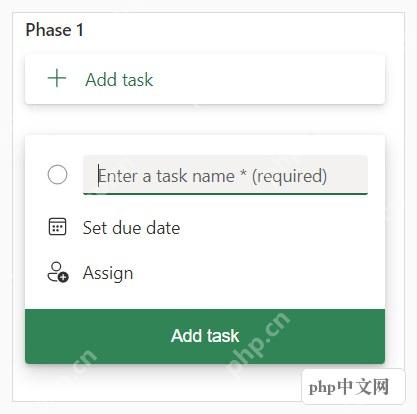
要是任务没填负责人,提醒根本不知道该发给谁;要是没设截止日期,Planner也判断不了它是不是快到期、有没有超期。自动提醒能不能正常生效,第一步的这两个字段填没填是关键。
第二步:打开任务详情补齐开始日期和截止日期
建好任务之后,点一下任务卡片就能进到详情面板,这里能改开始日期、截止日期、优先级、进度、所属分组和备注。对提醒功能来说,负责人和截止日期是必填项,要是你们团队习惯提前排期,也可以把开始日期补上,大家就能明确知道什么时候启动处理这项工作。
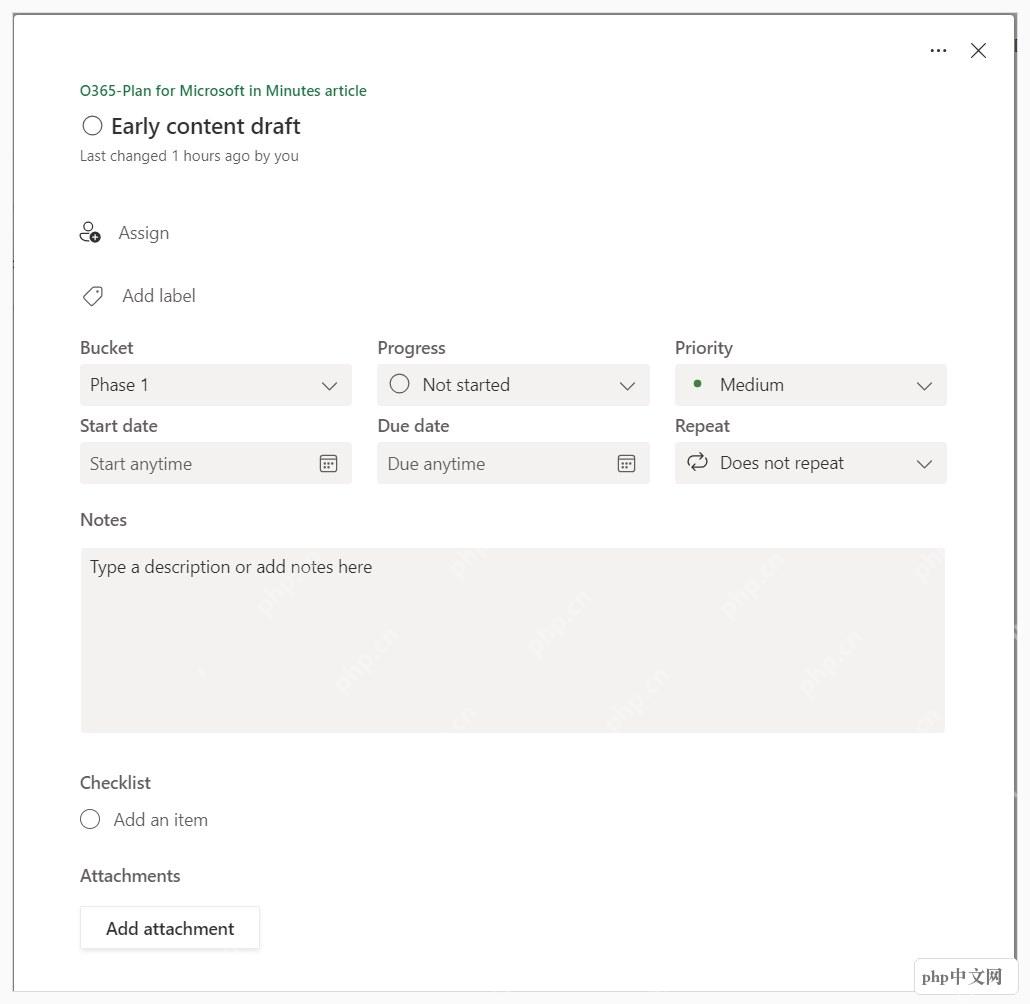
设截止日期的时候,别把一堆任务全堆到同一天。Planner的到期提醒会把临近截止的任务集中推送给你,所有任务日期设得太粗的话,提醒全是无效信息,真的急活反而容易被淹在里面看不见。
第三步:进入Planner设置里的通知页面
回到Planner页面右上角,点那个齿轮状的「设置」图标,右侧弹出的面板里选「通知」。这个入口改的是你自己账号能收到哪些Planner通知,不是用来改某张任务卡的截止日期的。
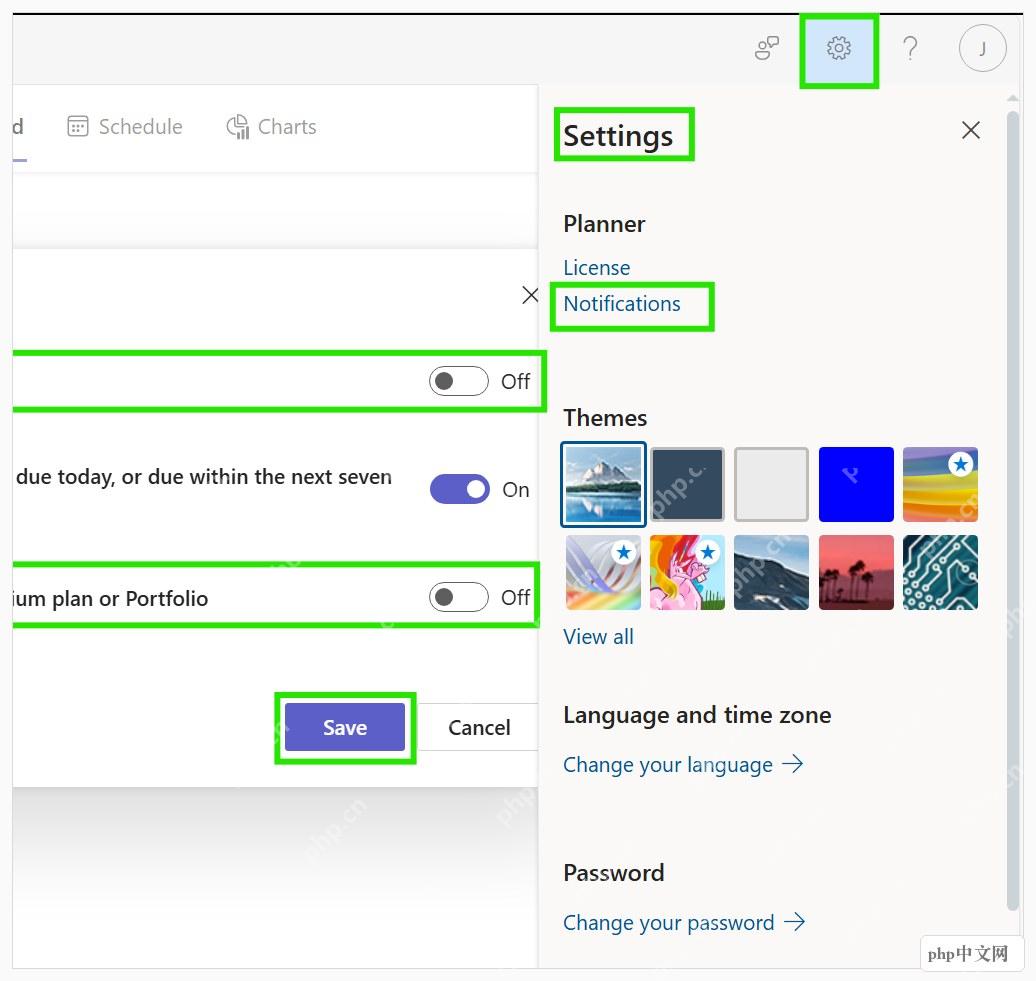
如果你是在Teams里打开的Planner,有时候得先点「转到网站」跳到Planner的网页版,再按上面的路径进设置。Teams的活动流通知和Planner的邮件通知是分开管的,别以为只改了Teams的设置,Planner的邮件提醒就会自动同步开。

Outlook 日历 / Microsoft 365 日历 SECURE API CLI。当用户需要列出、搜索或读取 Outlook / Microsoft 365 日历事件,以及创建……
第四步:打开分配任务和到期任务提醒
进到通知页面之后,重点开两类开关:一类是「有人把任务分配给我时发提醒」,另一类是「分配给我的任务逾期、当天到期,或者未来7天内到期时发提醒」。选完要点保存,Planner才会按照任务状态自动发提醒。
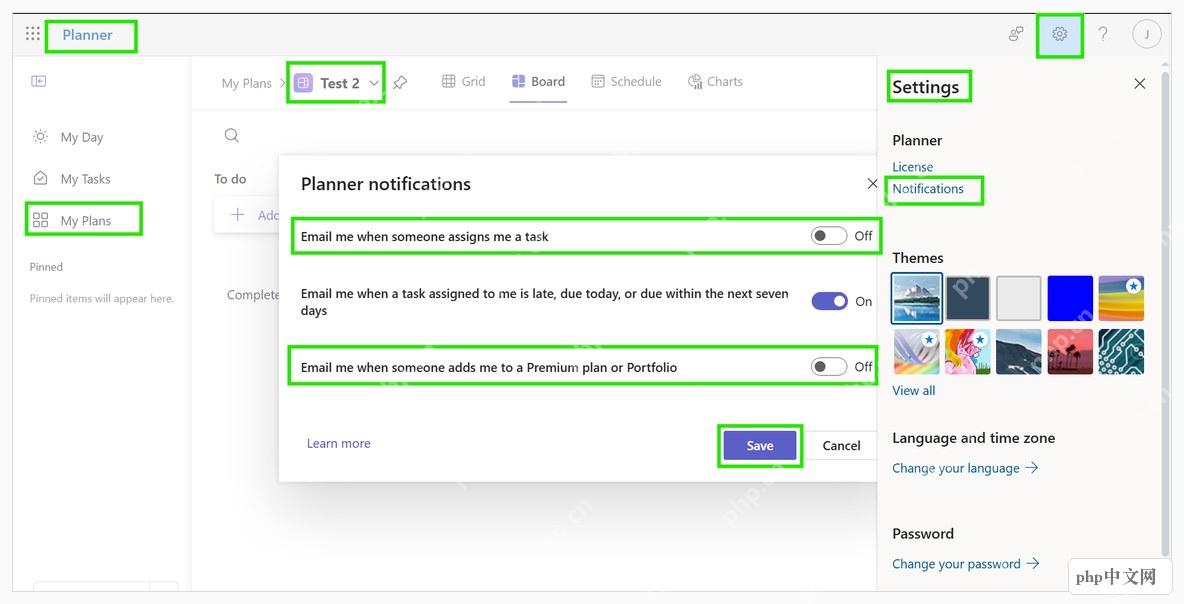
要是你只是想自己不漏任务,把「分配给我」和「临近/逾期截止日期」这两个选项打开就够用了。Premium高级计划或者项目组合相关的通知邮件,按需开就行,不是所有人都要打开。
第五步:需要群组邮件时检查计划通知
如果你们团队还想让计划里的任务分派、完成动作自动推送到微软365的群组邮箱,那就要进到计划详情,或者Plan设置的「通知」标签页,确认已经开了「任务被分配或完成时给群组发邮件」的开关。这个权限只有计划所有者或者群组管理员能改。
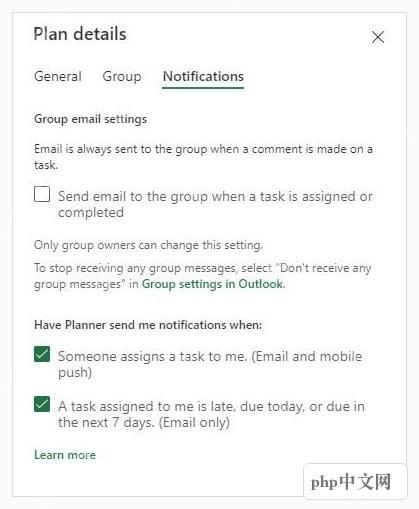
个人提醒和群组邮件别搞混:个人提醒是定向发给对应任务的负责人,群组邮件会直接进到这个计划关联的Outlook群组邮箱;如果有成员已经关注了这个群组,邮件也会同步发到他的个人收件箱。
提醒没有收到时先查这几处
收不到提醒的时候先别急,一步步排查:先点开对应任务,确认是不是真的分配给你了,有没有填截止日期,再去Planner的通知设置里看,到期提醒的开关有没有正常保存。接着查Outlook的垃圾邮件箱、自己的群组关注设置,还有Teams里有没有装Planner/任务应用,有没有给它开通知权限。
还要注意,任务评论、任务聊天和到期提醒是完全不同的通知类型。微软官方说明里,Planner会针对任务分配、临近或逾期截止日期、评论的后续回复等不同事件,发不同类型的通知:其中部分通知没法完全关掉,剩下的通知要分别在Planner、Outlook群组或者Teams里单独设置管理。














