


用excel做带动态筛选的查询表,最稳妥的做法是先把原始数据整理成规范格式,再生成数据透视表,最后给透视表插入切片器。弄完之后点“地区”“品牌”“部门”这类按钮,汇总结果会自动更新,比手动点筛选下拉框好用太多,做出来的查询表给其他人用也顺手。
这个方法特别适合订单明细、销售台账、人员清单、库存记录这类字段固定的数据。原始表至少要有一列分类字段和一列数值字段,比如地区、产品、销售额这类组合就可以。要是你的数据源缺表头、合并单元格又多,先把表格清理干净再做动态查询,后面能少很多返工。
第一步:把原始数据整理成连续区域
先检查原始数据区域:第一行必须是字段名,中间不能有空行、空列,表头行和数据行也别弄合并单元格。随便点一下数据区域里的任意单元格,Excel才能正确识别出后面要生成的数据透视表的完整范围。
要是之后还会往表里不断追加新数据,可以按 Ctrl+T 把普通区域转成正式表格,再用这张表当透视表的数据源。之后新加行,只要刷新透视表就能同步新记录,动态查询表的统计范围不会一直停留在旧版本。
第二步:插入数据透视表并放到查询页
选好数据源之后,点顶部菜单栏的“插入”选项卡,找到“数据透视表”点进去。放置位置可以选新工作表,也可以直接放在当前文件里专门预留的查询页位置。查询表要给别人使用的话,建议把透视表和切片器都放在同一页,原始明细单独放另一个工作表,不容易乱。
在右侧字段列表里,把要用来查询的分类字段拖到“行”或“列”区域,销售额、数量、金额这类数值字段拖到“值”区域,先保证透视表能正常汇总,再去插筛选器,别刚弄完就急着美化按钮。
第三步:从透视表分析里插入切片器
点中数据透视表里的任意单元格,顶部就会弹出“数据透视表分析”(部分版本直接叫“分析”)选项卡。点击里面的“插入切片器”,Excel会弹出字段选择窗口,这一步选好的字段,就是后面查询表能用来动态筛选的条件。
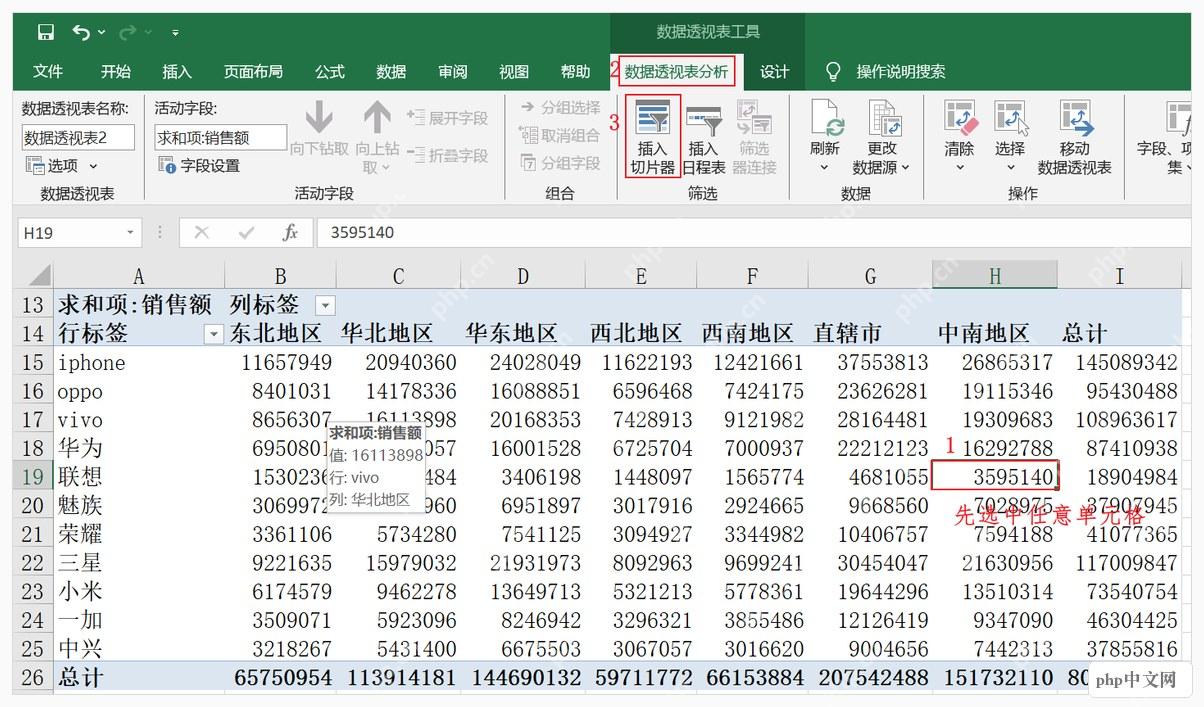
常用的切片器字段一般是地区、月份、部门、产品、客户类型这类分类明确的离散字段。金额、数量、日期明细这类字段不适合直接做切片器,选项太多的话按钮会挤得很长,反而不好选。
第四步:勾选要作为筛选按钮的字段
在弹出的“插入切片器”窗口里,勾上你想做成筛选按钮的字段就行。比如想让查询表按部门过滤,就勾选“部门”;想同时按产品和月份过滤,可以一次勾好几个字段。确认之后,Excel会在工作表里生成对应的切片器控件。

将 PySpark .show() 输出转为 Tab 分隔文本,方便粘贴 Excel。触发词:pyspark、数据转excel、表格整理、venus数据、show输出、复制到excel、数据格式化。
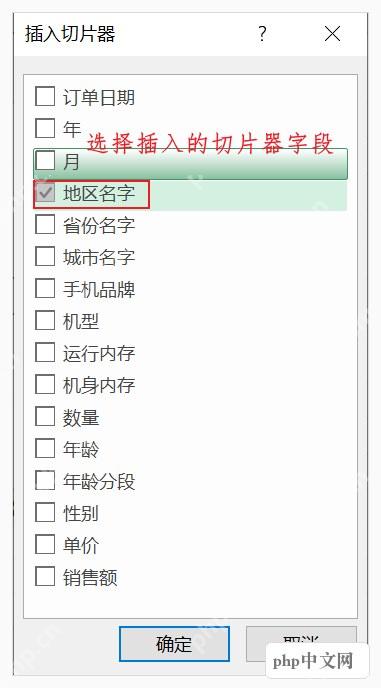
切片器生成之后,可以随便拖到透视表旁边摆放。字段多的话也别把所有条件都堆上去,先留最常用的2到4个筛选条件,查询页看着会清爽很多。
第五步:点击切片器按钮查看动态查询结果
切片器摆好位置之后,随便点一个选项,数据透视表立刻就会只显示符合条件的数据。比如选某个部门,旁边的汇总区域就只会保留这个部门的销售数量或销售金额。想取消筛选,点切片器右上角的清除筛选小按钮就行。
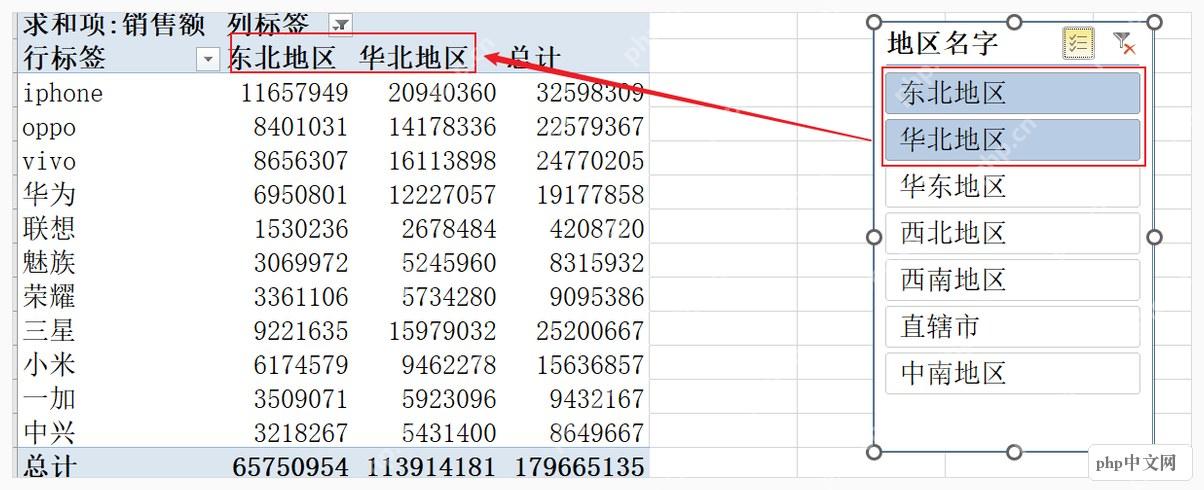
要做多条件查询,按住 Ctrl 就能连续点选同一个切片器里的多个项目,也可以分别在不同切片器里选条件。这种查询表最方便的地方就在这:用的人不用改公式,也不用点开麻烦的筛选下拉菜单,点几下按钮就能拿到想要的结果。
第六步:用多个切片器组合出查询条件
动态查询表基本不会只按一个字段筛选。你可以同时插入“地区名字”和“手机品牌”这类切片器,点“华北地区”再选“iphone”,透视表就会自动显示这两个条件交叉后的汇总结果。
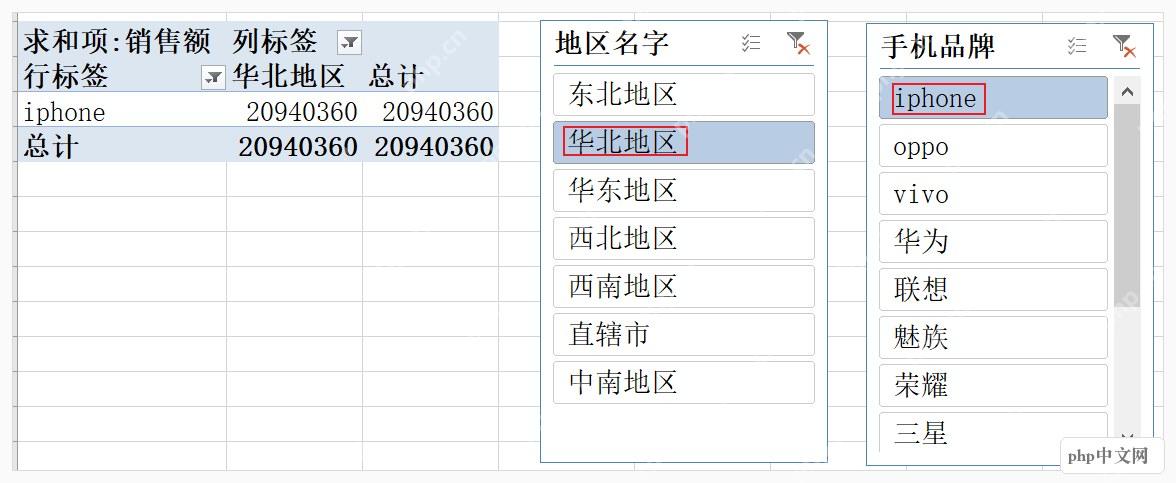
做给别人使用的话,建议把切片器放在结果表的右侧或者上方,所有按钮宽度尽量调得一致。查询结果区只留必要字段就行,别把原始明细、计算过程和辅助列全堆在同一屏,看着很乱。
多个透视表要一起动时设置报表连接
要是同一张查询页上放了好几张数据透视表,而且它们来自同一个数据源,单个切片器就能同时控制多张表。选中切片器,顶部找到“切片器工具”里的“报表连接”,勾上需要联动的数据透视表,点确定就行。
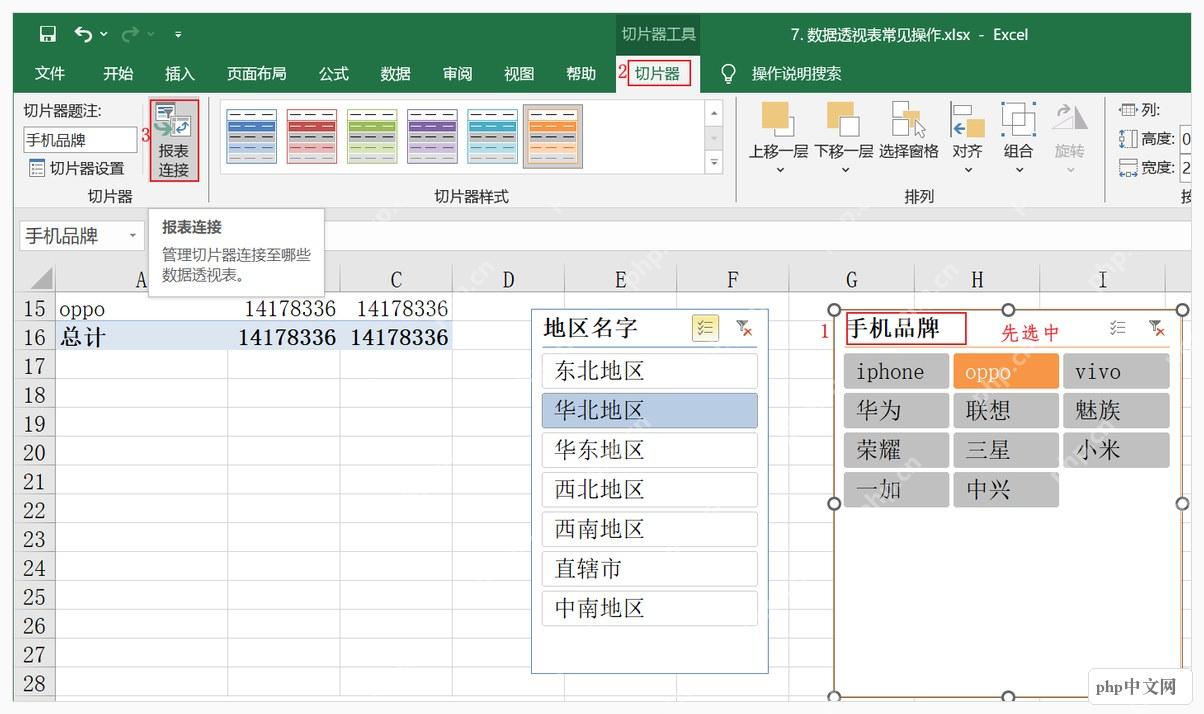
设置完之后,再点切片器按钮,所有关联的透视表会一起刷新。这样你就能在同一张查询页里同时展示销售额、订单数、客户数等不同指标,所有筛选条件统一,看的人不会看错统计口径。
最后别忘了做三个测试:追加一行新数据之后刷新,能不能正常显示;点每个切片器的选项,透视表结果会不会正常更新;点清除筛选之后,总计能不能回到全量数据。三项都没问题,这张带动态筛选器的数据查询表就可以直接给同事用了。










