


用wps文字把pdf转成可编辑的word其实很简单:先打开要处理的pdf,顶部功能区找「特色应用」,或者直接进pdf工具栏点「pdf转word」,把输出格式设为docx之后点「开始转换」就行。要注意如果是扫描版pdf,转换前先确认要不要开ocr、有没有对应的会员权限,不然导出的word可能全是图片,没法直接改文字。
这个方法特别适合转合同、通知、资料说明书这类以文字为主的PDF,原文件版式越规整,转完之后越好编辑。要是源文件里有复杂表格、双栏排版或者大量图片,转完之后记得在WPS文字里重新核对一遍段落、页码和表格边框。
第一步:从WPS文字里找到PDF转Word入口
打开WPS文字后,先看顶部功能区有没有「特色应用」分类,里面直接摆着「PDF转Word」「PDF转PPT」「PDF转Excel」这些按钮。要转可编辑文档就点「PDF转Word」,别选错成旁边的「输出为PDF」或者「图片转文字」。

有些版本打开PDF后会直接切到PDF阅读界面,这时候在顶部工具栏找「PDF转换」或者「PDF转Word」就行。两个入口走的是同一套转换逻辑,都是把当前打开的PDF交给WPS的转换器处理。
第二步:在金山PDF转Word窗口中添加文件
点进转换器界面,先确认当前选中的标签是「PDF转Word」。如果要转的文件没自动带进列表,点「添加文件」把目标PDF选进去,等文件名、总页数、可调整的页码范围都显示出来,再往下设置输出格式。
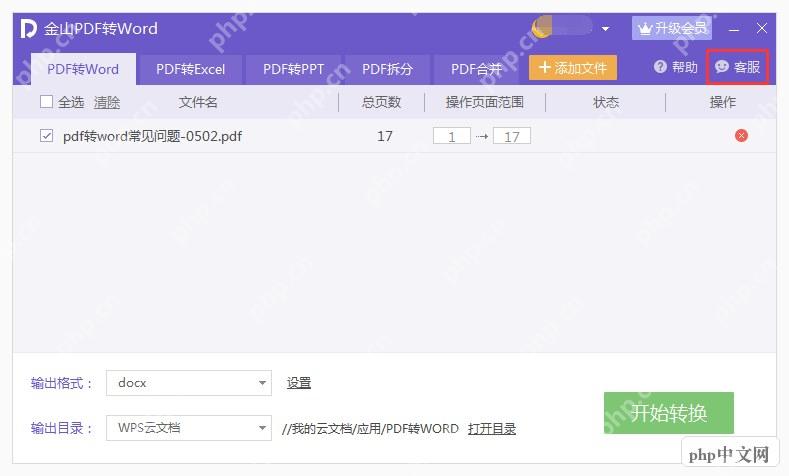
要是点了「PDF转Word」之后窗口半天弹不出来,先检查下网络是不是正常,再重启WPS试试。这个转换器要加载在线能力,断网或者组件异常的时候,按钮很可能点了没反应。
第三步:选好转换范围和转换模式
PDF导入列表后,先核对页码范围:只需要转某几页就改成对应的起止页码,要转完整份就保持默认的全部页码。转换模式一般选「标准转换」就够用,除非原文件里图片特别多,再考虑开效果增强或者带深度识别的选项。
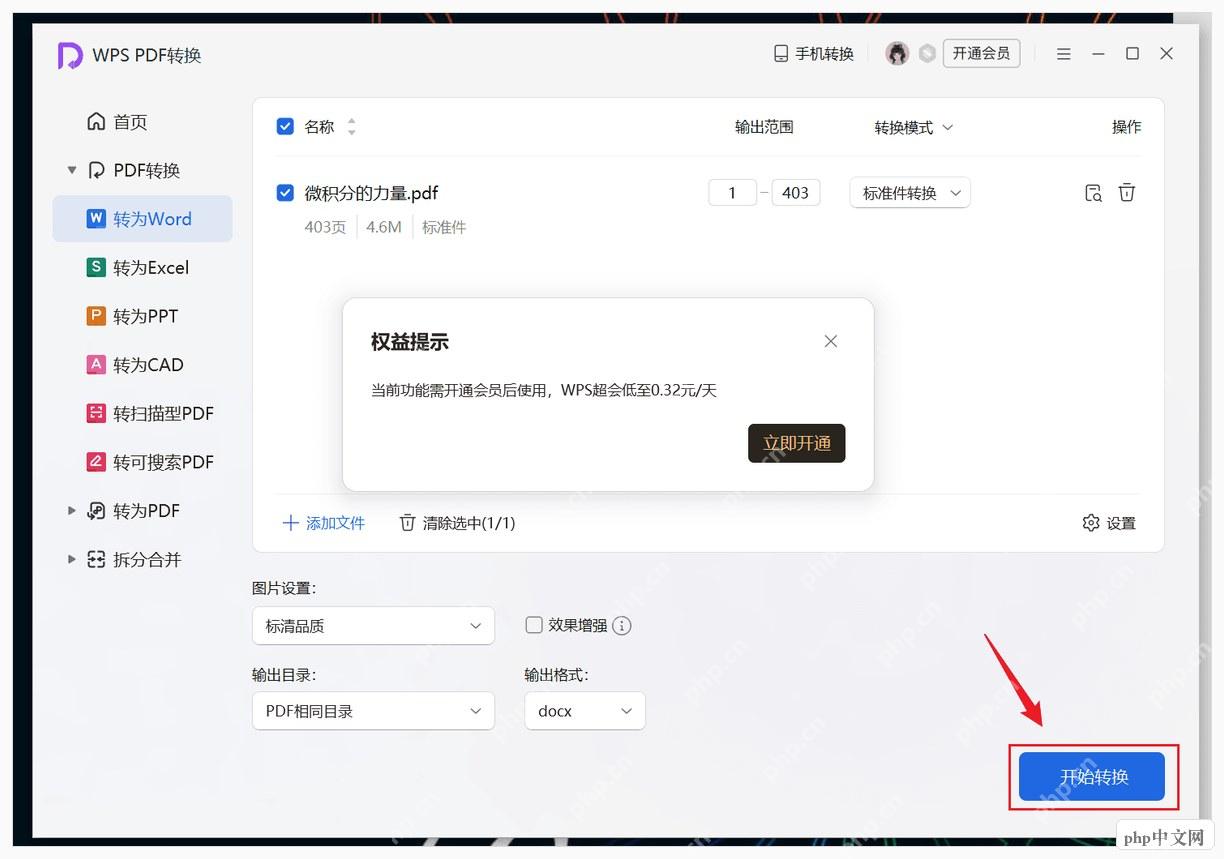
这里还会弹出会员相关提示,不同WPS版本、账号权益、源文件类型,都会影响可转换的页数、是否要会员、能不能开增强识别。碰到权限提示别反复点开始转换,先看清提示内容,再决定要不要开会员,或者找其他可编辑的源文件替代。

安全的随机密码生成器。支持自定义长度、字符类型(大写/小写字母、数字、特殊符号),排除相似字符,批量生成。纯 Python 标准库,无需 API 密钥。
第四步:把输出格式设为docx并指定保存位置
输出格式优先选docx,转出来的文件不仅能直接用WPS文字编辑,发给用微软Word的同事也不会出兼容问题。输出目录可以选「PDF相同目录」,也可以自己指定单独的文件夹,转完找结果文件特别方便。
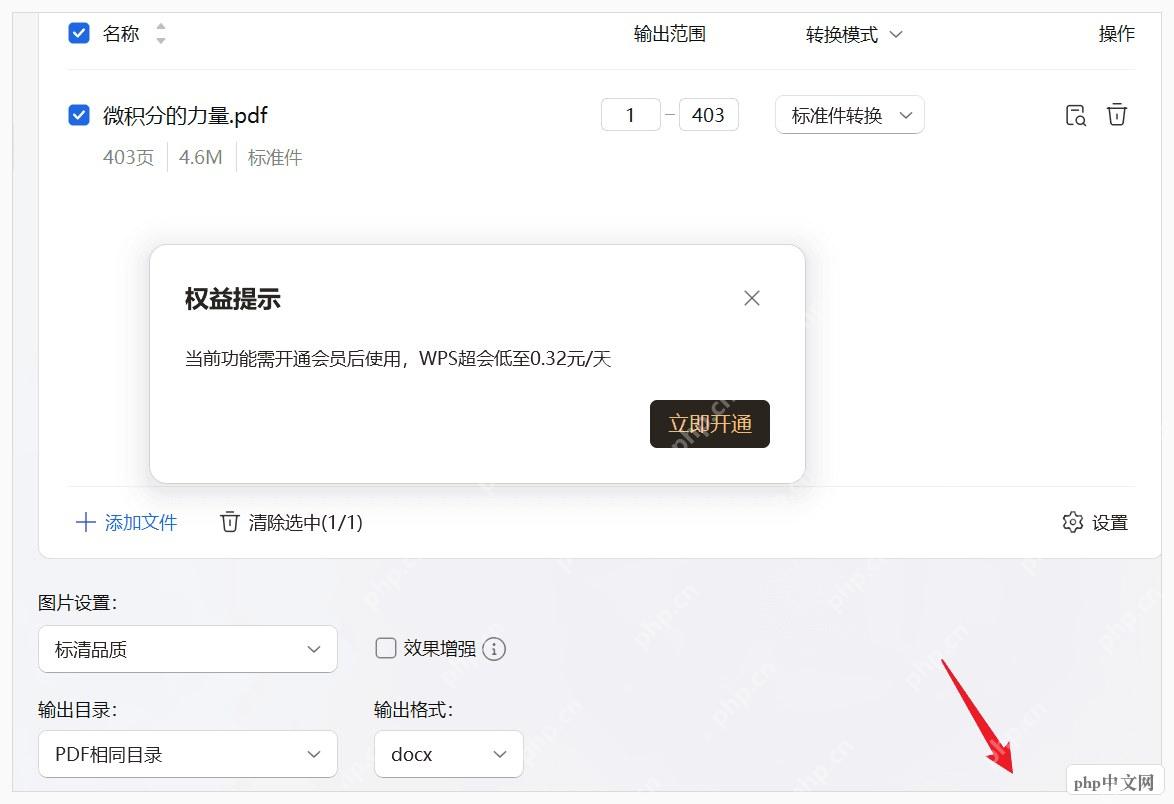
如果转完之后还要继续排版,建议单独建个文件夹存结果,这样原PDF、导出的Word、后续修改的版本不会混在一起,回头要对照内容也一目了然。
第五步:点击开始转换,再用WPS文字打开结果检查
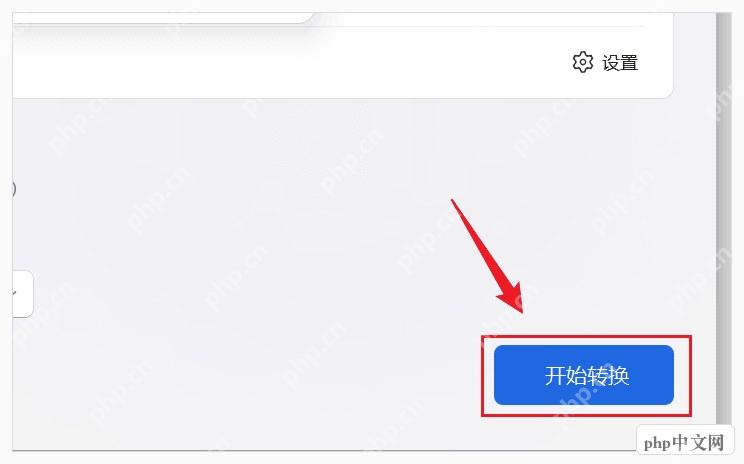
确认页码范围、输出目录、docx格式都没问题,点右下角的「开始转换」就行。转换完成后打开生成的Word文件,试着选中一段正文改几个字,能正常编辑就说明转换成功了。
检查重点盯三个地方:标题有没有莫名断行,表格边框有没有错位,页眉页脚和页码有没有被拆成普通文字。发现排版乱了别直接覆盖原文件,先另存一份再慢慢调段落间距、表格宽度和图片位置。
扫描版PDF转完还是不能编辑怎么办
如果你的PDF是扫描仪扫出来、或者手机拍照生成的图片版文件,普通的PDF转Word只会把页面截图搬到Word里,文字根本没法直接改。这种情况得先开OCR文字识别,或者用「转可搜索PDF」这类功能,先把图片里的文字识别出来,再导出成Word。
识别类功能对原图清晰度要求很高,文件里字太小、页面歪了、印章挡住正文,都会拉低识别准确率。转完之后最好逐段核对数字、姓名、金额、日期这些关键信息,尤其是合同、报价单、报名表这类错不得的文档。

















