


wps 表格公式算出来结果不对,大概率不是软件出故障,而是数据格式、引用范围或者计算设置出了问题。比如单元格里混进了文本内容,公式直接被当成普通文字显示,不小心引用了不该参与计算的标题行,或是工作簿开了手动计算模式。排查的时候别死盯着公式本身抠,先从数据、格式、计算逻辑这几个方向入手。
第一步:先看错误值提示
如果单元格显示 #VALUE!、#DIV/0!、#N/A 这类错误提示,先对应类型找问题。#VALUE! 基本是把文本内容当数字计算了,#DIV/0! 大多是除数是空值或者0,#N/A 一般是查找函数没找到匹配的内容。
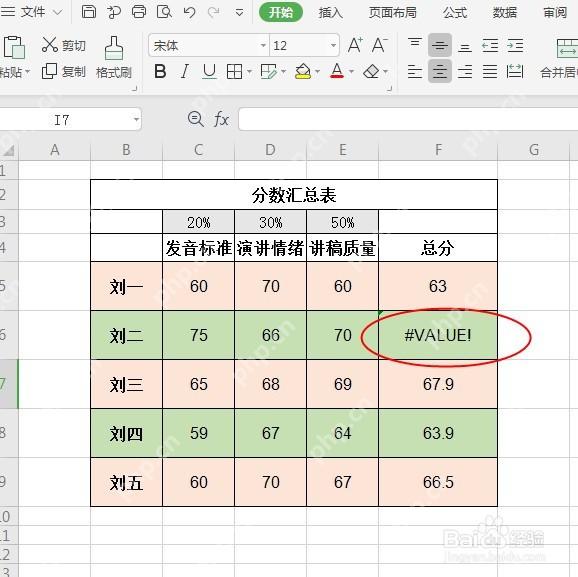
看到错误值别上来就整行重写公式,先点中出错单元格,看看顶部编辑栏里的原始公式,再逐个核对参与计算的单元格。很多时候问题就是引用位置选错了,或是某个你以为是数字的内容其实是文本。
第二步:用错误检查定位出错位置
WPS 表格的「公式」选项卡里,自带了错误检查、显示计算步骤的功能,用它定位问题特别方便。工具会一步步拆解公式的计算过程,你一眼就能看到是哪个参数导致结果出错。
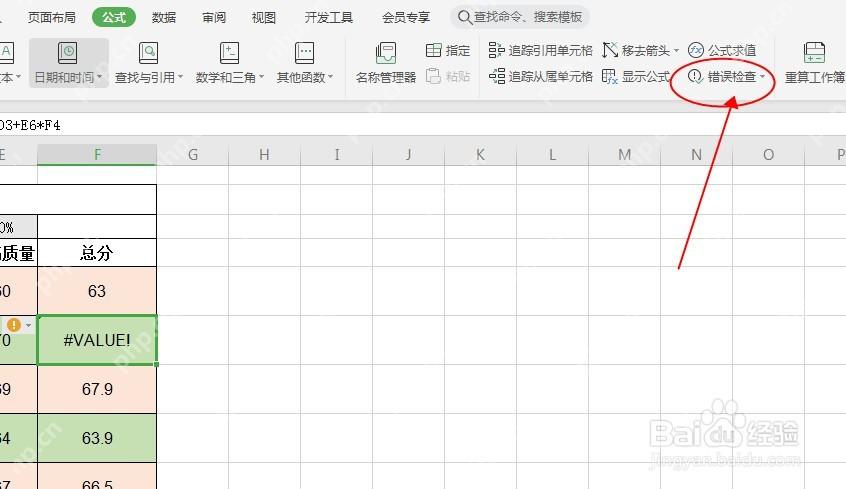
要是公式不小心引用了标题单元格、空白单元格或者备注文字,肯定会影响结果。举个例子,本来应该乘以 50%,结果手滑选到了写着「总分」的文字单元格,公式自然会报错。用自带的错误检查,比你肉眼逐字扫公式快得多,这种看着低级但藏得很深的问题一下就能揪出来。
第三步:确认数字没有被存成文本
很多计算错得莫名其妙,都是因为「看起来像数字,其实是文本」。典型表现是单元格左上角飘着绿色小三角,长数字前面带个单引号,或者长编号自动变成了科学计数法。这类文本格式的数字参与加减乘除时结果容易出问题,用到匹配函数的时候也经常搜不到对应值。
处理的时候先把这些单元格全选中,把格式改成常规或者数值,再按弹出的提示转成数字就行。不过身份证号、商品编码这类不需要参与计算的长编号,反而要保留文本格式,避免系统自动把它转成科学计数法乱码。核心就是先分清楚:这个内容是要拿来计算的数字,还是只是长得像数字的编号。

{"answer":"协助 macOS 用户准备、转换、导出及排查 Word、PDF、Markdown、PowerPoint 和 Excel 文件,确保 WPS Office 工作流程可靠。"}
第四步:检查公式是不是被当成文本显示
有时候公式也没弹报错,但是单元格直接显示 =B4*C4 这类公式代码,死活不出计算结果。这一般是单元格格式被设成了文本,或者输入的时候前面多打了个英文单引号。
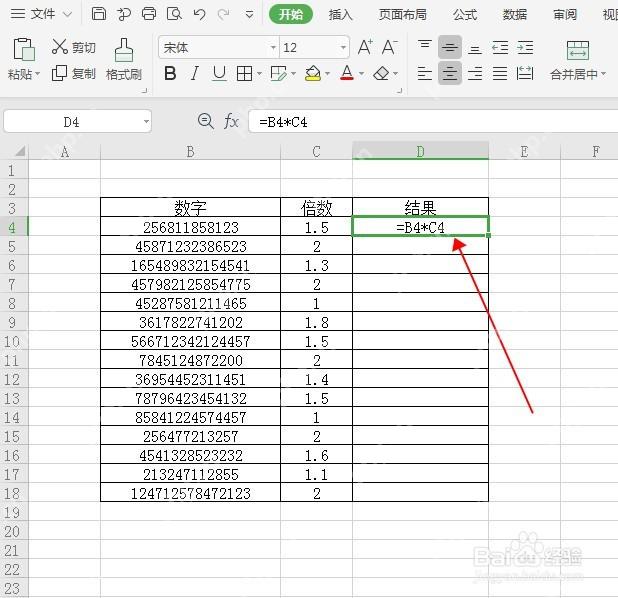
解决的时候,先把公式所在列的单元格格式改成常规,再点进对应公式单元格,按一下回车确认就好。要是只改格式不重新回车确认,旧的公式还是会老老实实当文本显示,不会生效。
第五步:确认自动计算没有被关闭
要是公式写得明明没问题,改了源数据之后结果死活不更新,那肯定是自动计算被关了。不少工作簿会被设成手动计算模式,这时候修改数据公式不会立刻刷新结果。去公式相关设置里切回自动计算就行,临时要算的话直接按 F9 也能手动刷新全表结果。
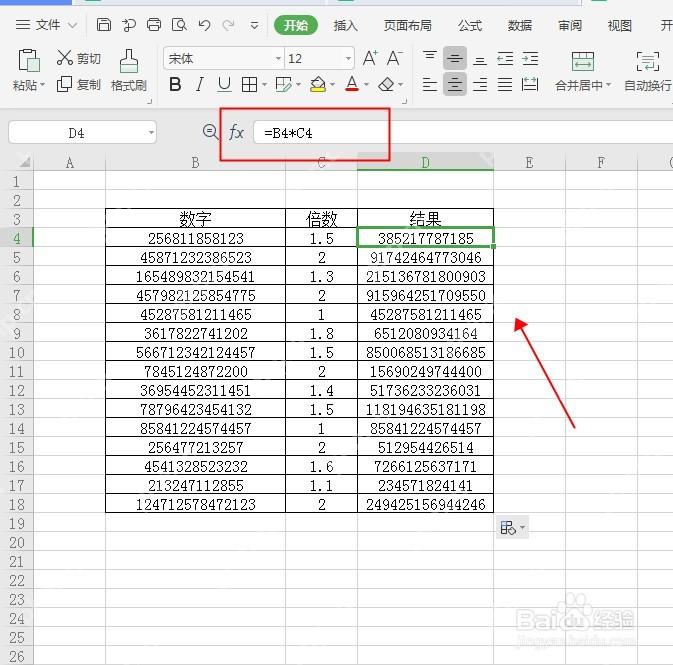
多人协作、或是打开别人发过来的表格时,这个问题特别常见。很多人为了提升大表格的运行速度,会临时关掉自动计算,等把文件发出去,这个设置也会跟着保留下来。
第六步:按顺序排查最省时间
按下面这个顺序查最省时间:先看错误值类型,再用自带的错误检查定位出错参数,接着查数字格式,之后确认公式有没有被当成文本,最后核对自动计算模式。别一上来就把整行公式删掉重写,很容易把原本正确的单元格引用关系也给改乱了。
公式出错基本都有迹可循,只要把数据格式、引用范围、计算设置这三点挨个查一遍,WPS 表格里绝大多数公式异常很快就能定位出来。










