


wps 表格里一看到“循环引用”,先别急着重做整张表。多数情况都是公式把当前单元格自己又算进去了,或者两格互相引用,结果就会一直绕圈,算不出稳定值。顺着“先看报错位置、再拆开公式、最后改成辅助列”的顺序处理,通常几分钟就能恢复正常。
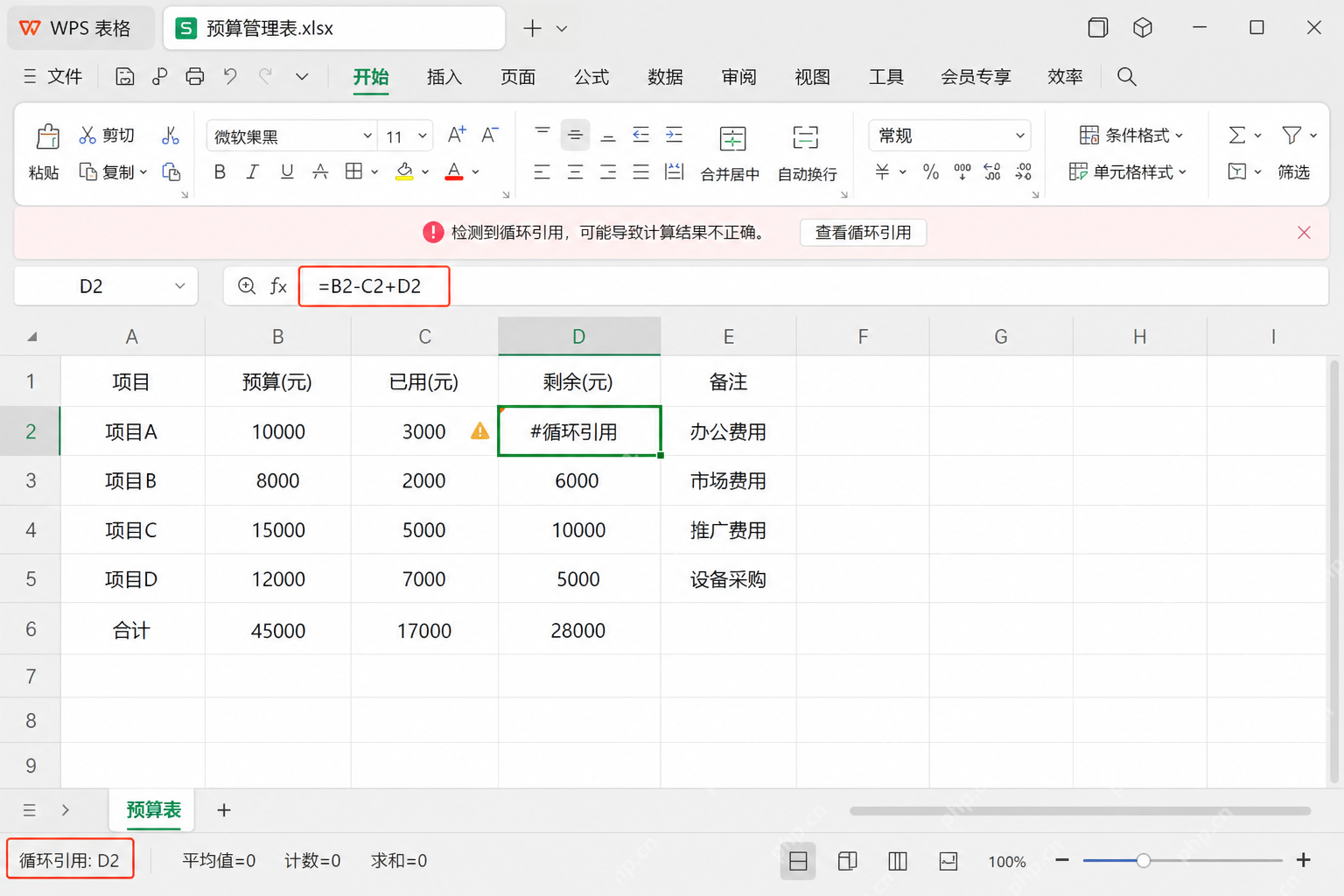
先看公式栏和当前选中的单元格。像图里这样,单元格里本来要算结果,但公式又把结果格自己带了进去,WPS 就会直接提示循环引用。遇到这种情况,先记住两个信息:哪一格被选中了、公式栏里到底引用了哪些格子。后面排查时,优先围着这两个位置看,不要一上来就整列替换。
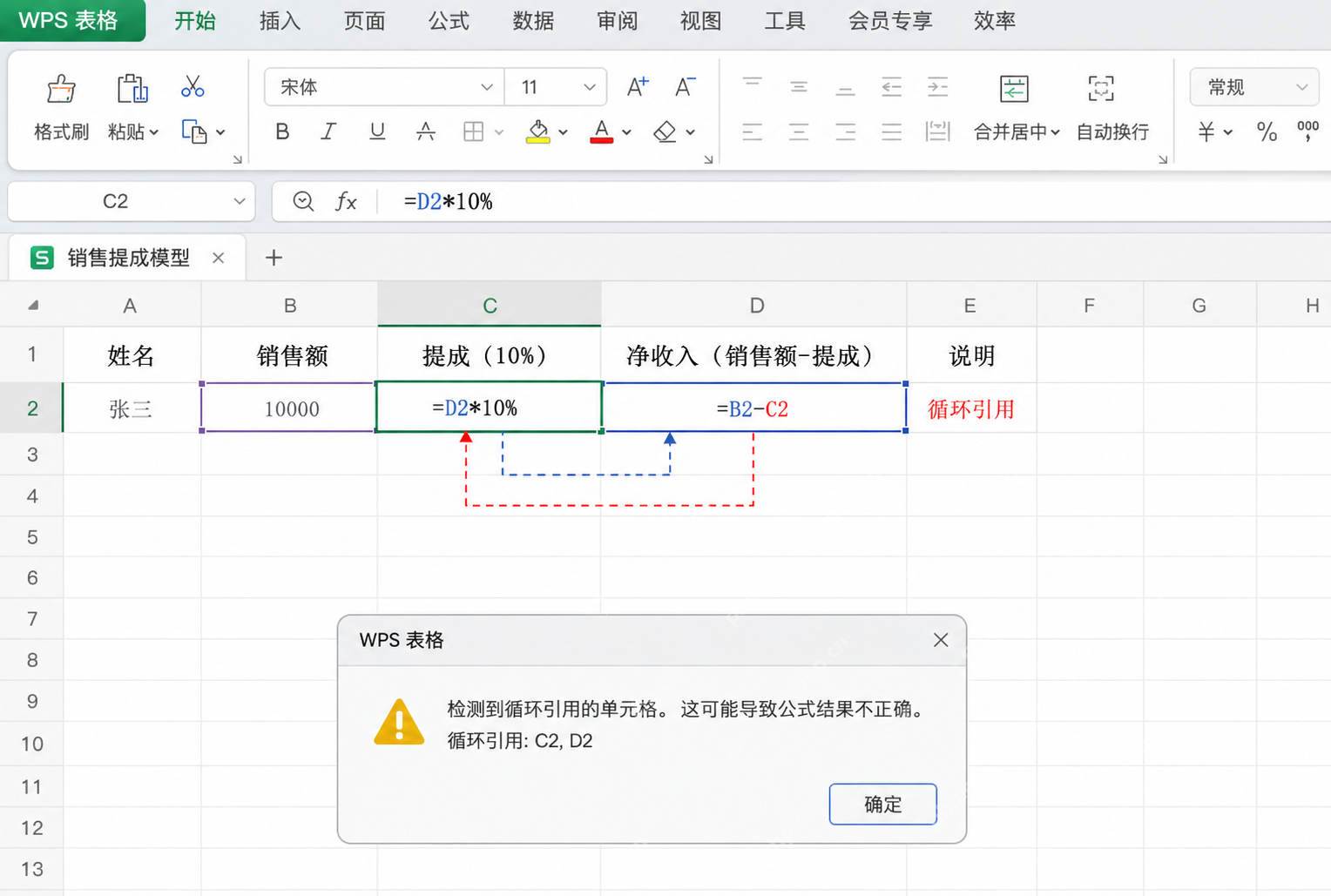
第二种更常见的是“互相引用”。比如 C2 要用到 D2,D2 又反过来用到 C2,看起来每个公式都没写错,结果还是会报循环引用。碰到这种情况,不要只盯着一个格子改,应该把关联的两个格子一起看。只要其中一边还在依赖另一边,错误就不会消失。
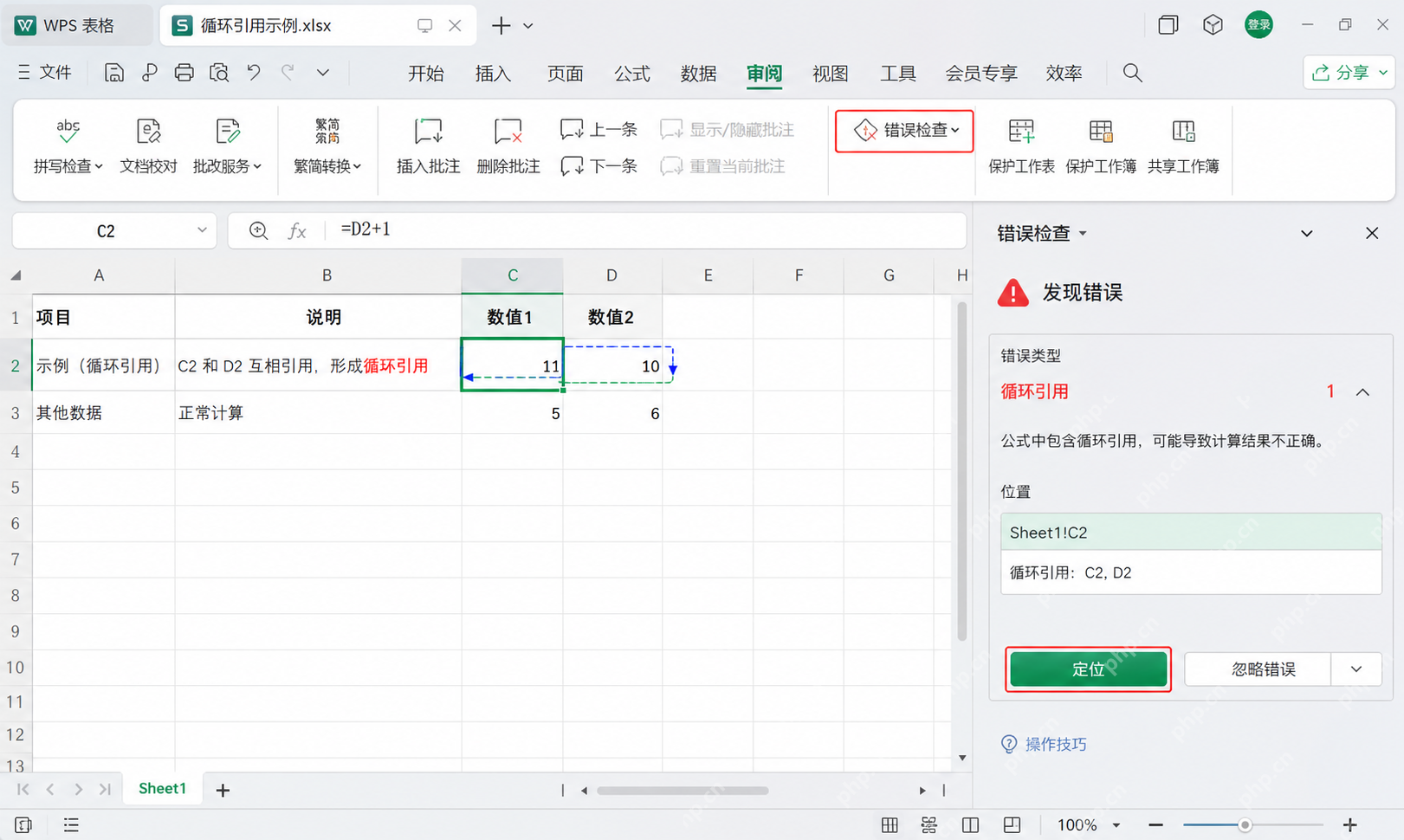
如果表格里公式很多,手动翻不方便,就直接用 WPS 的错误检查或循环引用定位功能。它能把出问题的单元格列出来,至少先帮你缩小范围。这里的判断标准很简单:报错面板里列出的单元格,就是这一轮必须优先处理的对象;没列进去的格子,暂时不要乱改,避免把原本正常的计算一起带乱。

{"answer":"协助 macOS 用户准备、转换、导出及排查 Word、PDF、Markdown、PowerPoint 和 Excel 文件,确保 WPS Office 工作流程可靠。"}
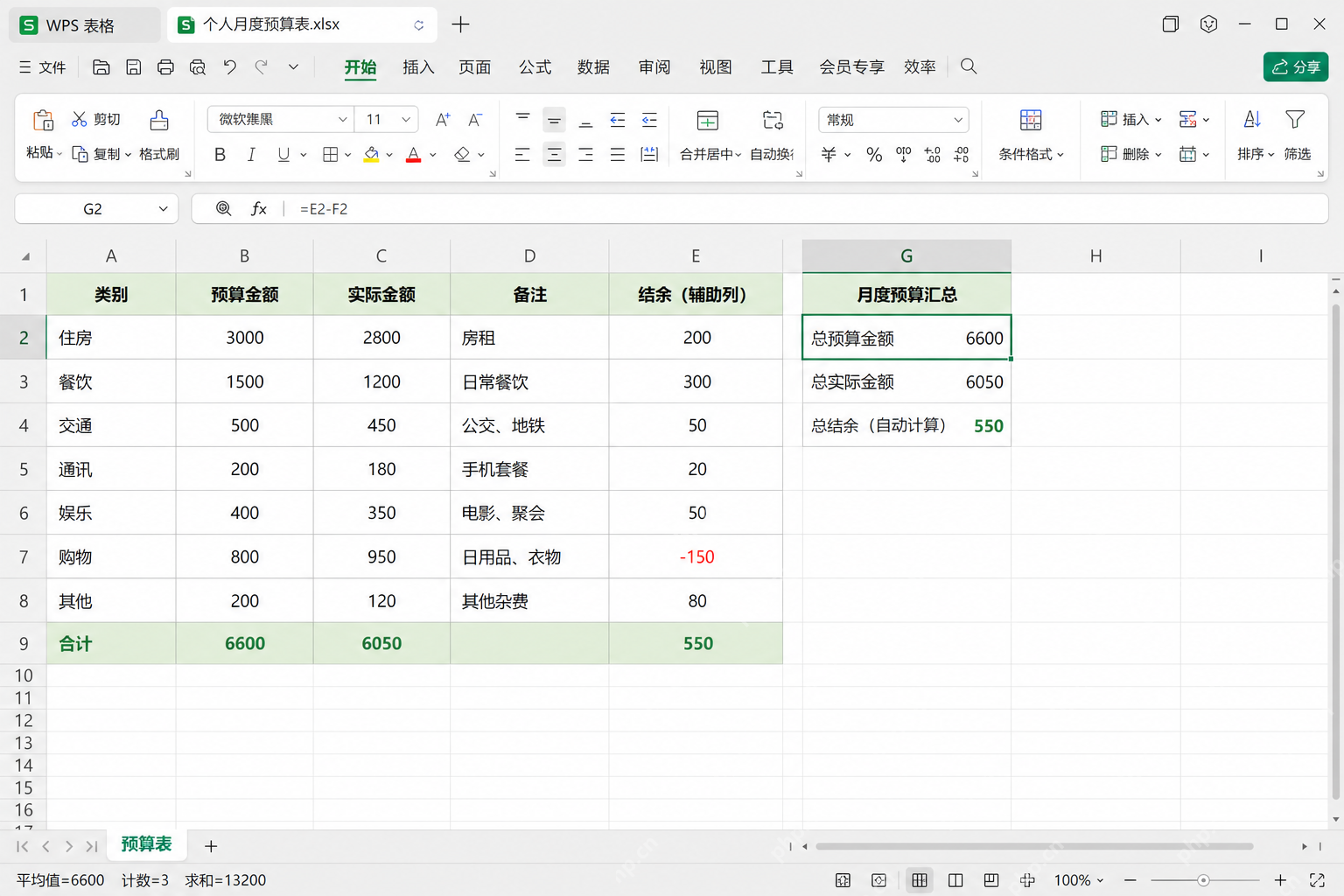
真正的修正办法,通常不是“硬改一个符号”,而是把原来缠在一起的计算拆开。最稳妥的做法是加一列辅助列:先算中间值,再让结果格只引用已经算好的中间结果。像图里这样,辅助列先把差额算出来,最终汇总格只负责取值或汇总,公式链路变短了,循环引用也就自然消失了。
改完之后别立刻关表,顺手再点一下刚才报错的单元格,看公式栏里是否还出现当前格地址,或者重新打开错误检查确认提示是否已经消失。只要不再报循环引用、结果值也能正常刷新,这篇表格就算修好了。后面再写预算表、提成表或库存表时,凡是“结果再参与结果计算”的结构,都建议先拆成辅助列,能少踩很多坑。















