


word 文档在自己电脑上看着好好的,一拿去打印店或者导出 pdf 就出乱码,最常见的原因根本不是“打印机坏了”,而是字体、文件格式、打印驱动和文档编码几个地方没对上。尤其是用了特殊字体、从别的电脑拷来的文档、旧版 .doc 文件,或是通过虚拟 pdf 打印机输出时,更容易出现文字变方框、符号乱跳、中文变成奇怪字符的情况。
第一步:先把旧格式另存为 docx
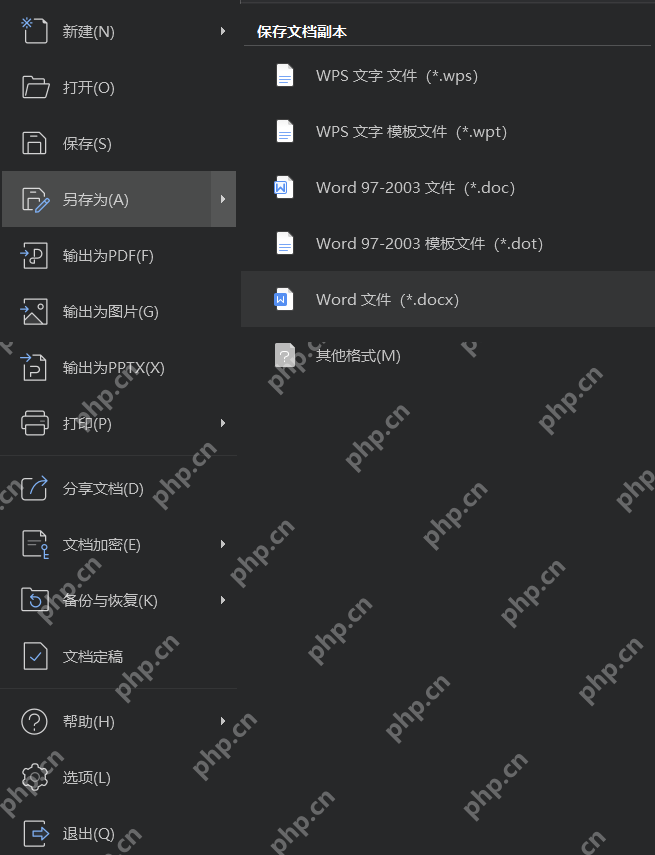
如果文档是从旧电脑、邮件附件、网页复制内容或是老版本 Office 里来的,先看一眼文件格式。旧版 .doc、WPS 专用格式和反复转存过的文件,打印时更容易出兼容问题。最稳妥的处理方式是打开文档后,另存为标准的 Microsoft Word 文档,也就是 .docx 格式,再重新打开准备打印。
另存的时候别直接覆盖原文件,先留一份备份。新存的文件打开后,检查标题、正文、表格和页眉页脚有没有明显错位,再点开打印预览。很多打印乱码问题,转成标准 docx 之后直接就缓解了,至少能先排除旧格式兼容造成的异常。
第二步:检查文档里有没有特殊字体
打印乱码最常见的诱因就是字体缺失。比如文档里用了仿宋 GB2312、思源字体、方正字体、公司专用字体,自己电脑能正常显示,是因为本机装了这些字体;换到另一台电脑或者打印店的设备上,对方系统没有同一套字体,就可能被自动替换成别的字体,严重时会出现方框、错字或符号乱码。
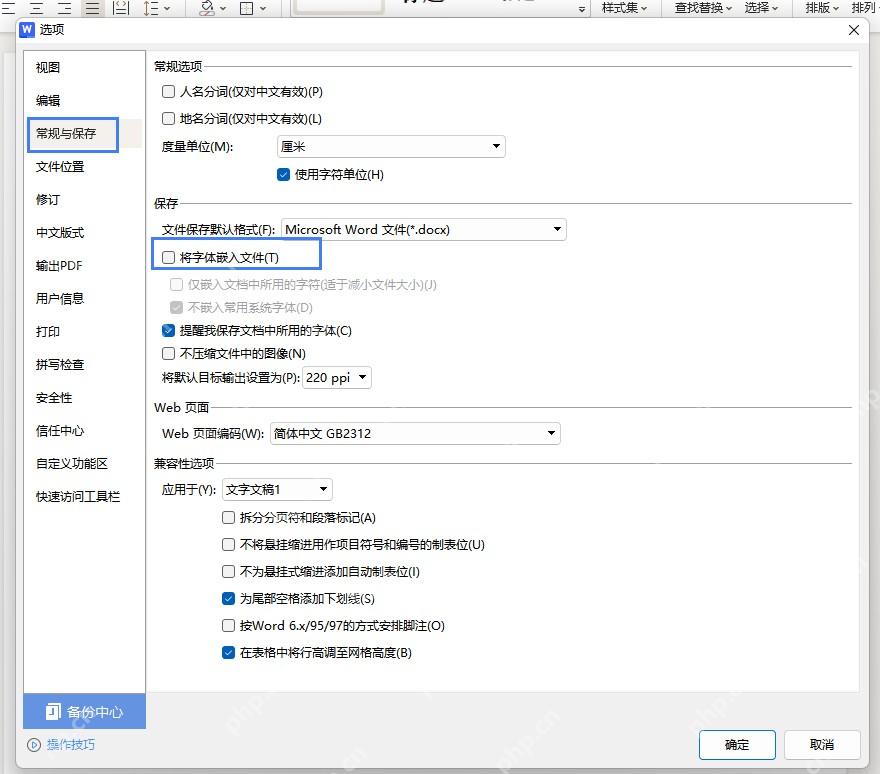
不管用 Word 还是 WPS,都可以在“选项”里找到“常规与保存”,勾选“将字体嵌入文件”。这样文档会尽量把所用字体一起保存进去,转到其他电脑时更不容易跑版。想减小文件体积,也可以只嵌入文档中用到的字符;但如果之后还要继续编辑,建议先保留一份未压缩的原稿。
第三步:优先用打印预览排查问题位置
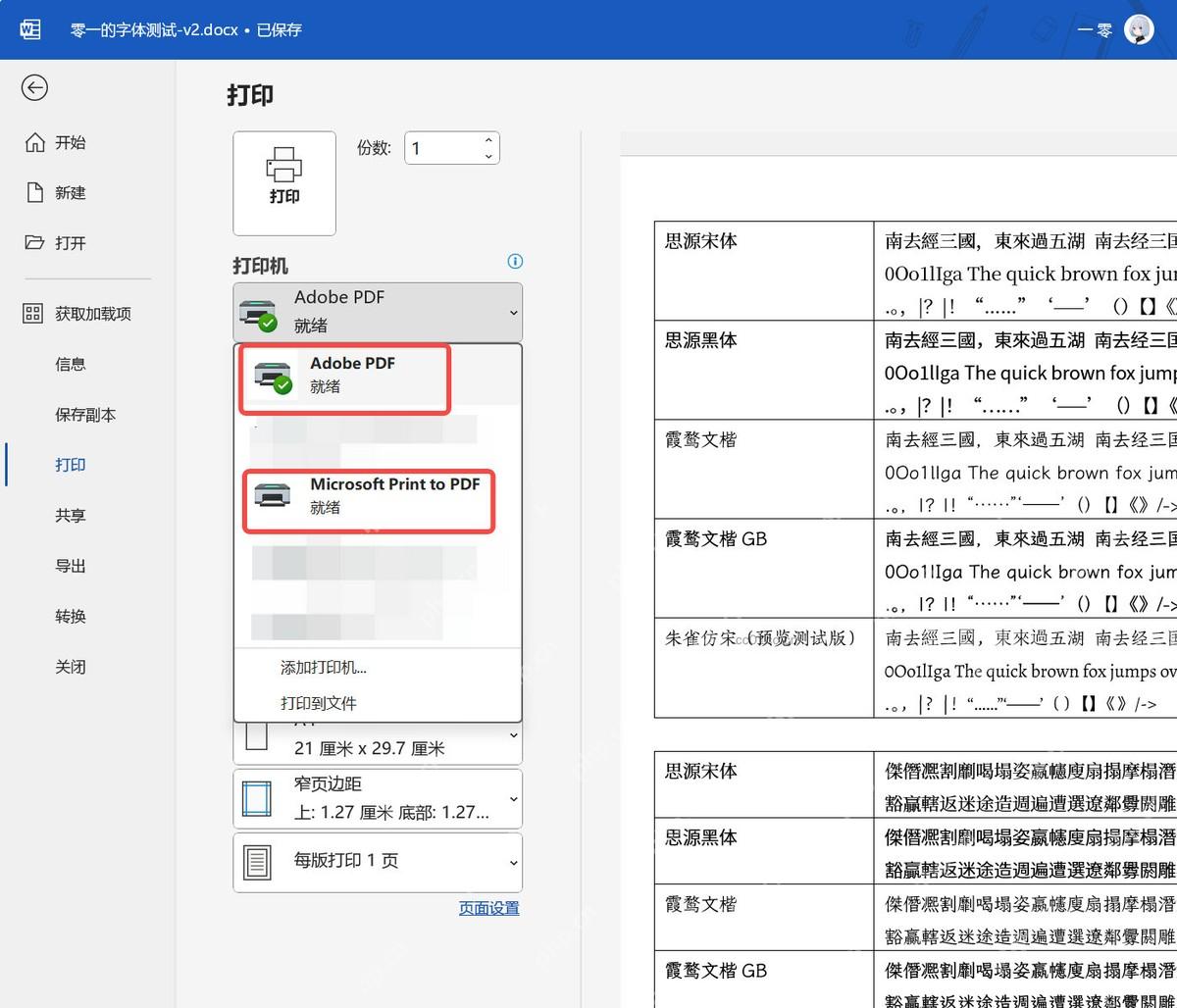
正式打印前先点开打印预览看一眼。如果预览里已经乱码,问题多半出在文档、字体或 Office 渲染环节;如果预览看着正常,打到纸上才出乱码,就要重点查打印机驱动、虚拟 PDF 打印机或打印机语言设置。先把这个判断做了,省得在错误方向上反复折腾。

碰到特殊字体的情况,可以先尝试把文档打印为 PDF,再打开 PDF 检查文字显示是否正常。PDF 确认没问题,再打印纸质版通常就稳了;要是 PDF 里已经乱码,说明字体没有正确嵌入或输出方式不合适,要么换字体、重新嵌入字体,要么改用另一种 PDF 输出方式试试。
第四步:PDF 打印机要避免只依赖系统字体
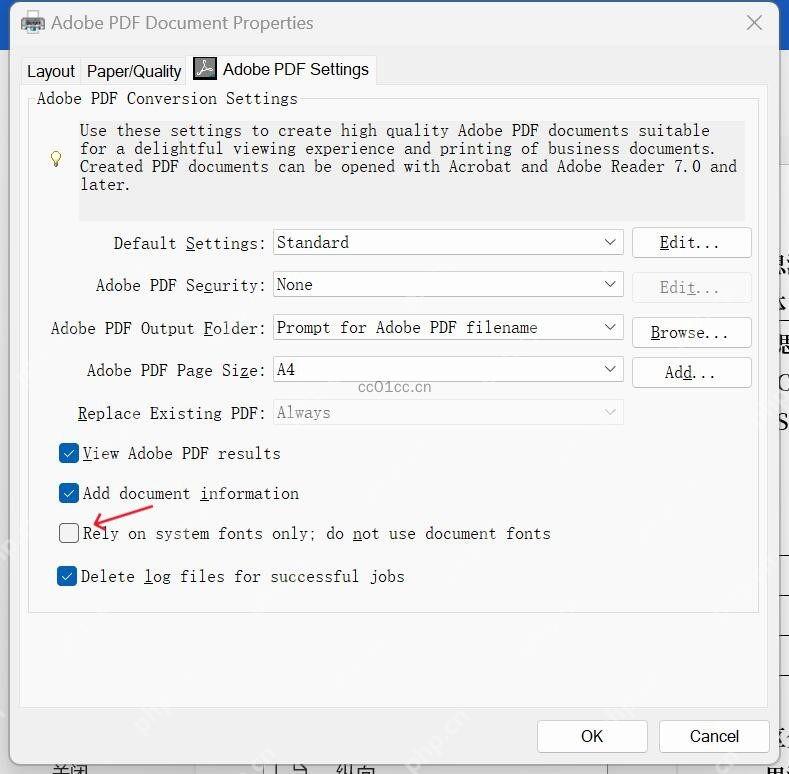
如果你用的是 Adobe PDF、Microsoft Print to PDF 或其他虚拟打印机,设置里要留意“只使用系统字体”“不使用文档字体”这类选项。开了这类选项后,生成 PDF 时就不会调用文档内的字体,全靠本机或接收方的系统字体渲染,只要两边字体不一致,打印出来就可能变形或乱码。
用 Adobe PDF 的时候,可以进入打印机属性或 Adobe PDF 设置页面,确认没有开启只依赖系统字体的选项。不同软件的文字提示略有不同,但判断原则都是一样的:尽量让 PDF 自带文档用到的字体,减少传到打印端再临时替换字体的机会。
第五步:文档本身损坏时先修复再打印
如果同一份文档刚打开就已经出现大量乱字符,哪怕把内容复制到新文档后还是异常,可能是文件本身损坏、编码异常或内容来源太混杂。可以先用“打开并修复”功能尝试恢复,也可以把能识别的内容全选复制,粘贴到新的空白文档里,重新套用样式。从网页复制来的内容,最好先粘贴为纯文本,再重新设置标题和字体格式。
排查顺序其实很好记:先另存为 docx,再嵌入或更换字体,然后检查打印预览,最后再调 PDF 打印机和打印机驱动。一步步缩小问题范围,比上来就重装打印机驱动、反复改纸张设置效率高多了。












