


用wps表格管项目进度,根本没必要从零开始搭空白表。wps 365自带的轻维表、智能表格类工具,刚好能把任务、负责人、开始/截止日期、状态、进度都归到同一张表里,后续还能切表格视图、看板视图、甘特视图分别查看,既保留了普通表格字段清晰的优势,又能像专业项目管理工具那样直观跟进任务推进情况。
第一步:先用团队任务模板搭好基础表
新建项目进度表时,建议先从「团队任务管理」这类模板入手。模板里已经提前预设好任务名称、优先级、所属端、开始日期、结束日期、状态、负责人、进度这些常用字段,比自己手动一列列建省事太多。刚上手可以先留着模板自带的示例数据,摸清楚各个字段怎么联动配合,熟了之后再替换成自己的真实项目任务就行。
如果项目本身比较简单,留着任务名称、负责人、开始日期、结束日期、状态、进度这几列就够用;要是涉及多条产品线、多个协作部门,再加「模块」「优先级」「风险说明」「交付物链接」这类字段也不迟。别一开始就堆一大堆用不着的字段,先保证所有成员愿意长期更新才是最要紧的。
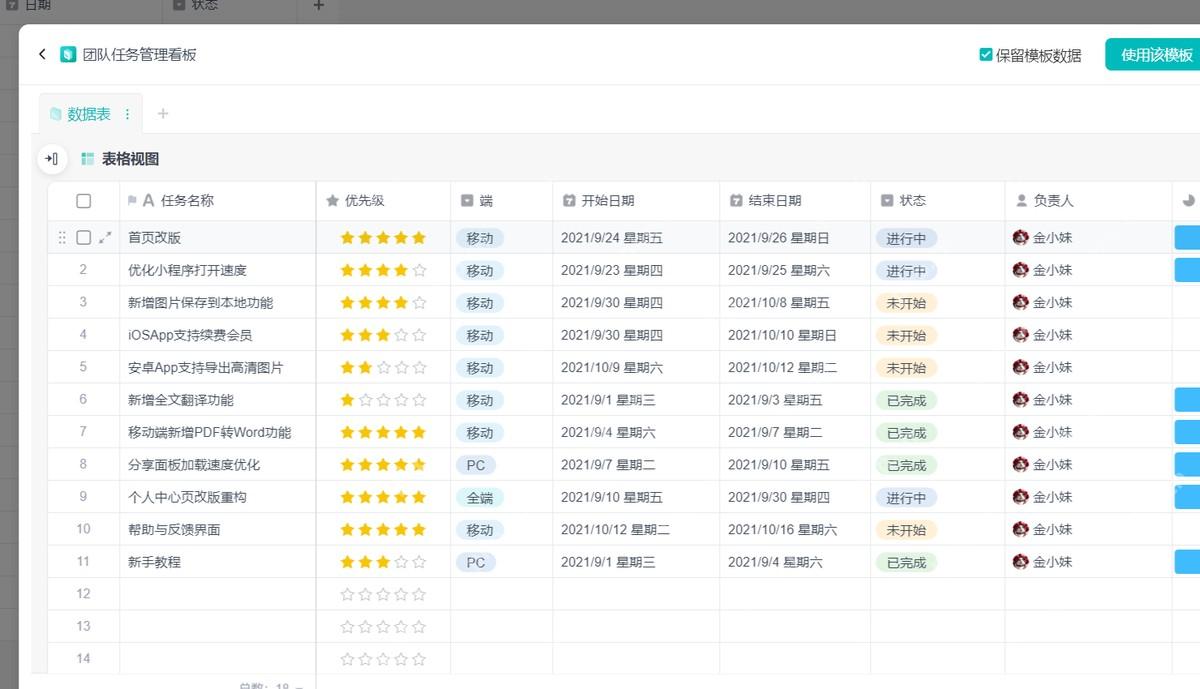
第二步:在表格视图里维护项目原始数据
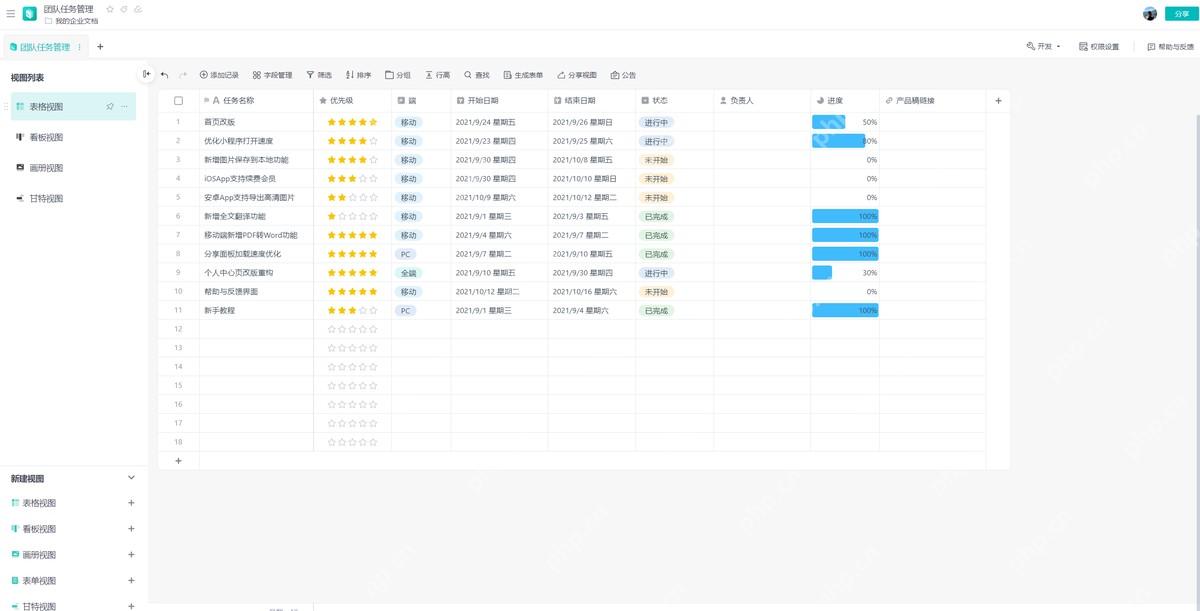
表格视图完全可以当项目的「数据底表」用,一行对应一条任务,一列对应一类信息。录入数据的时候尽量统一规则:状态列就固定设「未开始、进行中、已完成」几个选项,别让人随便填;日期列统一填好准确的起止时间;进度列要么用百分比要么直接开进度条功能,别有人写「快好了」有人写「80%」,后面筛选统计的时候乱成一团根本没法用。
日常维护进度的时候,表格视图最适合干三件事:新增任务、补全对应负责人、核对所有任务的截止日期。每天更新完记得顺一遍状态和进度对不对得上,比如状态已经标了「已完成」,进度就不该还停在60%;要是有任务过了截止日期还没做完,得及时标出风险或者调整后续计划。
第三步:用看板视图按状态跟踪任务流转
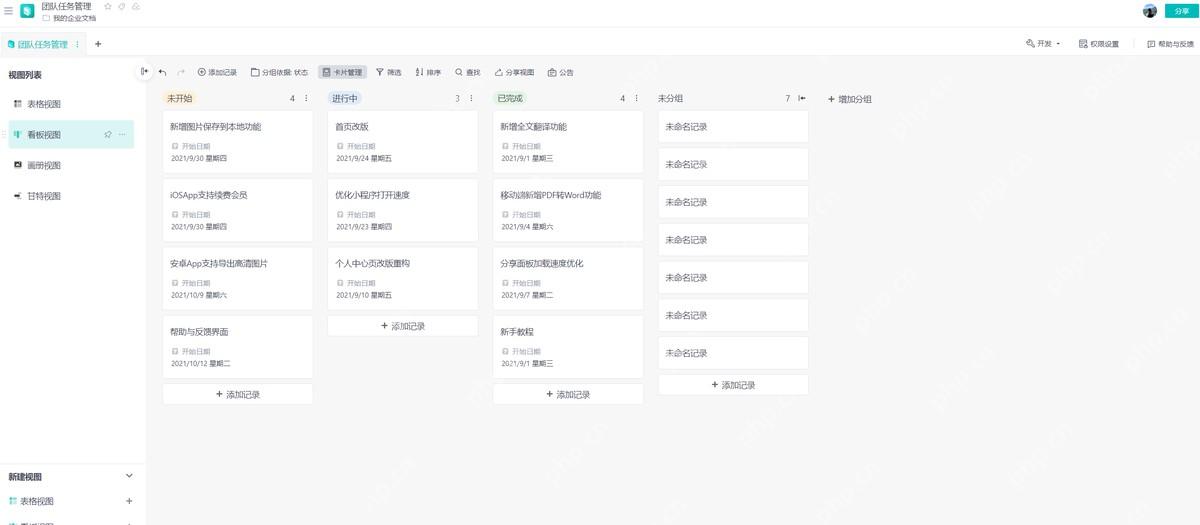
任务一多,光盯着普通表格很容易漏重点。直接切到看板视图,把所有任务按状态分成「未开始、进行中、已完成」几个列,项目负责人扫一眼就知道哪些任务还没启动,哪些卡在中途,哪些已经收尾。开周会、站会、部门同步进度的时候,看板比普通表格直观太多。

{"answer":"协助 macOS 用户准备、转换、导出及排查 Word、PDF、Markdown、PowerPoint 和 Excel 文件,确保 WPS Office 工作流程可靠。"}
用看板视图最关键的是选对分组依据,普通项目直接按「状态」分组最省事;要是想看不同负责人的工作量分布,就切按负责人分组;要按产品线、业务线看进度,也能换成按模块分组。不用搞太多分组维度,跟着当下最核心的需求切换就行。
第四步:用甘特视图查看任务时间线
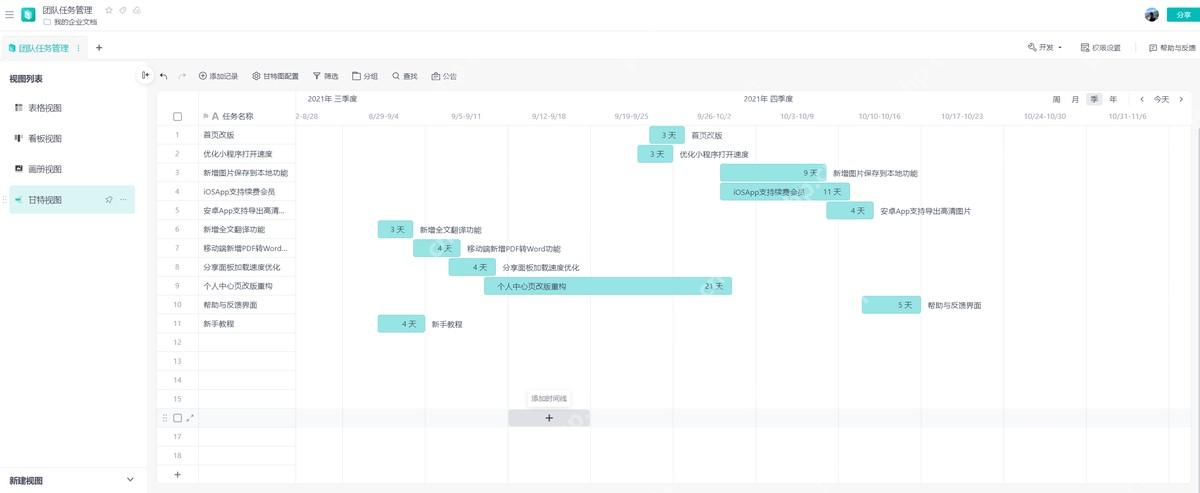
项目进度出问题,多半不是任务没写全,而是不同任务的时间安排撞了车。甘特视图能把所有任务的起止日期转成可视化的时间条,一眼就能看到哪些任务挤在同一周,哪些任务周期拉得特别长,哪些已经快到截止线。做版本迭代、活动筹备、内容排期的时候,这个视图特别好用。
开甘特视图之前,先确认每条任务都填好了准确的开始和结束日期,缺了日期的话,时间线根本显示不对;要是任务周期随便写得特别长,整个计划也就没什么参考价值了。最好的做法是把大任务拆成能落地的小任务,分别设置合理周期,这样出来的甘特图才能真实反映项目推进节奏。
第五步:共享给团队时先设好权限
项目进度表一般都是多人协作看的,分享之前先把权限捋清楚:要改自己任务的成员给编辑权限,只需要同步了解进度的同事给查看权限就行。要是表里涉及预算、客户隐私、内部敏感链接的字段,还能单独设置可见范围,避免表越共享越乱,最后谁都改不动。
想把智能表格用顺手,根本不在于界面花里胡哨有多复杂,核心是整个团队都按统一规则更新数据:任务名写清楚,每个任务的负责人唯一,日期填全,状态及时更,进度更新有依据。只要把这几点落实好,普通WPS表格就能从随手记的清单,变成能筛选、能分组、能复盘的好用项目进度工具。














