


用microsoft 365里的intune管企业移动设备,核心思路不是逐台手动改设置,而是先在intune管理中心建好设备配置策略,把策略分配给对应人员或者设备组,最后核对设备签入和策略状态就行。这套操作适合已经开通microsoft intune订阅、需要统一管控windows、android、ios/ipados、macos全平台设备的企业。
第一步:进入设备配置策略列表
管理员先登录Microsoft Intune管理中心,点进「设备」板块下的「管理设备」,再打开「配置」分类里的「策略」列表。这里会集中展示所有已创建的配置策略,包括对应平台、策略类型、最近修改时间。企业设备数量多的话,先在这里扫一遍确认有没有重复的旧策略,没必要再新建功能完全一样的。
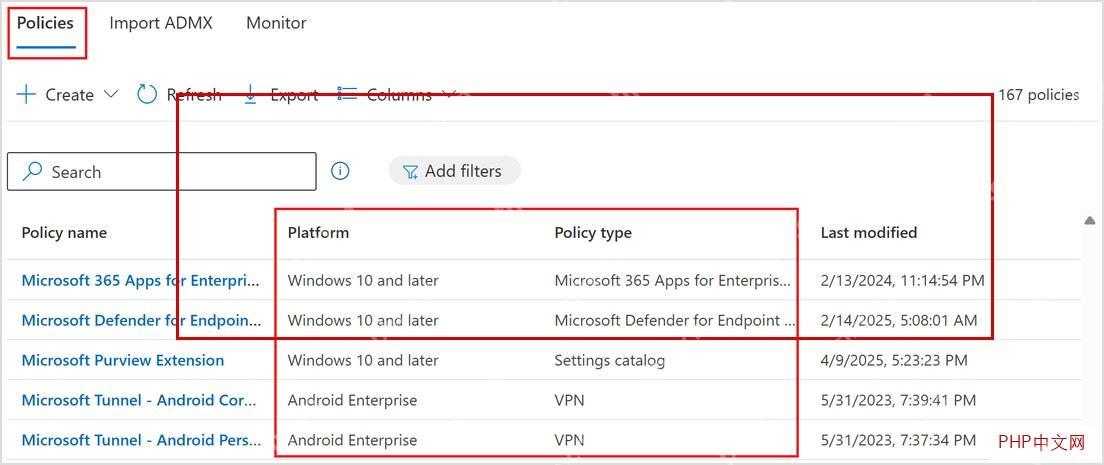
第二步:按设备平台和策略类型筛选
要是列表里策略太多,可以直接用顶部筛选器缩小范围,比如只看某一类配置策略,或者单独筛选Windows、Android、iOS/iPadOS对应的策略。移动设备管理最怕策略乱套,同一批设备被多个内容相近的策略同时命中,后续排查问题会特别费劲,所以一开始就要把不同策略的用途、适配平台、命名区分清楚。
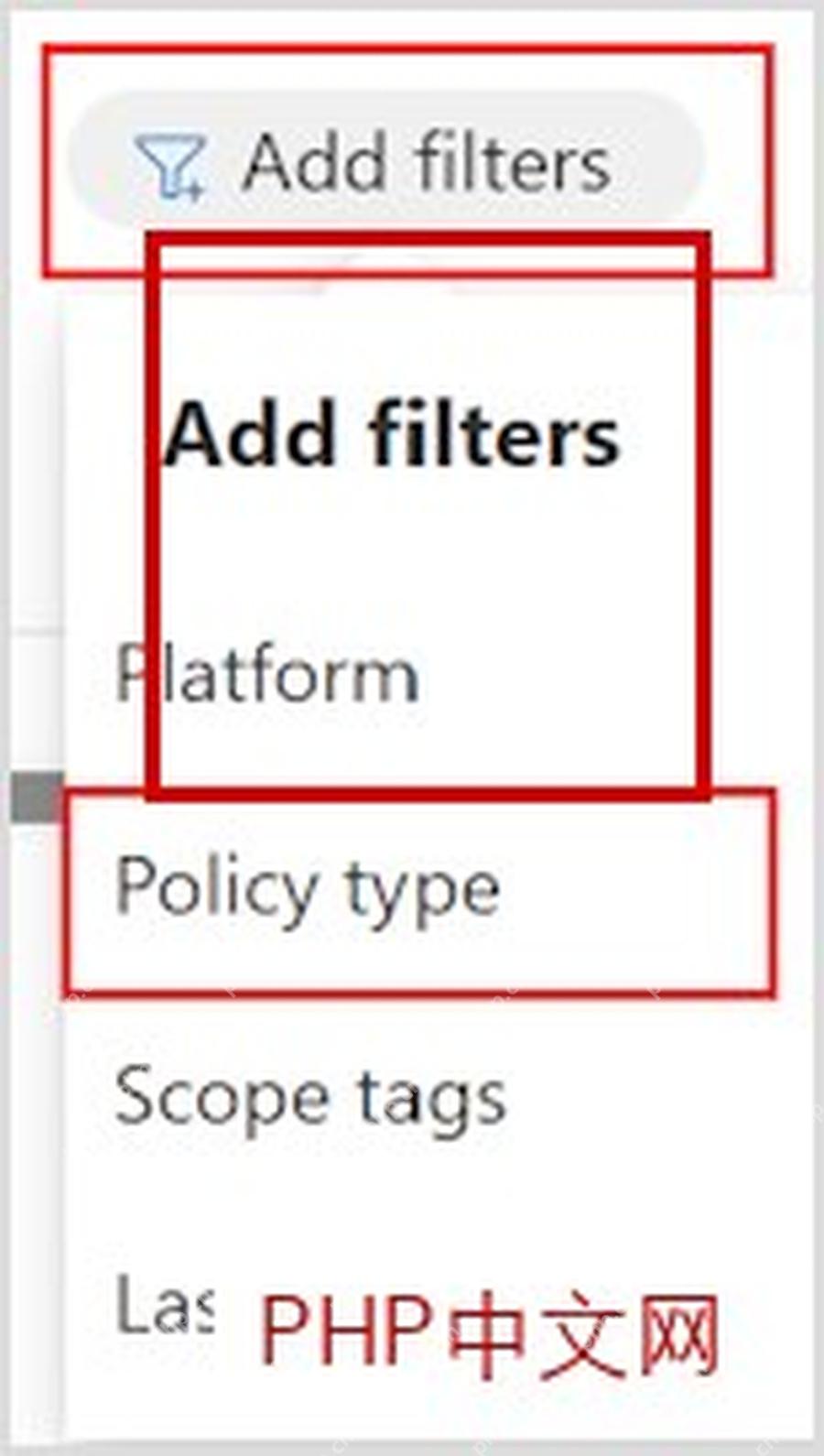
第三步:创建或调整移动设备配置策略
确认没有重复的旧策略之后,再新建或者编辑配置策略。最常用的做法是按设备类型拆分管理:公司配发的手机单独一组,员工自带的办公设备单独一组,Windows电脑再单独分一组。策略里可以配置密码规则、设备权限限制、证书、无线网络、应用管控等内容,别把所有设置都塞到同一个大策略里,建议按「安全基线」「网络配置」「应用限制」拆成几条分开做,后续看状态报告会清晰很多。
第四步:把策略分配给正确的组
策略配置完之后,要分配给Microsoft Entra ID里的用户组或者设备组。企业移动设备别直接选分配给「所有设备」,稳妥点的做法是先推给小范围测试组,确认签入状态正常之后,再逐步扩大到正式业务部门。分配对象改完之后,设备不会立刻全部同步刷新,部分统计报告要等设备下次主动签入之后才会更新。

微软 Outlook 邮箱和日历管理工具(支持世纪互联版 Office 365)。用于查看、发送、搜索邮件,管理日历日程,创建会议,查询忙闲状态。注意:此功能仅支持世纪互联(21Vianet)版 Microsoft 365,使用 login.chinacloudapi.cn。
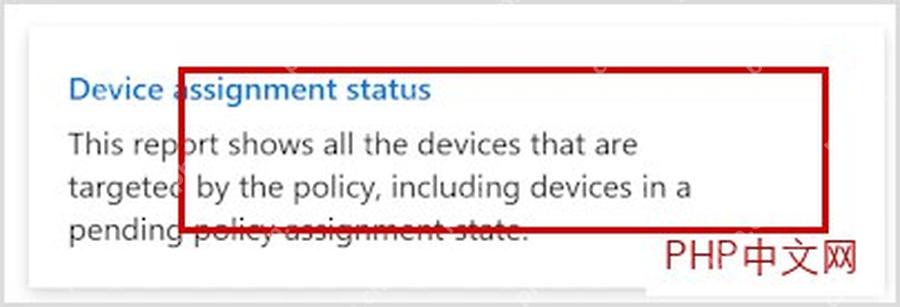
第五步:逐个核对配置项的应用结果
策略分配完,别光看到状态显示「已创建」就完事。点进策略详情里的状态报告,挨个看设备和对应设置的应用结果。显示「已完成」就代表这条策略已经正常生效,要是出现「错误」「冲突」「挂起」「不适用」这类状态,就得对应到具体设备、系统版本和配置项一步步排查。对移动设备来说,系统版本太旧、设备长时间没联网、同类策略重复命中,都是很常见的异常诱因。
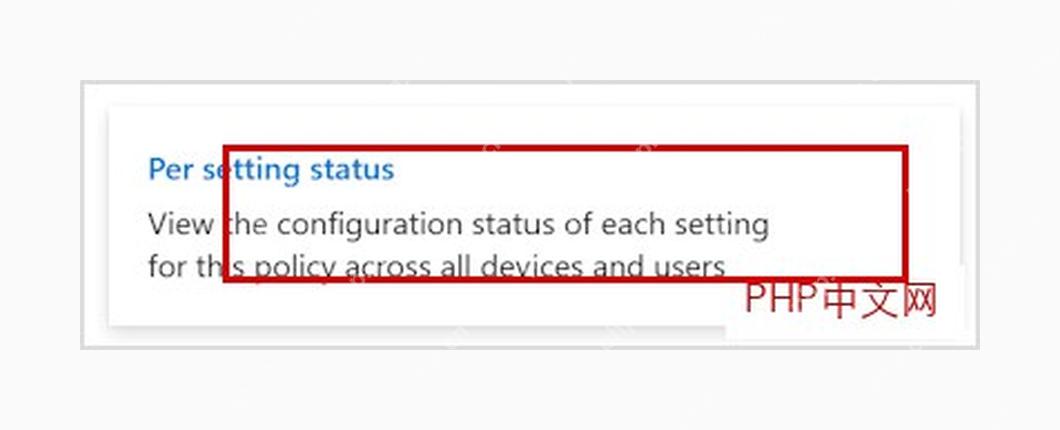
第六步:用监视页持续跟踪失败和冲突
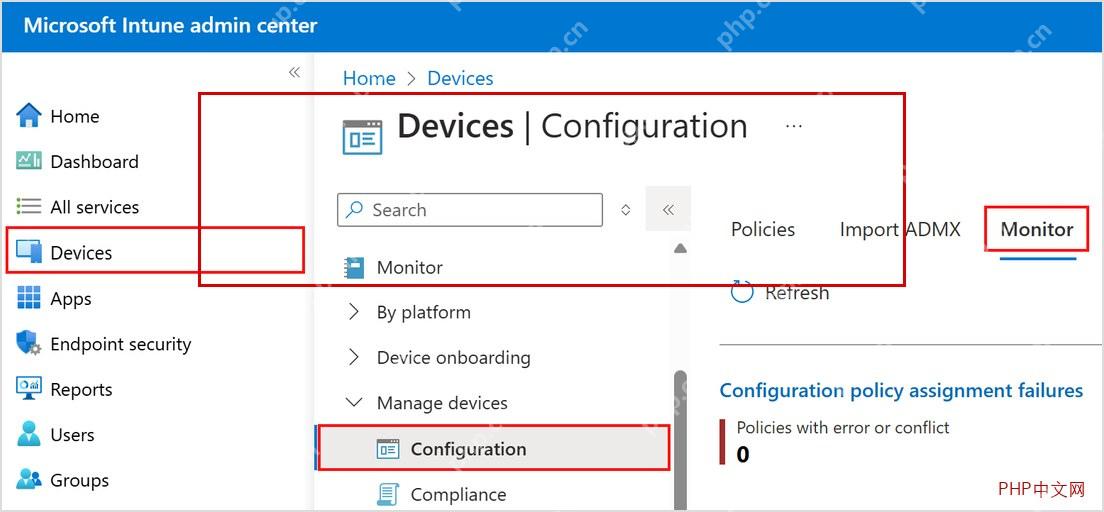
日常运维的时候,可以在「配置」板块的「监视」页查看所有配置策略的分配失败统计。这个入口很适合定期巡检:如果某一个部门的设备突然大批量报错,先在这里看整体失败数量,再点进对应策略或者设备详情定位根因。等全量状态跑稳之后,再把这套成熟策略推广到更多设备组,企业移动设备管理就能从零散的临时处理,变成可追溯的规则化流程。
实际管理时怎么判断策略已经生效
策略发布之后,重点核对三处:设备有没有出现在对应平台或者目标分组里,策略整体分配状态有没有标记「已完成」,按配置项拆分的状态页里有没有残留冲突或者错误。这三处都正常的话,就说明Intune已经把这批企业移动设备纳入集中管理了。要是还有设备没响应,先让设备连网手动触发同步,再核对这台设备是不是真的被加到了分配的目标组里。














