


用wps把pdf转成ppt最稳妥的操作流程很简单:先拿wps打开要处理的pdf,找到「pdf转换」选项点「转为ppt」,进到wps的pdf转换界面后按需设置页码范围、转换模式、图片质量和输出格式,最后点开始转换就行。想最大程度保留原排版优先选标准件转换,如果这份pdf本身是扫描件,再开ocr识别模式。
本次操作全程用WPS Office完成。这里说的「无损」其实是尽量对齐原版式、图片位置和文字层级,如果你的PDF本身是扫描生成的图片版,转出来的PPT大概率还是要手动微调文字框和图片位置,没法做到100%不用改。
成品ppt在线生成,百种模板可供选择☜☜☜☜☜点击使用;
第一步:先用WPS打开PDF文件
电脑上找到要转的PDF,右键直接选用WPS Office打开就行,也可以先启动WPS,再从文件菜单里导入这份PDF。等所有页面都能正常加载显示了再找转换入口,别图省事直接把PDF后缀改成PPTX,这么改出来的文件根本没法编辑。
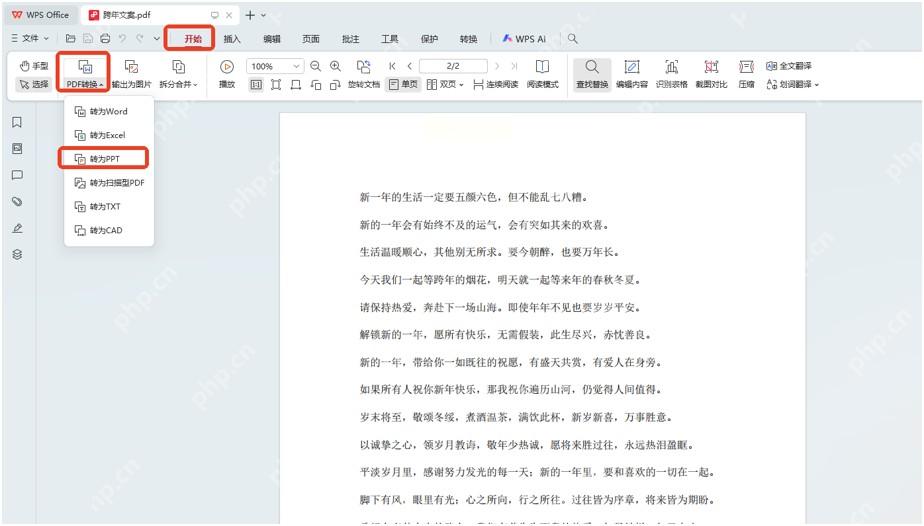
打开后先快速翻一遍所有页面,确认图片、表格、文字都能正常显示。如果打开PDF全是一整张的扫描图,后面转出来的PPT大概率也是图片格式的页面,没法像普通PPT那样直接拖动编辑文字框。
第二步:在PDF转换菜单中选择转为PPT
进到PDF阅读页面后,点顶部工具栏的「PDF转换」,在下拉选项里选「转为PPT」。点完之后WPS会自动把当前PDF接入专属转换模块,课件、方案、报告类的PDF用这个功能转,拆成可编辑的演示文稿效率很高。
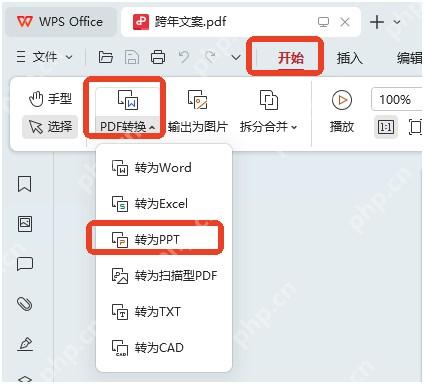
如果菜单里找不到「转为PPT」,先检查WPS有没有正常登录、相关组件有没有装全,切回PDF阅读主窗口再找就行。部分轻量版或者企业定制版的入口位置会有微调,基本都放在「PDF转换」选项附近。
第三步:确认文件已经进入WPS PDF转换列表
进到转换弹窗后,先看列表里有没有自动导入你刚打开的这份PDF。列表里一般会直接显示文件名、总页数、文件大小和当前选的转换模式,支持同时加多个PDF批量转,但第一次操作建议只放一个文件,方便后续核对转换结果。

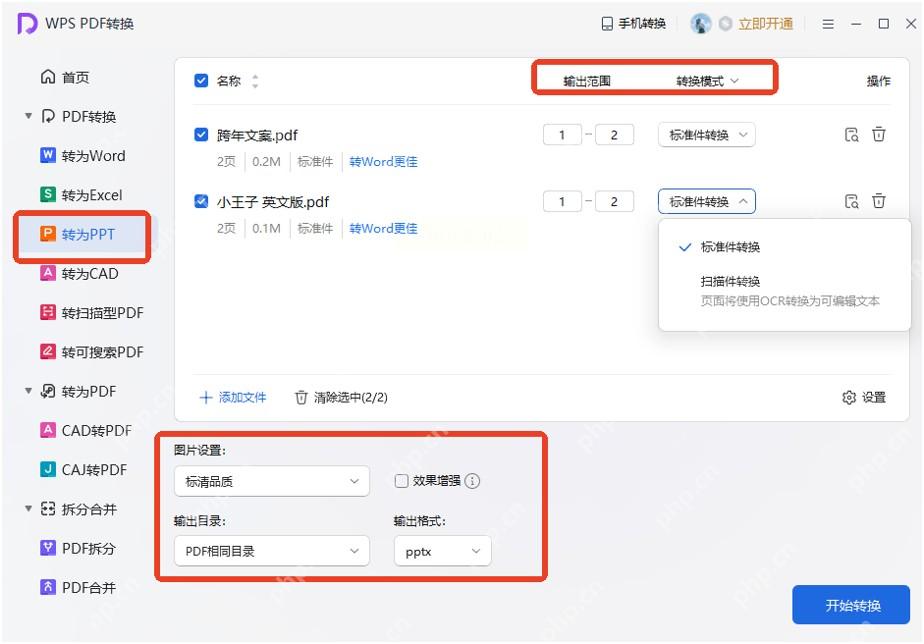
要是没自动导入文件,点「添加文件」手动选中目标PDF就行。尽量别给文件起名带特殊符号,存放路径也别设得太深,避免转完之后找不到输出的PPT。
第四步:设置输出范围和转换模式
在「输出范围」里填好你需要转换的页码,比如只用到第3到第8页,就没必要把整份PDF全部转完。页数越多,转换花的时间越长,后面核对和调整排版的工作量也越大。
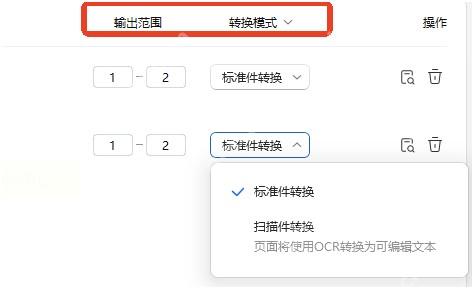
转换模式默认先选「标准件转换」就好。如果你的PDF是图片扫描生成的,里面的文字根本没法直接选中,再换成「扫描件转换」也就是带OCR识别的模式。OCR能提升文字的可编辑性,但也容易识别出错字,扫描件转完之后一定要抽查标题、数字和表格内容。
第五步:确认输出格式和输出目录后开始转换
输出格式直接选PPTX,输出目录建议设成「PDF相同目录」,或者专门建一个放转换文件的文件夹。这样转完之后原PDF和新生成的PPT不会混在一堆临时文件里,后续对照页面调整也方便。
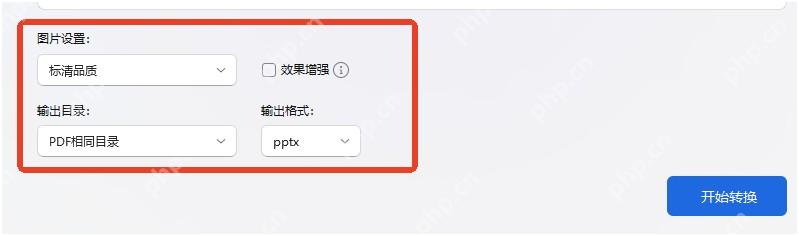
所有选项设完点「开始转换」就行。如果文件页数很多,等待过程里别关WPS,也别移动原PDF的存放位置。转换完成后先打开生成的PPTX,确认文件能正常预览,再删掉临时文件。
第六步:检查转换后的PPT是否需要微调
转完不代表直接就能用,至少重点查三个地方:第一页的封面元素有没有错位,正文页的文字是不是被拆成了很多零散的小文本框,图片和表格有没有盖住页面标题。只是轻微错位的话,直接在WPS演示里拖动调整就行,如果整页全变成了不可编辑的图片,说明原PDF本身就没有可编辑的文字层。
想要尽可能保留原版式,转换前最好用清晰度高、没加密、也没被重度压缩的源PDF,别指望模糊的扫描件转完能得到完全可编辑的完美PPT。要交付给客户或者老师之前,再抽查一遍目录页、图表页、带编号的正文页,这三类页面最容易出转换误差。














