


想在ppt里快速把一堆图片排整齐,最稳妥的办法是先去「幻灯片母版」里做好带图片占位符的版式,切回普通编辑页面直接套就行。之后换图的时候,图片会自动落到固定位置,大小、比例、对齐关系都不用一张张手动调。
下面操作都以中文版微软PowerPoint为准。这种带占位符的版式特别适合做相册页、团队介绍页、产品展示页,要是你需要把同一套多图排版反复用在不同页面,用它也省心。
成品ppt在线生成,百种模板可供选择☜☜☜☜☜点击使用;
第一步:进入幻灯片母版视图
打开PPT,先点顶部菜单栏的「视图」选项卡,再选「幻灯片母版」。进到母版界面后,左边能看到所有版式的缩略图,右边是当前选中版式的编辑区。你在这里做的图片占位符不会只作用于单页,之后可以随便调用反复套用到任意页面。
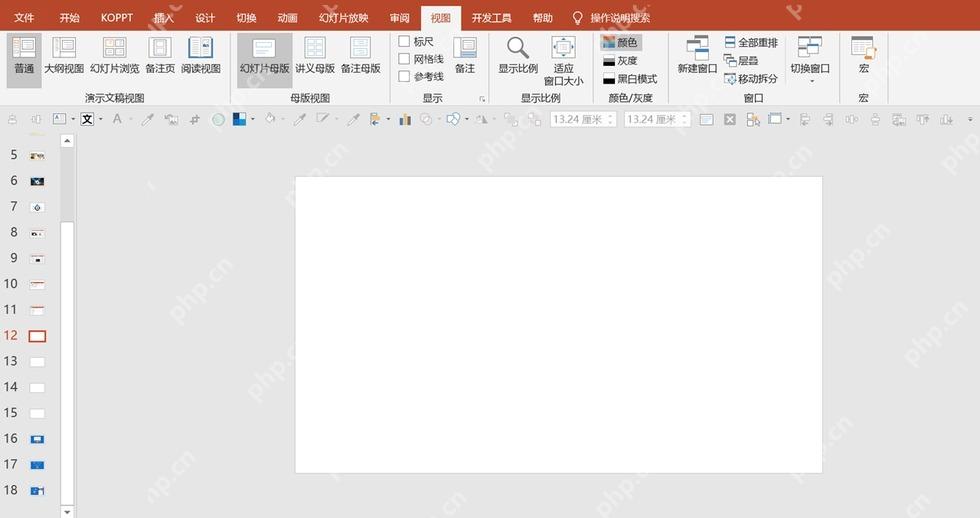
要是只是临时排一页图,直接手动拖图裁剪也能搞定,但只要你之后还要换图、复制同排版页面,就一定要在母版里做,后面点一下占位区域就能插图,完全不会把原本排好的版式挤乱。
第二步:插入图片占位符
在顶部出现的「幻灯片母版」选项卡里点「插入占位符」,下拉菜单选「图片」,之后在画布上拖出一块矩形区域,这块地方就是之后图片自动填充的位置。
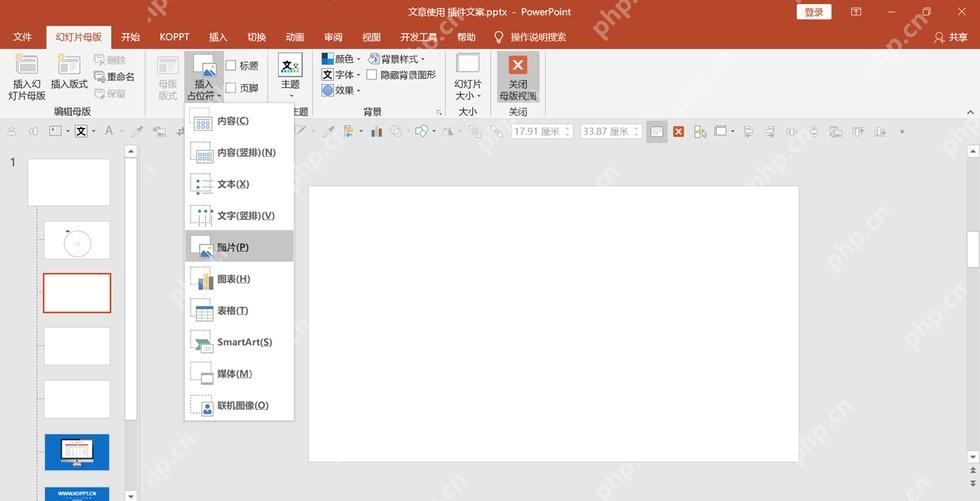
拖占位符不用一次就拉得完全准,先大概定好位置,之后用「格式」栏里的大小、位置、对齐工具慢慢微调就行。多图排版最容易踩的坑就是间距不对,建议你先把第一张占位符的宽高定死,再复制出剩下的占位符,省事很多。
第三步:复制占位符并排成多图版式
第一个占位符做好后,按住Ctrl拖一下就能复制出新的,多复制几个之后用「对齐」「横向分布」「纵向分布」这些工具,直接就能排成网格、错位卡片、左右分栏之类的效果。要统一所有图片比例的话,把所有占位符的宽高设成一样就行,想做杂志风版面的话,单独把主图占位符拉大、辅助图占位符缩小就好。

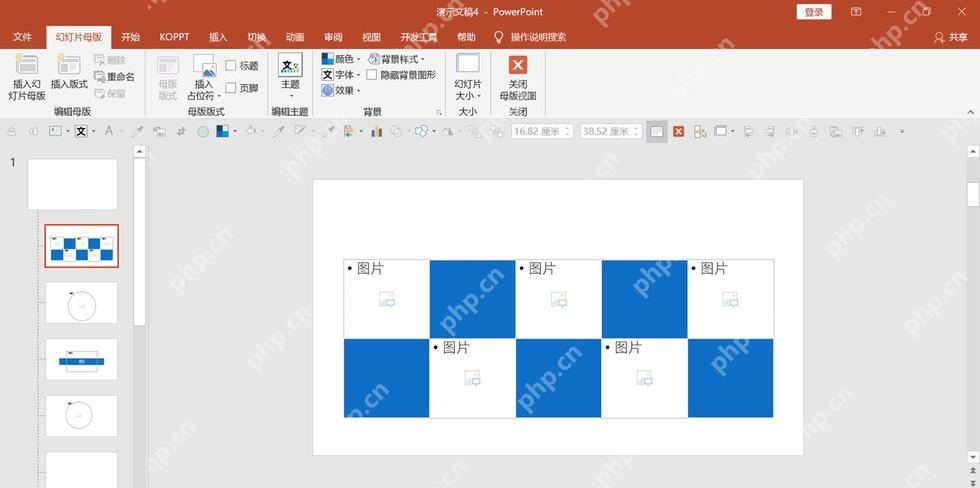
这里提个小细节:图片占位符和普通形状不一样,别拿它当普通矩形随便拼。最稳妥的做法是先用参考线、对齐工具、数值面板把版式框架定好,再把每个占位符放到对应的位置,之后换多少张图版面都不会乱。
第四步:关闭母版并套用刚做好的版式
所有占位符都排好之后,点「关闭母版视图」回到普通编辑页面。新建一页幻灯片,或者选中你要改的现有页面,右键点「版式」,选你刚做好的带图片占位符的那一款。页面上就会出现一块块带图片图标的区域,之后插图直接从这里进就行。
切回普通页面要是没看到占位符,基本都是当前页没套上你刚做的新版式,右键重新选一遍「版式」,确认点到你刚编辑的那项就好。
第五步:点击占位符插入图片
在普通编辑页里,直接点占位符中间的小图片图标,选本地要插的图就行。PowerPoint会自动把图塞到占位区域里,画面自动按占位符的边界裁切显示。多图页面挨个点占位符换图,所有图的尺寸、位置全都是统一的。
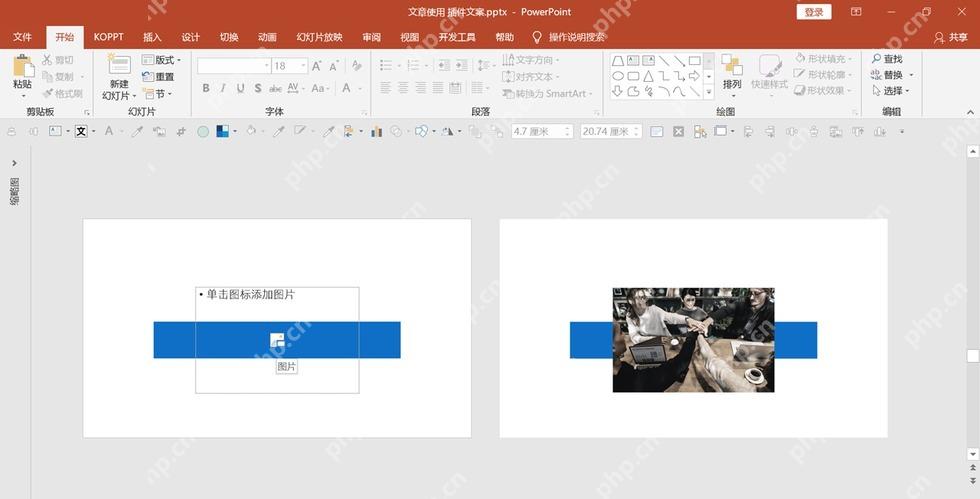
插完图要是发现画面里的人物或者主体被裁掉了,选中图片,进「图片格式」里的「裁剪」,拖动图片调整显示位置、缩放大小就行。占位符只管固定外框,裁剪功能用来决定图在框里露哪部分,互不干扰。
第六步:替换多张图片时检查裁剪位置
一页要放3张、5张甚至更多图的时候,用占位符能省掉大把拖来拖去对齐的时间。全部换完图之后,只要挨个检查每张图的主体是不是完整、相邻图的间距有没有歪、文字有没有被挡住就行。要做更多同排版的页面,直接复制这页幻灯片,换一遍占位符里的图就搞定。
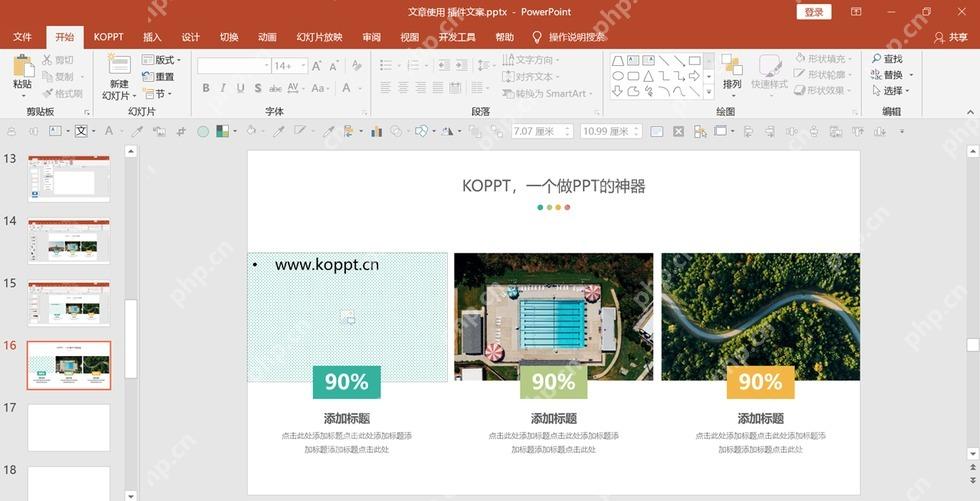
做企业介绍、作品集、活动回顾这类需要大量放图的PPT,图片占位符比你手动拖图实用太多,特别适合长期复用。先在母版里把版式定死,之后只需要在普通页面换图,排版速度快好几倍,也不会出现图大小不一、边缘对不齐的低级错误。














