


excel里想先去掉极端值再算平均,直接用 trimmean 函数就行,写法是 =trimmean(数据范围,剔除比例)。比如有10个分数,想去掉最高1个、最低1个,算中间剩下数的平均值,把剔除比例设成0.2就可以。
本次操作的软件是Excel。TRIMMEAN 适合处理评分、销售额、生产指标、满意度调查这类场景,能避免个别偏大偏小的异常值把整体平均拉偏。
第一步:先准备要计算的数字区域
把原始数据放在一列或者一块连续的区域里,先确认范围内的内容都是数字。TRIMMEAN 的第一个参数是 array,也就是要参与计算的数据区域;如果范围里混了文本、空白备注或者错误值,最后出来的结果很可能不符合预期。
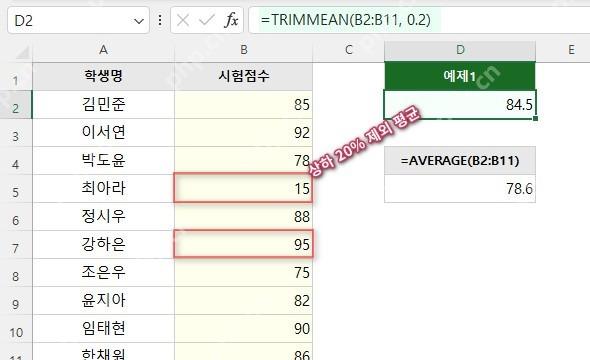
这组示例数据里,15明显偏低,95明显偏高。用普通 AVERAGE 直接算的话,这两个数都会被纳入,结果会被拉歪;TRIMMEAN 会直接按设定的比例,从数据高低两端同步剔除异常值。
第二步:输入 TRIMMEAN 公式
在要输出结果的单元格里输入 =TRIMMEAN(B2:B11,0.2)。其中 B2:B11 是你要计算的分数区域,0.2 代表总共要剔除20%的数据。一共10个数据的话,10×20%=2,也就是高低两端各去掉1个,剩下8个数再算平均。
很多人这里容易搞错第二个参数:它不是上端剔20%、下端再剔20%,而是总共只剔除全部数据的20%。所以 0.2 的比例对应10个数据的话,只会删掉2个值,不会删掉4个。
第三步:用普通平均值做一次对照
为了确认极端值确实干扰了结果,可以在旁边单元格再输入 =AVERAGE(B2:B11)。如果两个结果差得很多,就说明极值对平均数的影响很明显。示例中 TRIMMEAN 的结果是 84.5,普通平均值是 78.6,差距完全来自最低分15对整体平均的拖拽。

第四步:按业务需要调整剔除比例
剔除比例得跟着总数据量调整。数据少的时候比例不宜太大,Excel 计算要剔除的数据个数时会向下取整,而且为了保证上下两端剔除的数量对称,实际剔除数量一定按成对处理。比如5个数据设置 0.2,5×0.2=1,没法上下各剔除半个,最后可能一个都不剔除;设置 0.4 时,5×0.4=2,才会从两端各剔除1个。
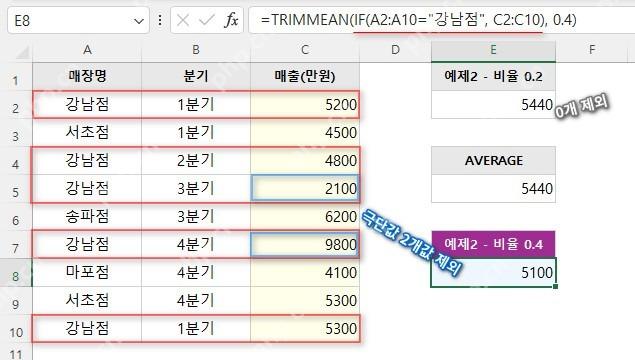
如果是考试评分、评委打分这类场景,常见做法就是去掉最高分和最低分;但如果是销售额或不良率分析,得先判断异常值是不是录入错误、偶发事故或者真实波动,再决定要不要剔除。
第五步:需要按条件计算时先筛选数据
TRIMMEAN 本身只负责“剔除两端后求平均”,没有自带筛选部门、门店或日期的功能。需要按条件计算时,可以先用 FILTER 得到满足条件的数据,再交给 TRIMMEAN 处理,比如按部门、年限、产品线筛出一组分数后再求去极端值平均。
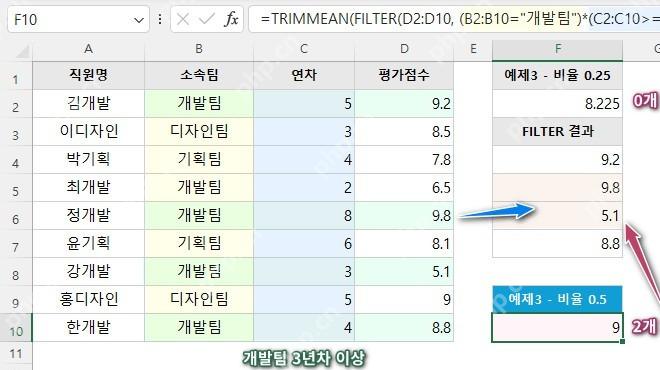
在新版 Excel 中,可以写成类似 =TRIMMEAN(FILTER(D2:D10,条件范围=条件),0.2) 的结构。旧版本没有 FILTER 时,可以先手动筛选出目标数据,或者用辅助列把符合条件的数据单独整理出来再计算。
第六步:检查结果是否真的代表中间水平
结果出来后,不要只看一个平均数。最好同时核对下被剔除的是哪些值,以及剔除后剩下的数据是否还有明显异常。下面的不良率示例里,8.9 和 0.1 都属于明显偏离日常水平的数据,用 TRIMMEAN 处理后,结果会更接近稳定生产时的平均表现。
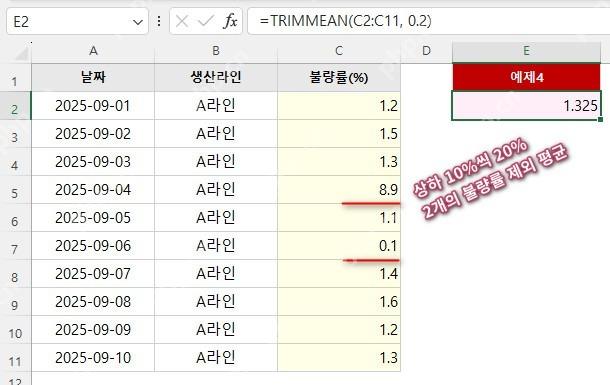
如果剔除比例小于 0 或大于 1,Excel 会返回错误;如果数据范围为空,也无法得到有效结果。实际使用时,把范围、比例和被剔除数量一起核对一遍,才能避免把“去极端值平均”误当成普通平均值来用。










