


word表格怎么拖都对不齐,大多不是你手滑拖不准,是里面同时藏了好几个互相冲突的设置:自动调整尺寸、单元格边距、行高列宽、段落缩进、文字对齐。最快的解决顺序很简单:先关掉自动跟着内容变的开关,再统一调全表的属性,最后挨个查单元格里的段落格式就行。
以下操作全在Microsoft Word里就能完成。这类对齐问题最常出现在合同、报价单、简历、课程表里,常见毛病就是同一列忽宽忽窄、文字要么顶头要么沉底、边框看着歪歪扭扭,从别处复制来的表格磨半天都对不齐。
第一步:先从表格属性进入统一设置
先把整张表格选中,右键点出菜单,直接进「表格属性」。别上来就拽单条边框,你就算拽齐了当下那列,下次粘内容、换页的时候,表格大概率又会乱掉。
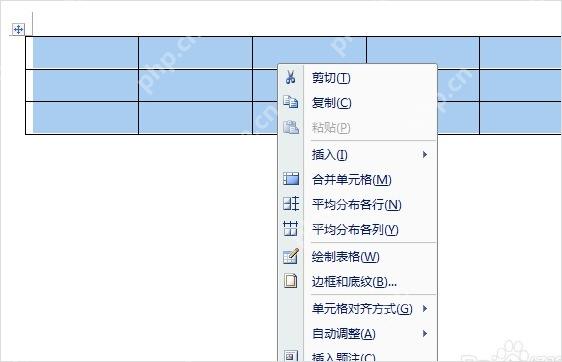
要是这个表格是从Excel、网页或者别人发的文档里拷过来的,一定要先全选整个表格再改设置,更稳妥。只选单个单元格改的话,调整只会生效在局部,最后很容易出现“左边看着齐,右边歪一片”的问题。
第二步:统一表格的整体对齐方式
在「表格属性」的「表格」选项卡里,先看对齐方式。整张表格想贴页面左边,就选「左对齐」;想放在页面正中,就选「居中」;如果表格右边总超出正文范围,也要顺手检查左缩进是不是设了奇怪的数值。
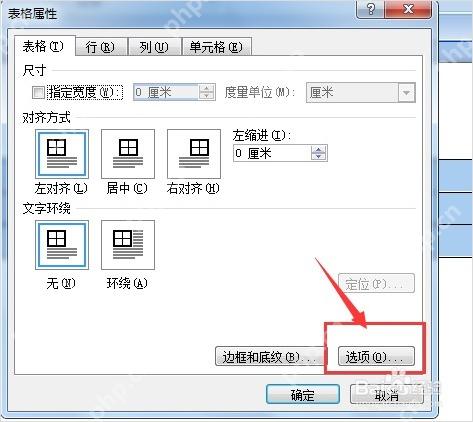
这一项调的是整张表格相对于页面的位置,不是单元格里文字的位置。很多人把文字居中和表格居中搞混,最后表格本身还偏在页面边上,里面的文字倒是居中了,相当于把字摆在了歪格子里,当然对不齐。
第三步:关闭自动调整尺寸
点「选项」,找到「自动调整尺寸以适应内容」,把这个选项的勾去掉。这个功能开着的话,Word会跟着单元格里文字的多少自动挤列宽,短内容和长内容混在一起的时候,很容易出现一列宽一列窄的情况。

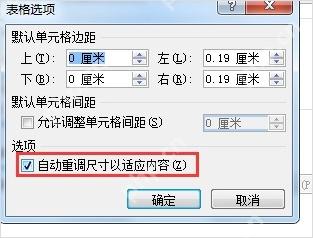
需要固定版式的文档,直接关掉自动调整,手动定好每列的宽度就行,之后往单元格里加再多内容,表格边框都不会乱跑。要是只是临时排个小表格,留着自动调整也没关系,正式文件别靠这个功能,很容易出乱子。
第四步:固定行高,避免上下看着不齐
表格横线看着忽高忽低,大多是「行」选项卡的设置没统一。选中要调的行,或者直接选整张表格,在表格属性里切到「行」标签,勾上指定高度,根据需求选「固定值」或者「最小值」就行。
要是单元格里有多行文字,固定值设太小会直接把内容截住挤变形;选最小值的话,文字变多的时候行高会自动撑开。做合同、报价单这种要求版式完全固定的文档,选固定值更容易保持整齐;做内容经常改的说明文档,选最小值更不容易把内容挡住。
第五步:固定列宽,再处理文字位置
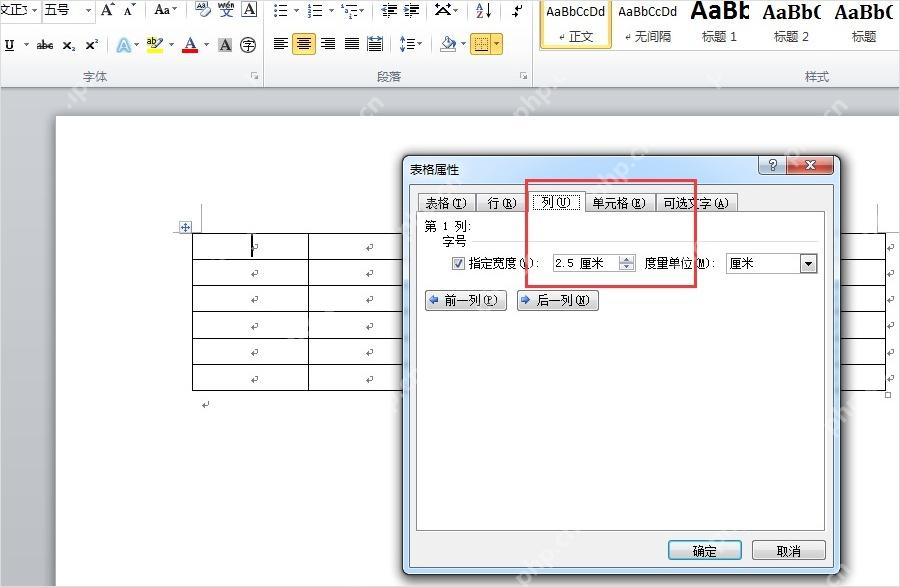
同一列宽窄不一样的话,切到「列」选项卡,勾上指定宽度,给功能相似的列设一样的数值就行。比如数量、单价、金额这类短内容的列,统一设个窄宽度;项目名称、备注这类要放长文字的列,单独留够宽度就好。
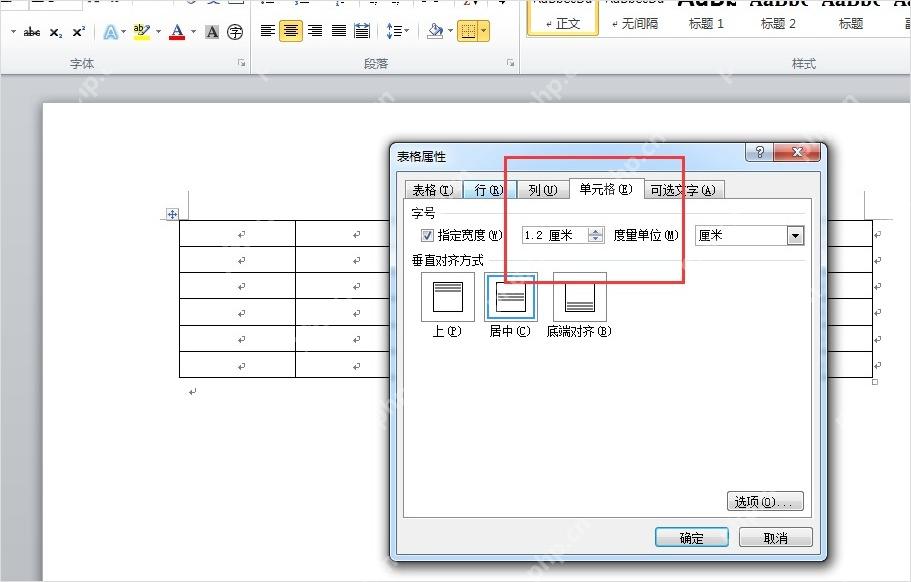
列宽全部定死之后,再选中单元格里的文字,检查段落设置里的缩进、段前段后间距和文字对齐方式。尤其是从网页、Excel直接拷过来的内容,经常自带看不见的左缩进、段后间距,看起来就跟表格边框没对齐一样。
改完要是还没对齐,就按这个顺序兜底排查:全选表格先关自动调整,再统一全表的对齐方式、行高、列宽,最后把所有单元格文字的段落缩进清掉。按这个逻辑走,基本都能定位到具体哪项设置出了问题,不用反复拽边框碰运气。











