


用wps表格输特殊符号,最快的路子就是点顶部「插入→符号」直接选;要写公式的话优先走「公式→插入函数」,记不住函数名的时候这么操作比自己敲稳妥多了。下面所有操作都是针对wps表格中文界面来的,不管你是要打√、×、㎡、Σ这类特殊符号,还是想快速写函数公式都能用得上。
偶尔打一两个符号完全不用特意记字符编码;要是连着写好几个计算公式,先点好要出结果的单元格,再调WPS的函数窗口或者参数提示,基本不会漏写括号和参数。
第一步:从“插入”里打开符号入口
先点中你要放符号的单元格,切到顶部的「插入」选项卡,点右边的「符号」按钮。展开的面板里直接列了常用符号,√、×、各种箭头、带圈数字这些都有,点一下就直接插到当前单元格里。
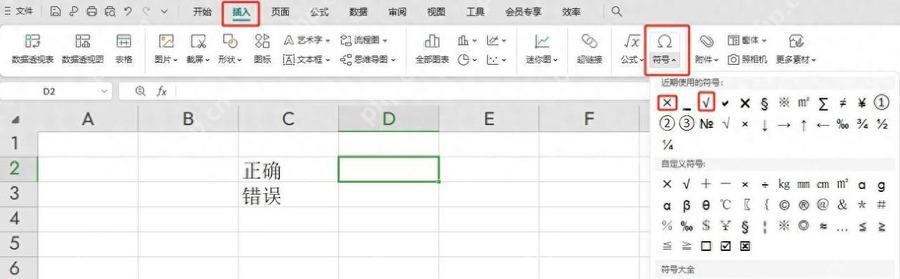
平时临时用的符号在这找就够了,比如考勤表打√、核对表标×,点完直接出现在单元格里,根本不用额外复制粘贴。
第二步:常用面板没有时进入“其他符号”
要是常用面板里没找到你要的符号,就点「其他符号」,打开完整的符号选择窗口。窗口顶部能选字体,中间是所有符号的网格,底部还有「近期使用过的符号」区,你之前常用的符号都会存在这,下次找更省事。
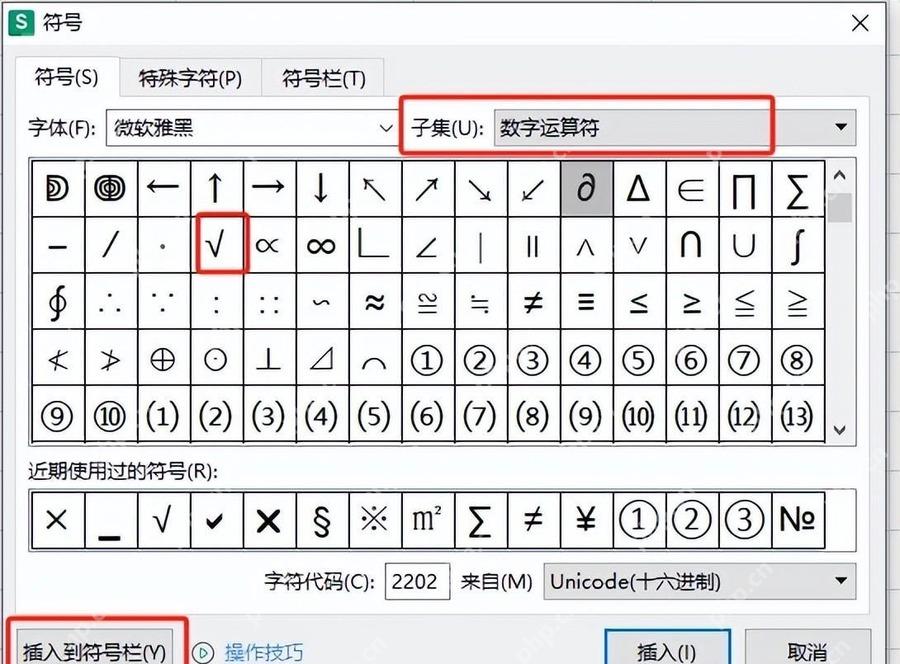
比如你要打根号√,字体就保持默认的微软雅黑,子集选「数学运算符」,在符号网格里点中√,点「插入」就直接写进当前单元格了;要是点「插入到符号栏」,下次开符号面板就能直接看到这个符号,不用再翻。
第三步:按符号类别切换子集
不同类型的符号分在不同子集里,找不到别死盯着当前页硬翻。比如乘号、方块、分割线还有一些特殊图形,切到「方块元素」这类对应的子集里,对着形状找快很多。
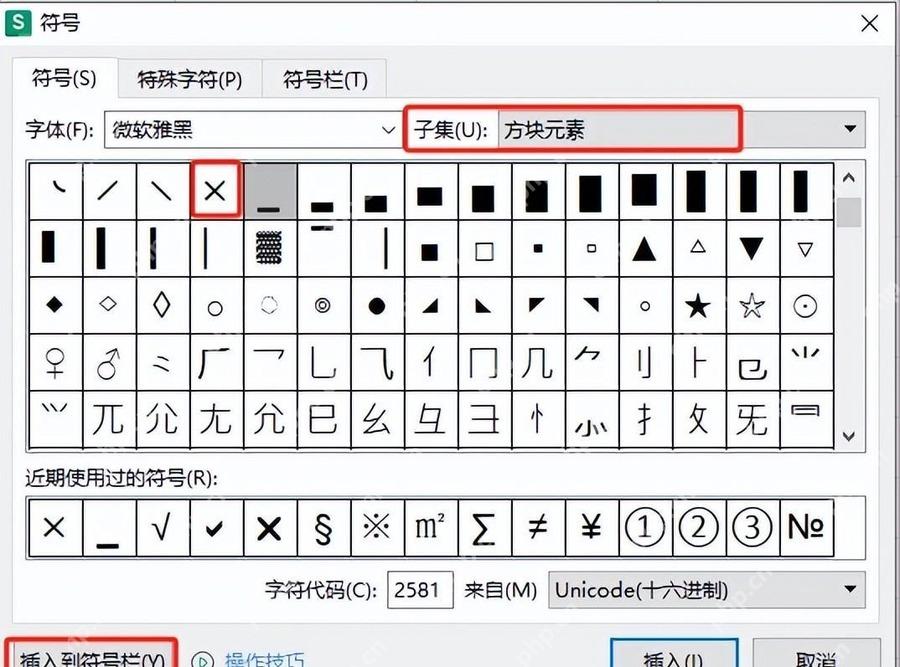
选中要的符号点插入就行,这么弄比从网页、聊天框里复制过来干净多了。外面复制的符号经常会带特殊格式或者看不见的空格,后面做表格排序、筛选、公式判断的时候,很容易出现两个看起来一模一样,实际识别不相等的情况。

{"answer":"协助 macOS 用户准备、转换、导出及排查 Word、PDF、Markdown、PowerPoint 和 Excel 文件,确保 WPS Office 工作流程可靠。"}
第四步:写公式前先选中结果单元格
要写公式的话,先点中你要出计算结果的单元格,再切到顶部的「公式」选项卡,这里能看到「插入函数」、自动求和,还有常用函数、财务、逻辑、文本、日期时间这些分类入口。
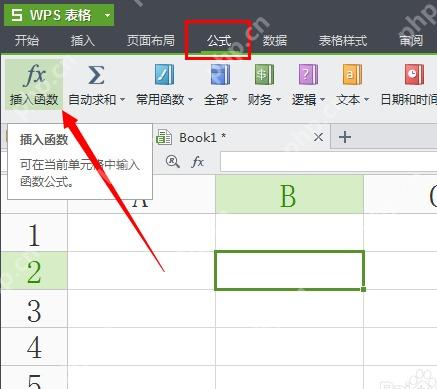
拿不准函数名的时候,优先点「插入函数」,这个窗口把所有函数的分类、名字、功能说明都摆在一起,找SUM、AVERAGE、IF、VLOOKUP这些常用函数特别方便。
第五步:在函数窗口里搜索并确认函数
打开插入函数窗口后,你可以先从分类里挑「常用函数」「全部函数」找,也可以直接在顶部搜索框输函数名,找到要的函数点「确定」,就能进到参数填写界面。
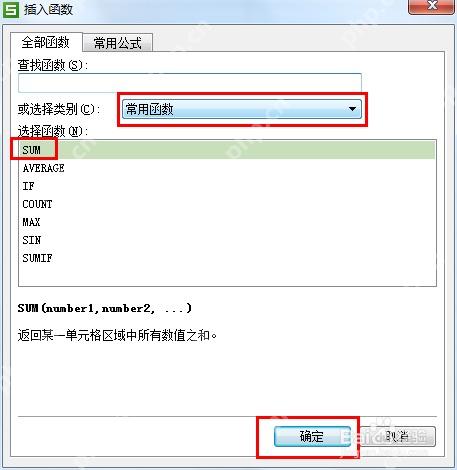
用这个窗口的好处是能提前看到函数的标准格式,比如SUM会提示你要填数值参数,AVERAGE会提示你选计算平均值的区域,点确定之前扫一眼底部的说明,能避免把文本区、空白区不小心选进公式里出错。
第六步:手动输入公式时利用参数提示
等你把常用函数名记熟了,也可以直接点进单元格或者顶部编辑栏输个等号「=」,接着打函数名就行,WPS会自动弹出对应的候选函数和参数提示,照着提示补全括号、计算区域和分隔逗号就好。
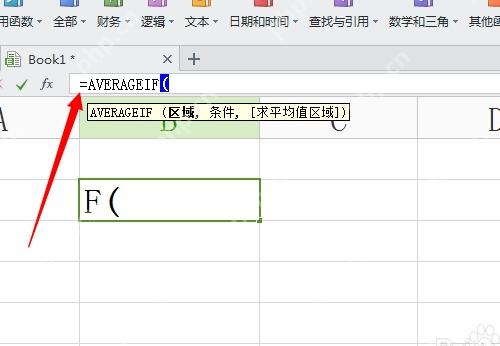
公式输完按回车,要是单元格直接出计算结果、不是显示你打的公式文本,就说明公式生效了。要批量算同一列的数,把鼠标挪到结果单元格的右下角,等光标变成十字填充柄之后往下拖就行;要是拖完所有结果都没变,优先检查引用区域是不是不小心设成了绝对引用,或者参数里混进了文本内容。
平时做表记两条路径就行:输符号走「插入→符号→其他符号」,写公式走「公式→插入函数」或者直接输「=函数名」。一个管特殊字符录入,一个管数据计算,把两个入口分清楚,WPS表格里绝大多数符号、公式输入的问题都能快速搞定。













