


用microsoft 365 defender做企业数据防护,核心不是装个杀毒软件就完事,而是把散在邮件、终端、身份、云应用里的所有安全风险,全部归集到microsoft defender门户里统一查看。管理员的操作逻辑很清晰:先过一遍事件队列判断优先级,再点进事件详情摸清楚完整攻击路径、关联警报、受影响资产,还有配套的响应建议,最后靠平台自带的安全分数持续补上配置短板。
这套操作流程,适配已经在用Microsoft 365、Exchange Online、Entra ID、Defender for Endpoint或者Defender for Office 365的企业。它的价值在于把之前零散的安全信号全部打通关联,帮安全人员更快发现账号被盗、钓鱼邮件、恶意文件、异常登录和数据外泄风险。
第一步:先从事件队列判断风险优先级
进入Microsoft Defender门户后,先打开事件列表。这里会集中展示近期所有安全事件的严重级别、处理状态、分类、涉及服务和调查进度。做企业数据安全最怕踩的坑,就是低优先级告警里藏着真实攻击,别光顾着统计告警总量,重点盯高危、活动中、同时涉及多个数据源的事件就对了。
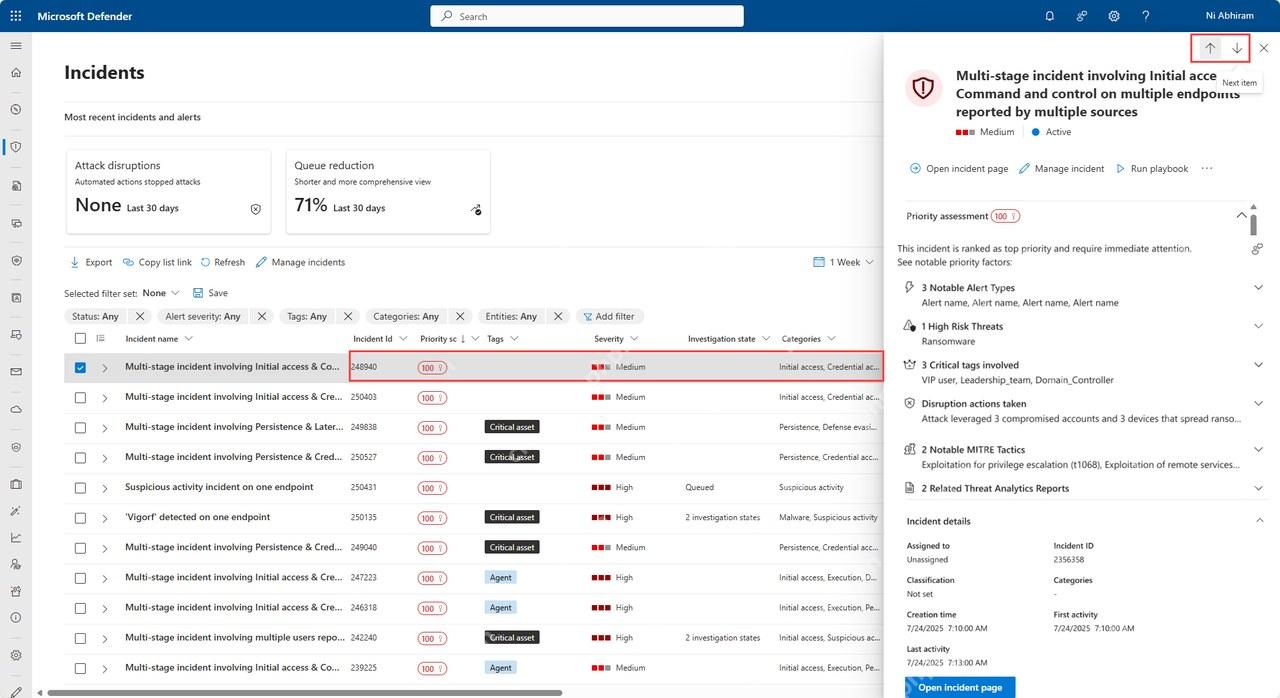
如果企业每天告警量特别大,可以先按严重性、状态、分配人员、分类做筛选。真正会威胁数据安全的事件,通常会同时牵扯账号、设备、邮件或云应用,别直接把它当成单个终端告警随便处理。
第二步:打开攻击故事,确认数据风险从哪里开始
点进单个事件详情,先看攻击故事也就是事件图谱。它会自动把用户、设备、邮箱、文件、进程、URL这些对象串起来,管理员一眼就能看清攻击是从钓鱼邮件、异常登录、恶意文件还是已攻陷的设备开始扩散的。
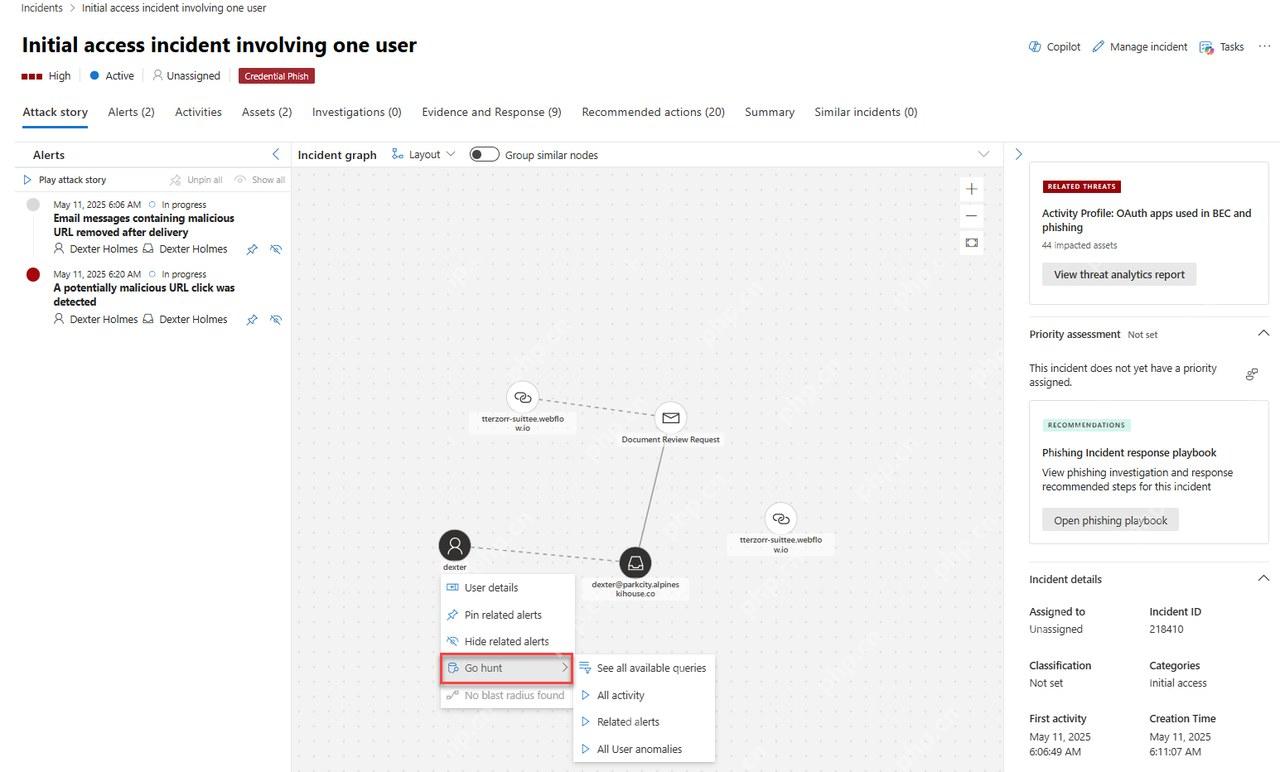
做数据防护最关键的是先找到攻击入口和影响范围。比如攻击是从一个普通用户账号发起的,就重点查这个账号访问过哪些邮箱、SharePoint文件、Teams会话和云应用;如果是从终端发起的,就要看这台设备有没有接触过敏感文件。
第三步:查看警报列表,分清哪些信号需要先处理
单个事件里通常会包含多条关联警报。管理员可以点开警报列表,看每条警报的严重级别、检测来源、关联资产和发生时间,就能快速判断哪些是核心入侵行为,哪些只是同一事件里的辅助告警信号。
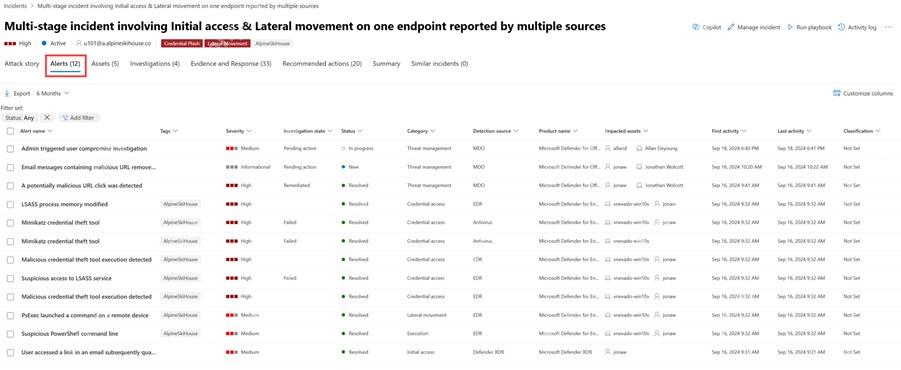
处理优先级建议按“正在活动中、影响用户多、涉及凭据或敏感文件”的标准排。比如异常登录和凭据窃取类告警,一定要比单纯的可疑文件提示优先处理——账号一旦被攻击者控制,对方能随便访问到的企业数据范围会大很多。

Outlook 日历 / Microsoft 365 日历 SECURE API CLI。当用户需要列出、搜索或读取 Outlook / Microsoft 365 日历事件,以及创建……
第四步:用活动记录核对攻击动作
事件的活动列表能帮管理员看清每一步操作的发生时间、类型、来源和状态,刚好用来还原完整时间线,搞清楚“谁在什么时候做了什么”,比如某个恶意进程什么时候启动、某个账号访问了哪些资源、平台的自动响应动作有没有正常执行。
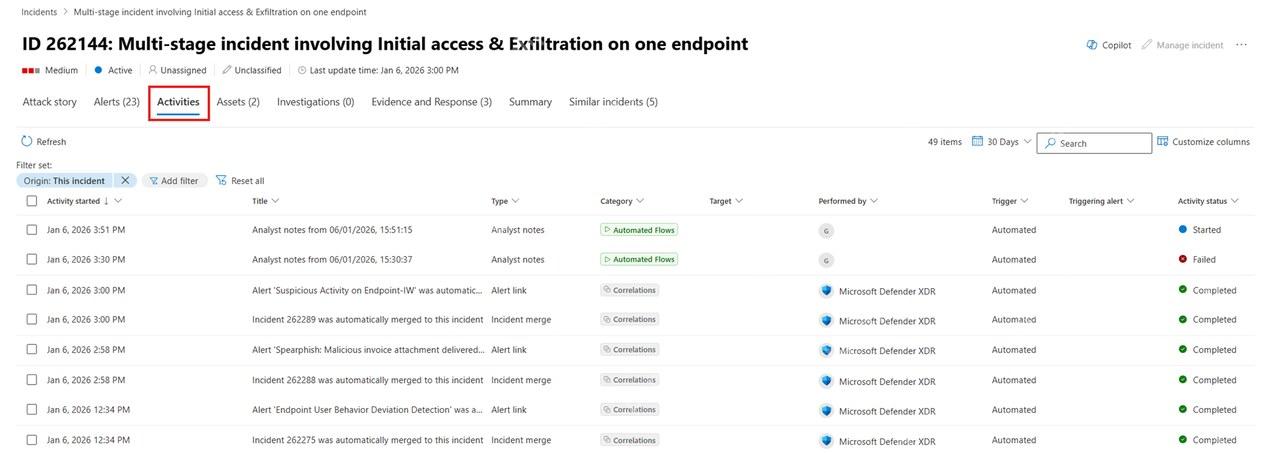
如果怀疑数据已经外泄,就顺着时间线逐一排查:攻击发生前后有没有出现异常下载、批量访问、外部共享、转发规则改动或者高权限操作。时间线捋得越清楚,后续封禁账号、隔离设备、同步通知业务部门的动作就越有依据。
第五步:根据摘要和建议执行响应动作
事件摘要页面会自动汇总影响范围、相关证据、建议操作和事件状态。管理员在这里就能直接确认所有受影响的用户、设备、邮箱、云应用和关联实体,再决定要不要执行隔离设备、重置密码、撤销会话、阻止发件人或者修复对应配置的操作。
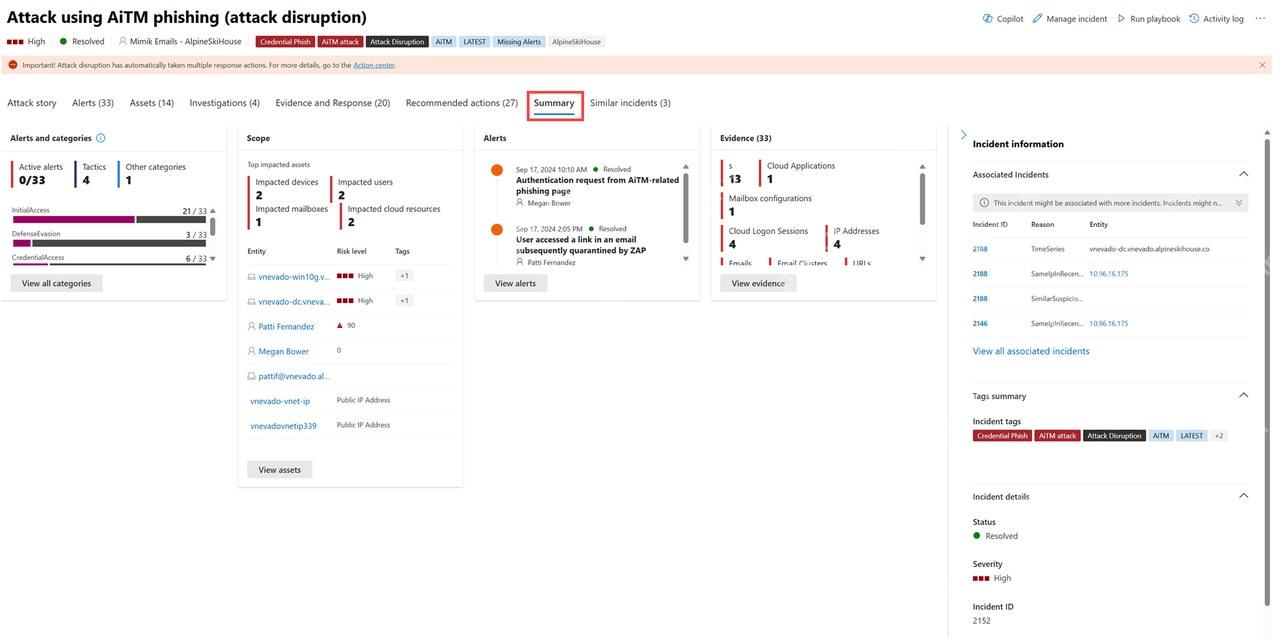
别把事件随便标记成已解决就完事。真正的闭环要做完三件事:先阻断正在发生的攻击,再确认敏感数据有没有被访问,最后记录好处理结果和后续优化项。下次同类风险再出现,团队的响应速度能快很多。
第六步:用安全分数持续补齐配置短板
事件处理完之后,还要回到安全分数页面看整体防护水平。安全分数会把当前租户所有待优化的项全部列出来,覆盖身份保护、设备防护、邮件安全、应用控制和数据保护相关的所有配置。这个分数不是用来冲排名的,是帮管理员找出还没开启的关键防护防线。
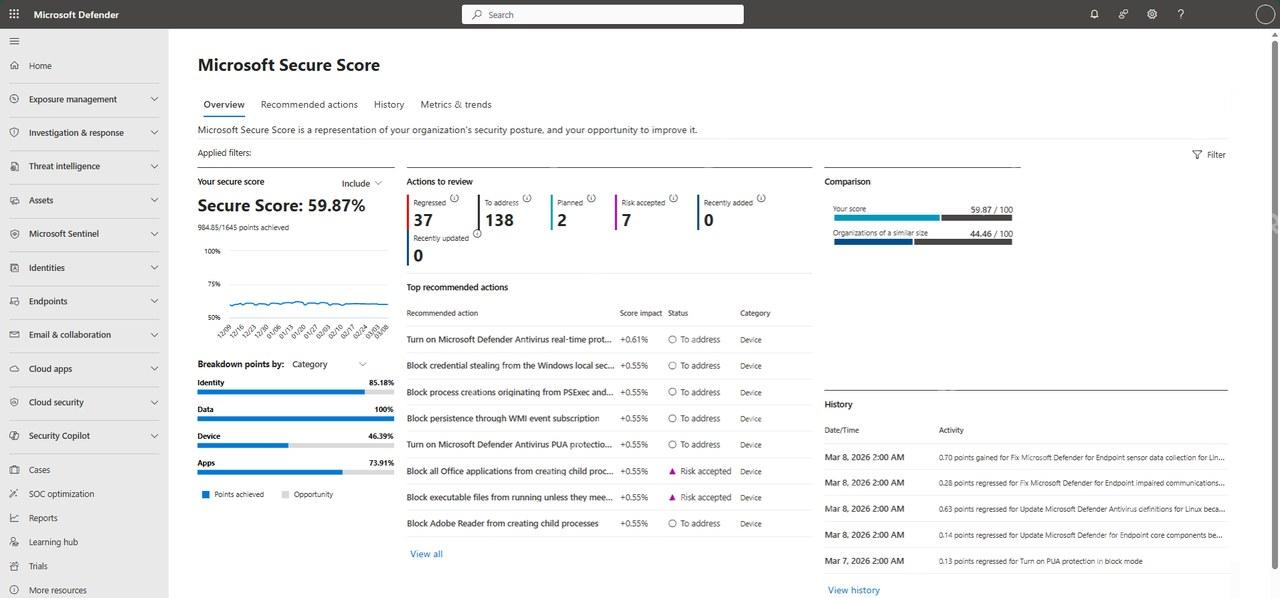
企业可以把安全分数给出的优化建议分成两类处理:一类是马上就能落地的基础配置,比如开启多重身份验证、拦截高风险登录、加固邮件防护;另一类是需要先评估业务影响的策略,比如设备自动隔离、应用访问限制和敏感信息访问管控。持续把这些优化项落地,Microsoft 365 Defender才能从只会事后告警的工具,变成真正能兜底的企业数据安全防线。

















