


在 wps 演示里用 ai 一键生成 ppt 大纲,流程其实很简单:先开空白演示,调出 wps ai 的智能创作窗口,输入主题或者上传相关材料,先生成大纲,捋顺调整完章节结构,最后选模板就能出完整幻灯片。很多人上来就找按钮在哪,其实最关键的是大纲生成后先把逻辑理通顺,再去搞模板和排版,不然最后做出来全是问题。
这个功能特别适合做汇报初稿、竞选演讲、课程介绍、活动方案、产品介绍这类内容,能快速帮你搭好目录和页面顺序。你给的主题描述越具体,生成的大纲越能用,要是只笼统写一句“帮我做一个 PPT”,最后出来的结构肯定特别空泛。
成品ppt在线生成,百种模板可供选择☜☜☜☜☜点击使用;
第一步:在 WPS 演示中打开智能创作入口
先新建空白演示文稿,进到 WPS 演示编辑界面,页面中间默认会弹出 WPS AI 的智能创作窗口,提供“输入内容”和“上传文档”两个选项。要是你只是想靠主题直接生成 PPT 大纲,直接选“输入内容”就行。
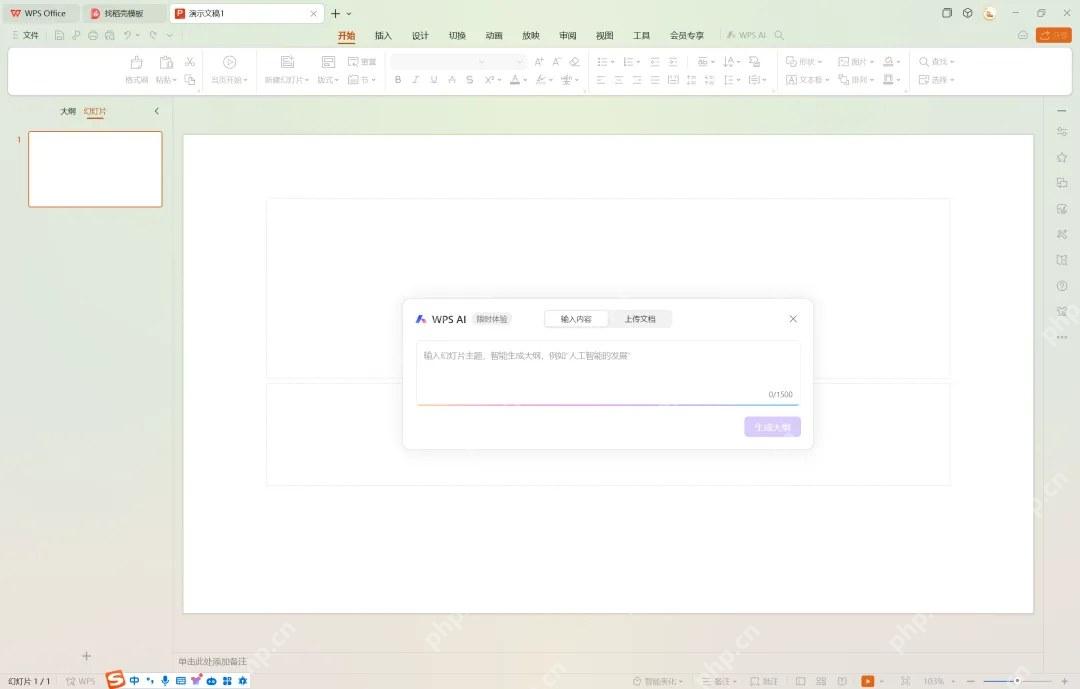
要是没找到这个窗口,就去右上角找 WPS AI 按钮点一下,或者新建演示的时候直接走“智能创作”入口进就行。不同版本的 WPS 入口位置可能有点不一样,功能名字一般都带“WPS AI”“智能创作”“AI 生成 PPT”这几个关键词,不难找。
第二步:把 PPT 主题写成具体任务
在输入框里写清楚你的 PPT 是干嘛用的、给谁看、想包含什么内容。别只写“竞选 PPT”这么简单,最好写成“帮我生成一份学校宣传委员竞选演说 PPT,大纲包含个人情况、竞选岗位、竞选优势、未来规划,演讲控制在 2 分钟内”这种明确的描述。
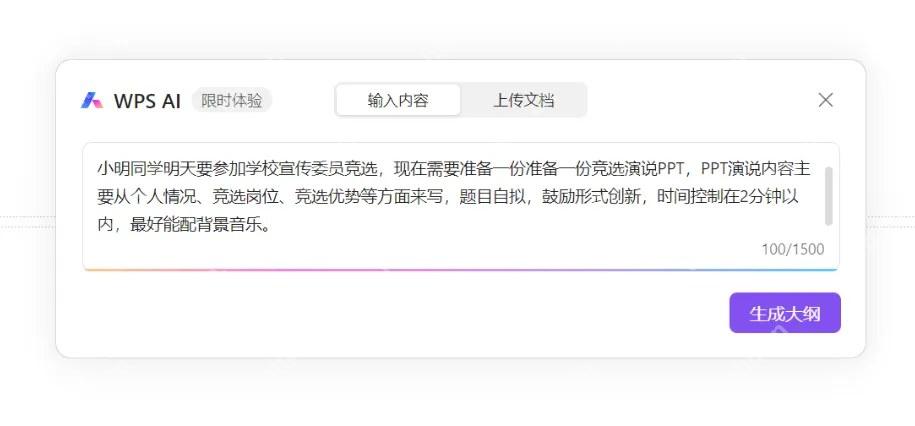
输完点“生成大纲”就好。要是你手头已经有现成的 Word 文档、会议纪要或者产品说明,也可以直接上传,让 WPS AI 先从现有材料里提炼结构,再生成 PPT 大纲,省得重新敲字。
第三步:先检查 AI 生成的大纲是否完整
大纲生成完,别着急点生成幻灯片。重点核对三件事:封面标题准不准确,目录顺序符不符合你的汇报逻辑,每章下面的小点能不能撑得起主题。要是章节太空、顺序乱了,后面套再好看的模板,做出来的 PPT 内容也是虚的。
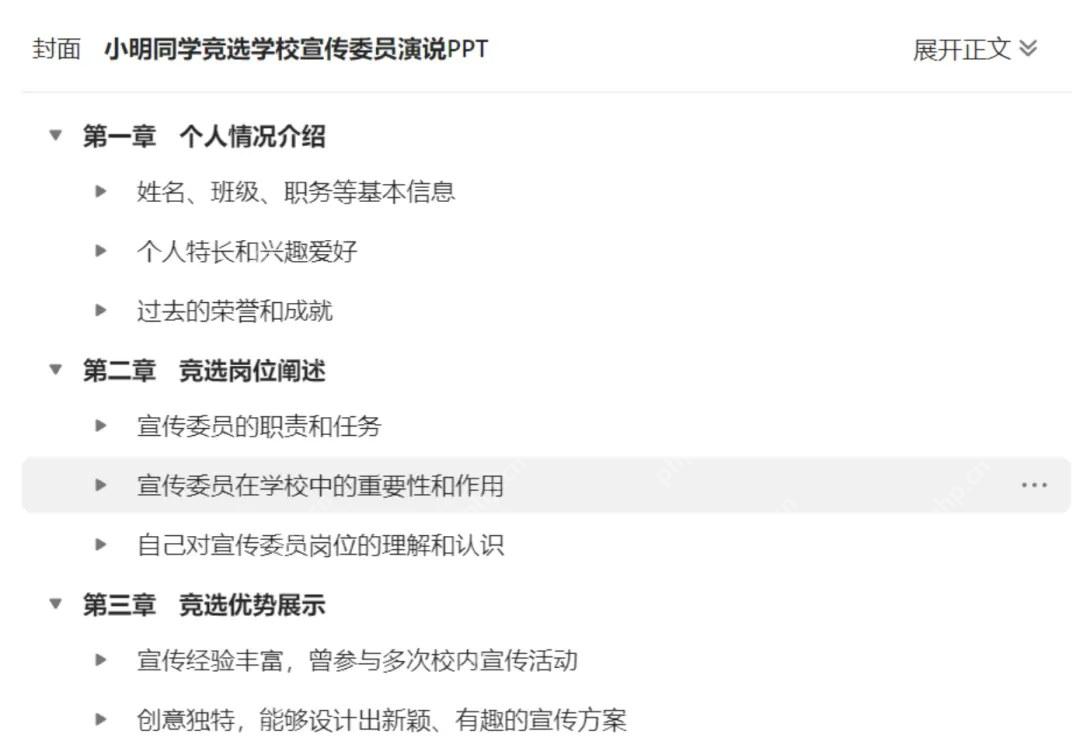

常见的调整逻辑:把“背景介绍”放到最前面,“解决方案”或“行动计划”放中间段,“总结”“目标”“下一步”放到最后。如果是演讲类 PPT,更适合先讲身份和优势,再讲后续计划。
第四步:在大纲里增删章节和子项
哪一章内容不够,直接在大纲界面新增子项就行;AI 生成了无关的内容,直接删掉就好。比如竞选演讲根本不需要太长的背景介绍,反而要把“个人优势”“岗位理解”“未来计划”这几块写得更清楚。
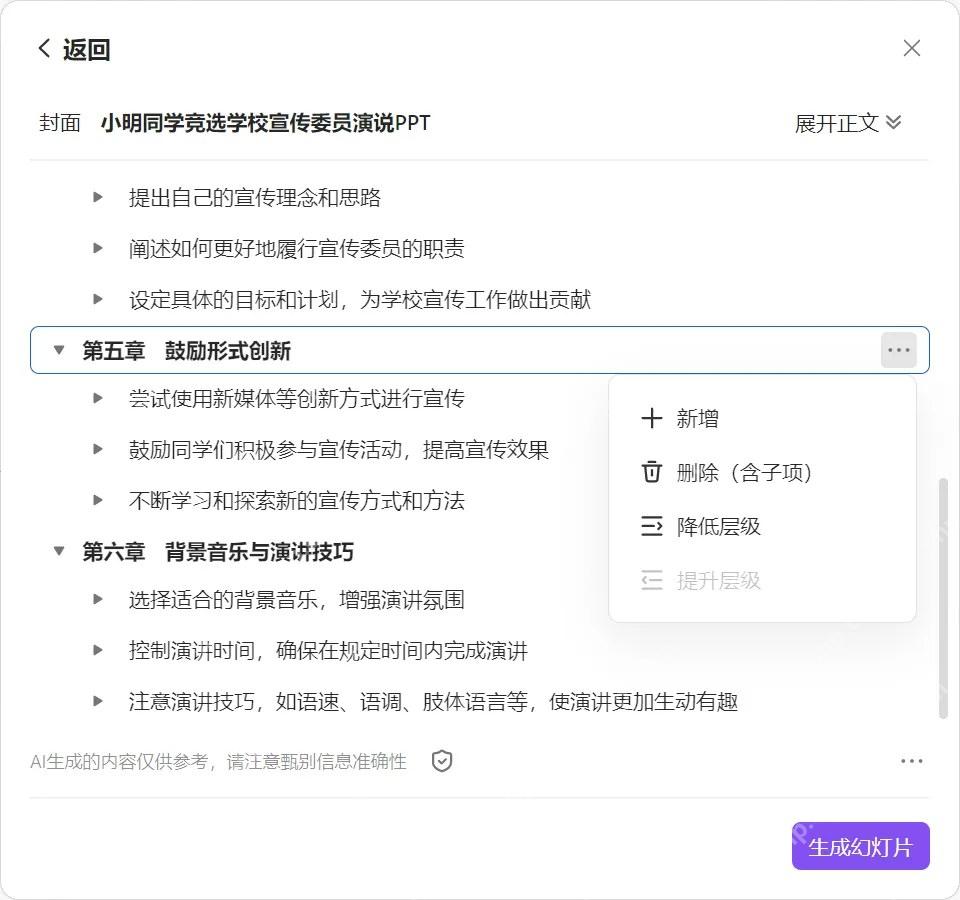
改大纲的时候尽量用短句,别把整段演讲稿都塞进去。大纲只用来定页面结构,具体的解释内容,等后面生成幻灯片之后再填到正文或者演讲备注里就行。
第五步:根据大纲挑选合适的模板主题
大纲确认没问题了,再进到模板选择页。WPS AI 会根据你选的主题推荐不同风格的模板,左侧能预览封面和内页,点右侧就能切换其他风格。做工作汇报选简洁的商务风就好,竞选或者活动类的 PPT 可以挑配色更活泼的。
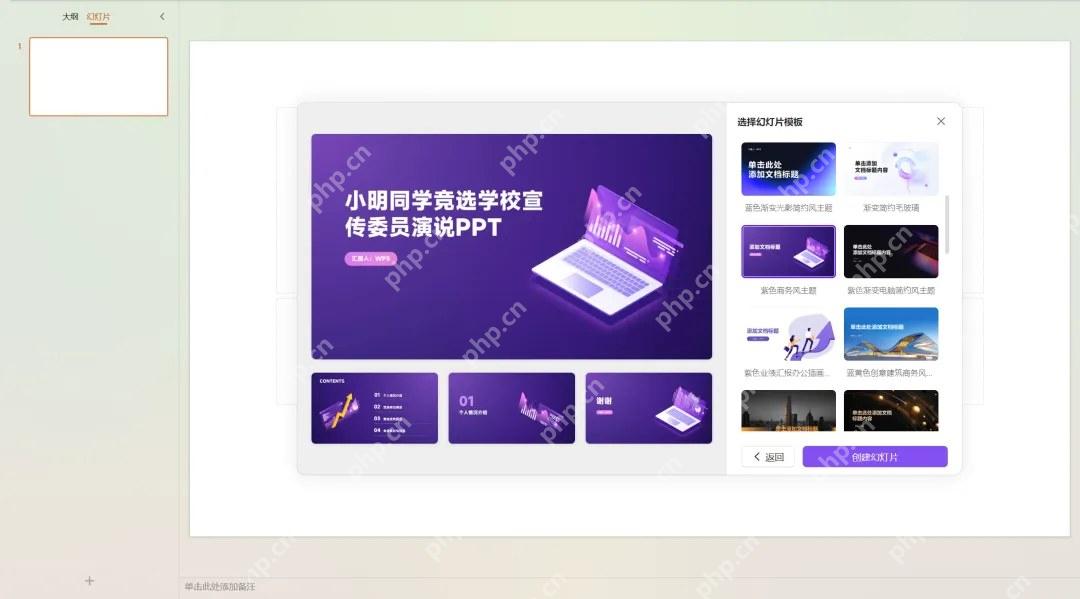
挑模板别光看封面好看,最好把目录页、正文页、结尾页都点开看一遍,确认字号、配色、留出来的图片区域都适配你的内容。要是你 PPT 的标题普遍很长,就别选装饰特别多、正文留的空间太小的模板,不然字都塞不下。
第六步:生成完整 PPT 后再做人工检查
点完生成,WPS AI 就会根据你定好的大纲和选的模板,自动生成完整的演示文稿。生成完先扫一遍左侧的页面缩略图,确认总页数合不合适、章节顺序有没有错,再逐页检查标题、正文、配图和排版。
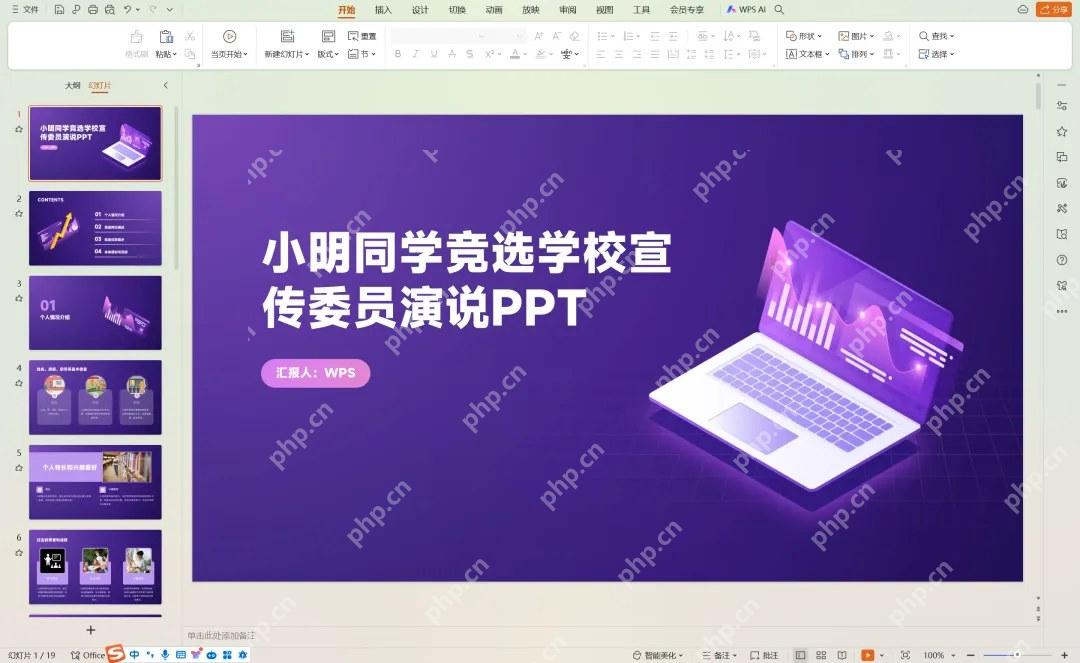
最后一定要手动补上两类内容:一是具体数据、姓名、日期、单位这类绝对不能出错的信息,二是你自己真正要表达的核心观点。WPS AI 能帮你快速搭好大纲和页面初稿,但定稿前一定要核对所有事实信息,删掉没用的空话,把内容换成你自己的表达习惯。














