ppt拷去别的电脑打开字体乱掉,最常见的原因就是对方设备没装你原文件里用的特殊字体。提前处理很简单:先把冷门字体换成系统自带的常见款,再在powerpoint的保存设置里开字体嵌入功能,临演示前最好多导出一份pdf,或者把字体安装包一起拷走备用。
如果只是普通会议演示,优先用微软雅黑、等线、Arial、Calibri这类绝大多数电脑都预装的字体,基本不会出问题。要是必须用品牌专属字体、商用艺术字体或者付费购买的字体,一定要提前查清楚字体的授权规则允不允许嵌入,不然发出去的文件照样没法正常显示。
成品ppt在线生成,百种模板可供选择☜☜☜☜☜点击使用;
第一步:先检查 PPT 里用了哪些字体
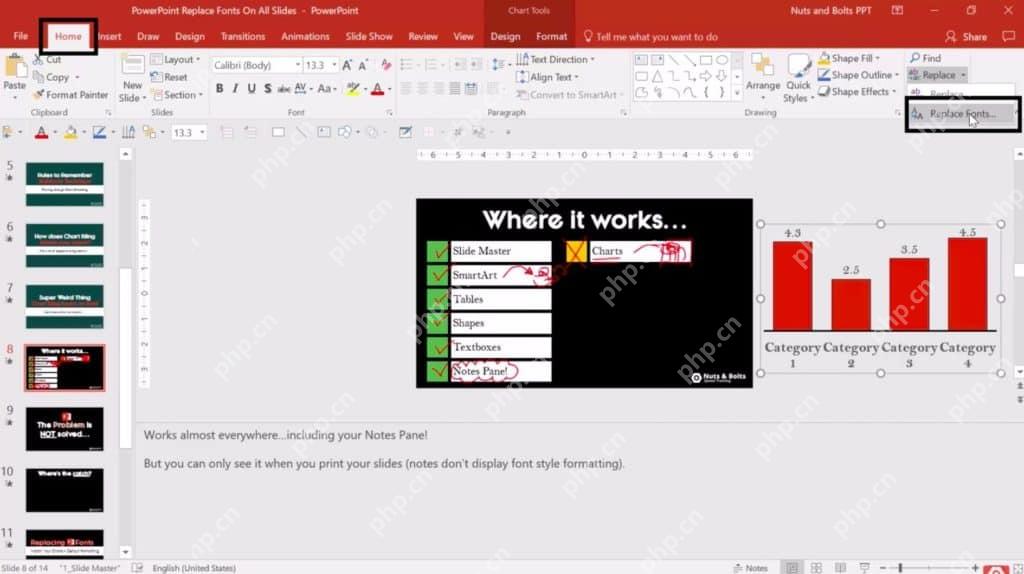
打开PPT之后,别光看正文页,顺带检查标题、正文、图表和幻灯片母版里有没有用特殊字体。不少人遇到的字体乱码,根源都不在普通页面,是母版、图表、SmartArt图形甚至备注页里藏了没注意的冷门字体。
直接点顶部「开始」选项卡,找到「替换字体」功能,把所有你不想留的特殊字体一键换成常用款,先把出错概率压到最低,那种拼了好几个不同模板凑出来的PPT,用这招排查特别省事。
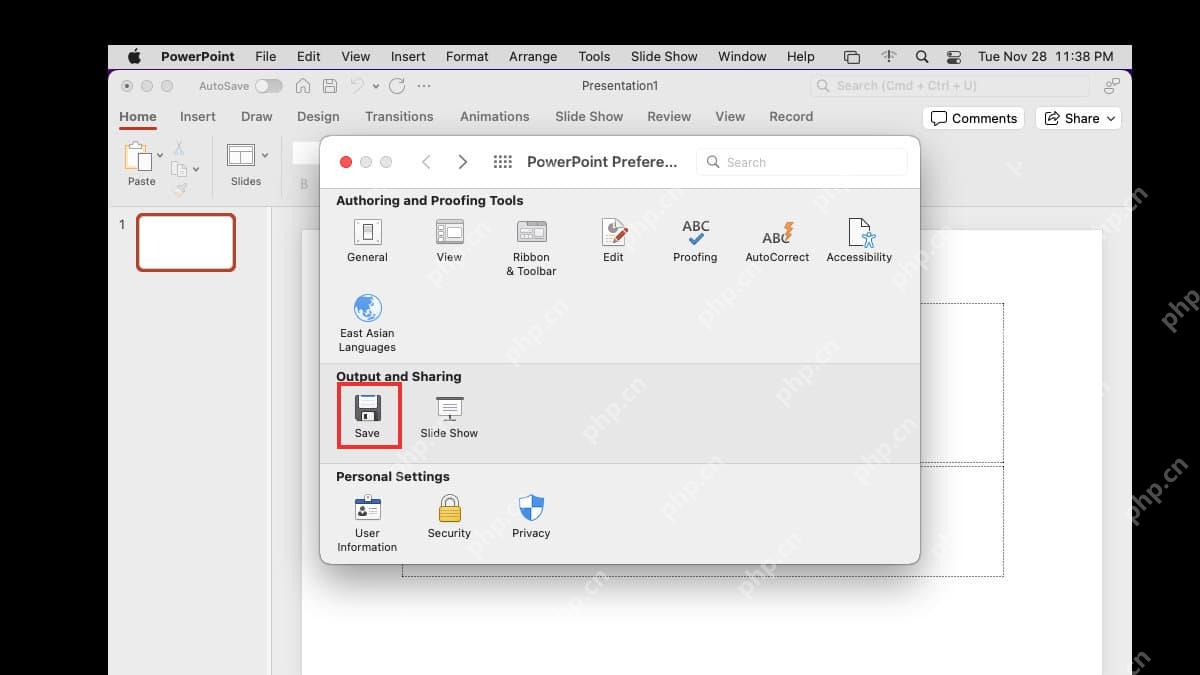
第二步:进入 PowerPoint 保存选项
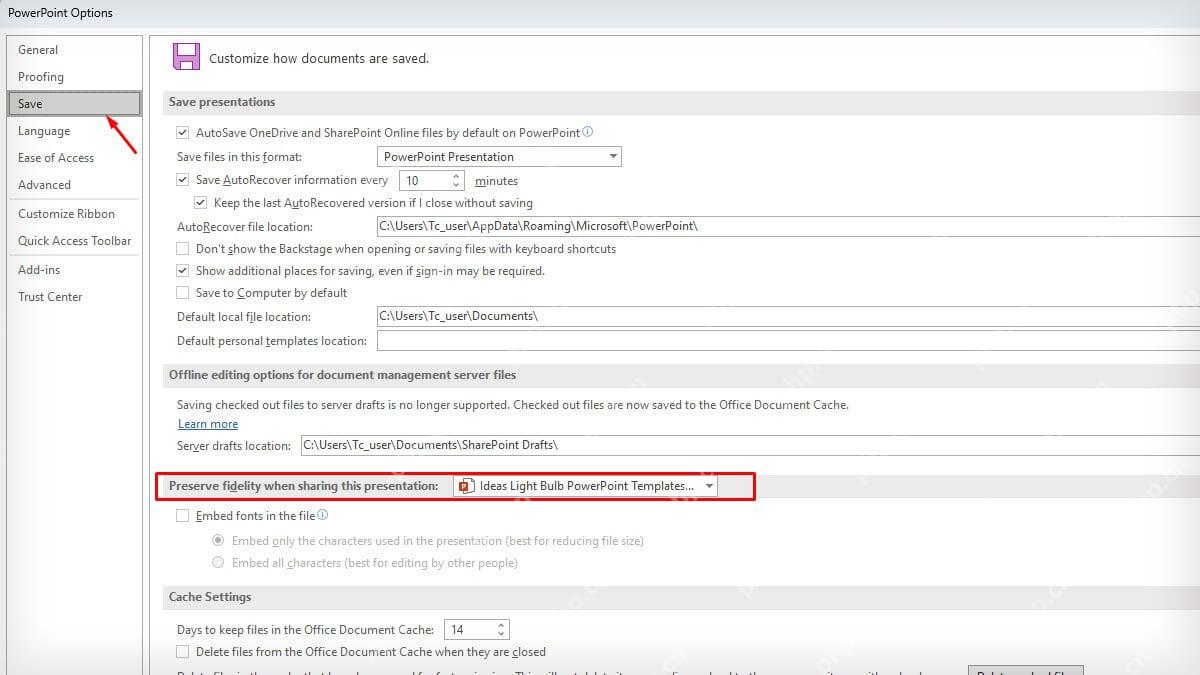
Windows版的PowerPoint,点顶部的「文件」菜单,拉到最下面点「选项」,切到「保存」标签页,往下翻就能找到「共享此演示文稿时保留保真度」板块,字体嵌入的开关就放在这里。
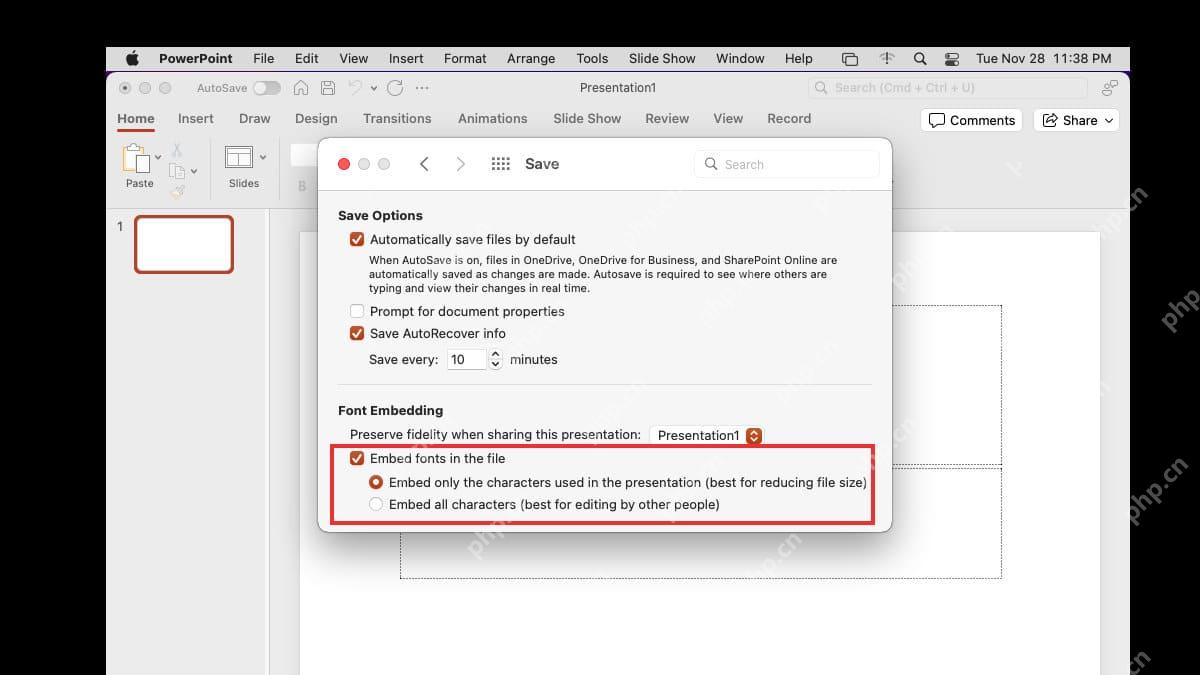
要是你用的是Mac版PowerPoint,路径差不多,在偏好设置或者保存选项里找就行,搜“字体嵌入”关键词就能定位,不同版本界面有细微差别,对应英文选项是Embed fonts,找得到就没问题。

第三步:勾选将字体嵌入文件
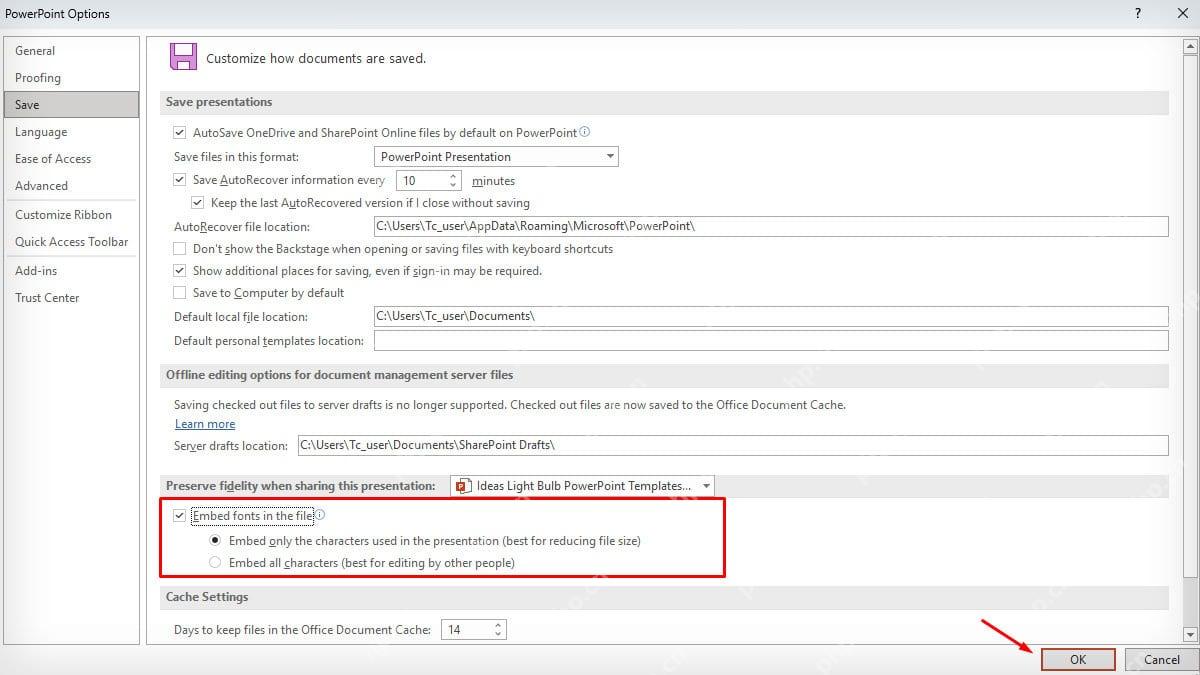
在刚才的设置页里勾选「将字体嵌入文件」。如果只是用来现场播放演示,选「仅嵌入演示文稿中使用的字符」就行,生成的文件体积更小;要是对方拿到文件之后还要二次编辑改内容,就选「嵌入所有字符」。
这里提醒下,选嵌入所有字符的话PPT文件会变大一点,但兼容性最好,发给客户、同事或者要带去陌生会场的电脑用,宁愿文件多占点空间,也比上台之后所有字体全被强制换成系统默认款,排版全崩要强得多。
第四步:保存后重新打开检查效果
设置完之后先点保存,把当前PPT关掉,再重新打开一遍做校验。挨个过一遍标题页、目录页、所有图表页和结尾页,确认字体没变形,换行位置没变,文字也没溢出文本框。
要是重新打开还有部分字体显示不对,大概率是这款字体本身的授权禁止嵌入,或是文件里还有漏替换的冷门字体。别只扫首页就完事,最好逐页过一遍,重点查表格、图表标签和页脚这些容易藏字体的地方。
第五步:演示前准备一份备用方案
正式上台演示前,多做一层备用方案:可以先导出一份无动画的PDF,也可以把原PPT和字体安装包一起,分别拷进U盘和传到云盘双备份。PDF适合不需要动效的演示场景,完全不会出现字体替换问题;带嵌入字体的原PPT留着用,要放动画、插的视频或者交互效果都能正常跑。
如果是去完全陌生的会场用别人的电脑演示,最好提前十几分钟到场打开文件预检。真发现字体还是乱了,直接用替换字体功能全换成系统自带的常见字体,核对完重点页面的排版再等着上场,别等上台了才手忙脚乱改。