


在几十上百页的word长文档里快速跳转到指定章节,操作其实很简单:先给所有章节标题套上「标题1」「标题2」「标题3」这类系统自带的内置样式,再调出导航窗格就行。调完左边会自动生成带层级的章节目录,点一下对应标题直接跳过去,不用没完没了拖滚动条找内容。
这个导航功能特别适合报告、论文、合同、培训手册、项目方案这类长文档。它不是手动敲出来的目录,只要正文里的标题样式设对了,左边自动就能出清晰的章节层级。
第一步:在视图里打开导航窗格
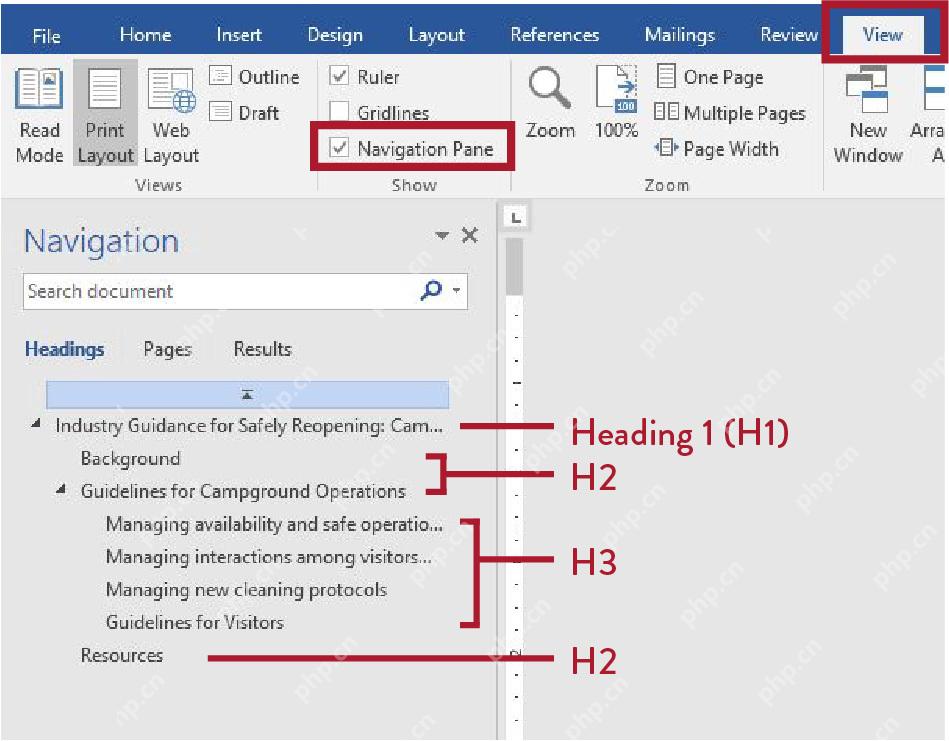
打开目标Word文档,点顶部的「视图」选项卡,在「显示」分组里勾上「导航窗格」。左边弹出导航面板之后,还能在标题预览、页面缩略图、搜索结果三个模式之间切换。
要是勾完导航窗格左边只显示搜索框,半条标题都没出来,大概率不是功能坏了,是你文档里的章节标题没套内置的标题样式,先往下走把标题样式处理完,回头再看左边列表就有内容了。
第二步:给章节标题套用内置标题样式
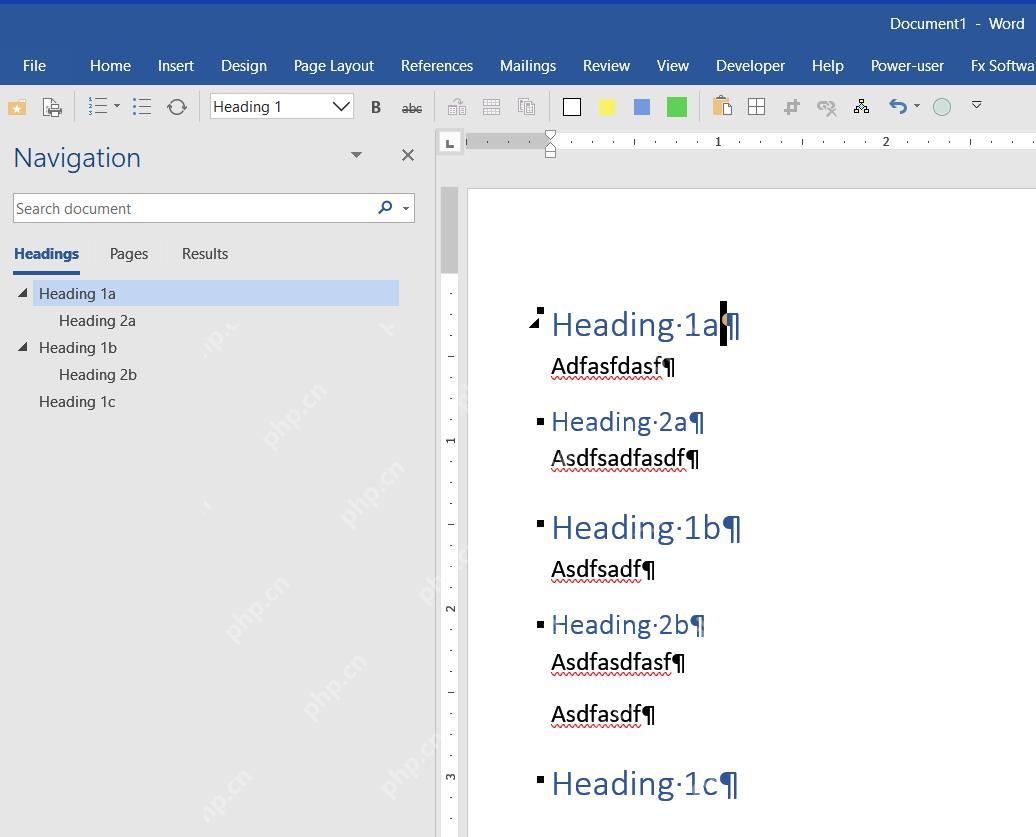
选中一级大章节的标题,在「开始」选项卡里直接点选「标题1」样式;选中二级小节标题,套用「标题2」;更细分的三级内容就用「标题3」。别光手动把文字加粗调大字号,导航窗格认的是你给文字绑定的样式,不是看起来像标题的格式。
套完样式,左边导航窗格会自动同步出对应的标题。样式层级设得越规矩,后面跳转用着越顺手;要是所有标题都堆在同一级,回去检查正文里的标题1、标题2是不是混用搞乱了。
第三步:点击左侧标题快速跳到对应章节
等完整的标题列表生成好,直接点左边的章节名,Word立刻就能把正文定位到对应位置。处理几十页甚至上百页的长文档,这个方法比拖滚动条、反复搜关键词快太多。

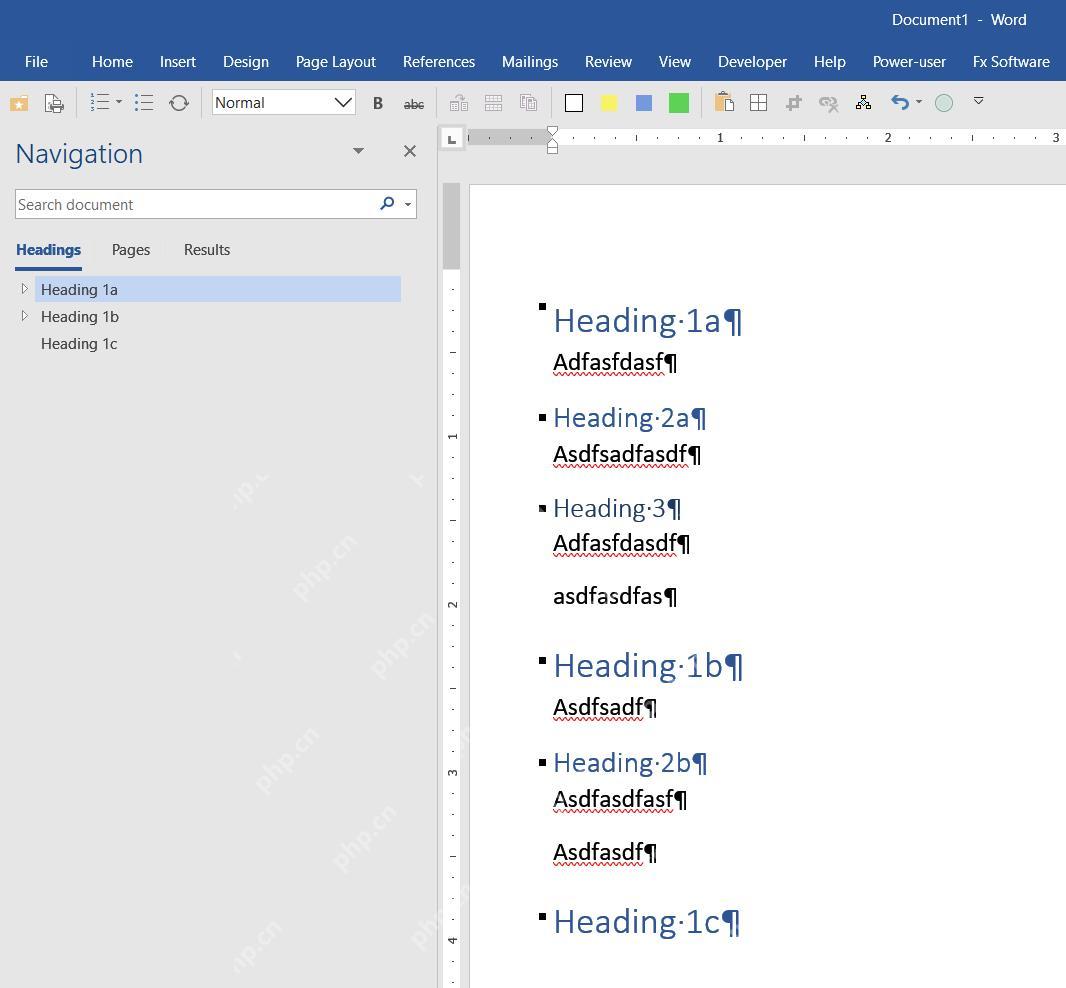
要是文档里章节特别多,可以先把一级标题折叠起来,只留大纲主线;要改某一章内容的时候再展开下面的子小节,左边面板不会塞得满满当当,改文档看结构都清爽很多。
第四步:用大纲视图检查章节层级
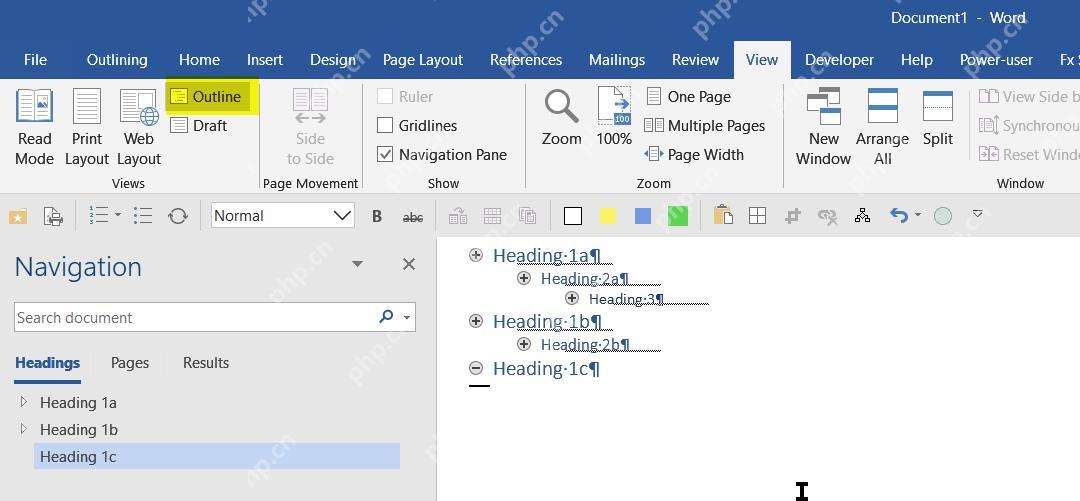
要是导航窗格里的层级看着乱糟糟的,直接切到大纲视图捋结构。大纲视图能更直观地展示标题1、标题2、标题3的从属关系,定稿前用它整理长文档结构特别好用。
调整的时候先把所有标题的层级捋顺,再去改正文格式。只要标题样式统一不乱,后面导航窗格、自动生成目录、导出PDF书签的内容全都能对应上,不容易出问题。
跳转不出来时先查这几个位置
导航窗格完全不显示章节,先确认所有标题是不是都用了Word自带的内置标题样式;只显示部分章节,就去检查漏显示的那些标题是不是只做了手动加粗,没套对应样式;点标题跳转位置不对,看看标题前后是不是藏了分页符、分节符或者隐藏内容。
等左边的标题列表和正文结构完全对应上,再去生成正式目录或者导出PDF。之后不管是调整章节顺序、找特定段落、定位报错位置,都比纯拖滚动条效率高得多。











