想把一整份ppt的标题栏、logo、背景、字体全统一,不用一页页手动改。效率高得多的办法是走「视图-幻灯片母版」,先在最顶层的母版里把通用元素设好,切回普通编辑界面之后给页面套对应版式就行。
这个方法特别适合已经做了几十页内容、但整体风格乱的演示文稿。动手前先确认清楚:你要统一的是全局背景、标题字体、页脚、Logo,还是某几类页面的专属版式?要是只改当前单页,根本达不到母版全局统一的效果。
成品ppt在线生成,百种模板可供选择☜☜☜☜☜点击使用;
第一步:从视图里进入幻灯片母版
打开PPT之后,先切到顶部的「视图」选项卡,点击「幻灯片母版」。进入母版视图后,页面就从普通编辑状态切到母版编辑模式,顶部功能区也会多出母版专属的操作命令。
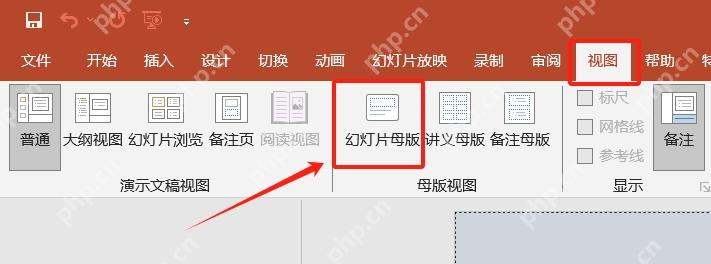
要是找不到「幻灯片母版」按钮,先确认你现在在PowerPoint的正常编辑窗口里,别是开了放映模式或者预览模式。WPS演示的操作逻辑基本一致,也是在视图板块里找母版编辑入口。
第二步:先选最上方母版,再改全局元素
进了母版视图之后,左侧缩略栏最顶上那张大的就是顶层母版,它的改动会自动同步到下面关联的所有版式里。要统一整份PPT的Logo、页脚、主标题样式、背景装饰,一定先点选这张母版,别一上来就去改下面的小版式。
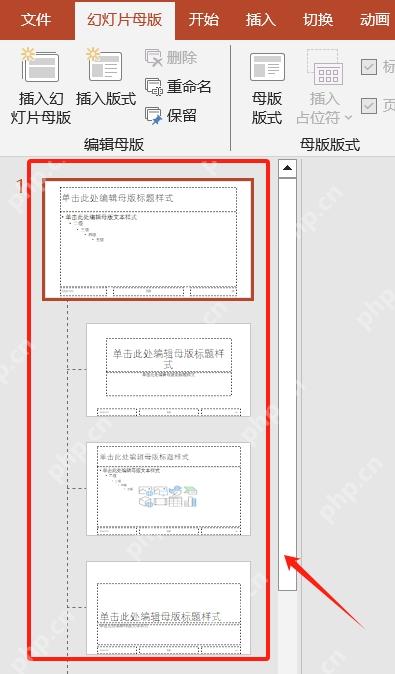
选中母版之后,你可以插入Logo、调整标题占位符的位置,统一设置字体和配色。改完效果一眼就能看到:下面所有关联的版式同步多出你刚加的页眉、页脚或者背景元素,要是只有某一张小版式变了,说明你点错层级了。

第三步:用背景样式统一页面底色
需要统一背景的时候,在母版编辑区找到「背景样式」或者「设置背景格式」。选好纯色、渐变或者图片背景之后,先看一眼左侧关联的版式是不是同步变化。做企业汇报、课件、培训PPT的时候,建议先统一设浅色底,封面页后面单独调整就行。
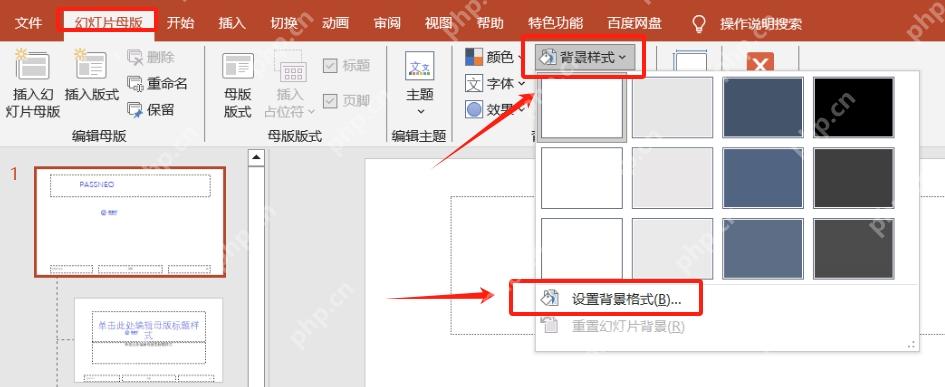
注意背景别压到正文区域。改完之后可以点开正文页、目录页、图片页对应的版式检查下,要是文字占位符和背景色差太弱看不清,先把字体调深再继续处理其他页面。
第四步:给现有页面套用对应版式
母版全部设置好之后,切回普通编辑界面,选中需要统一风格的幻灯片,点顶部「开始」选项卡里的「版式」,从你刚改好的自定义设计方案里挑合适的版式就行。标题页就用标题版式,正文页用标题和内容版式,放图的页面选图片相关的版式,别所有页面硬套同一种版式。
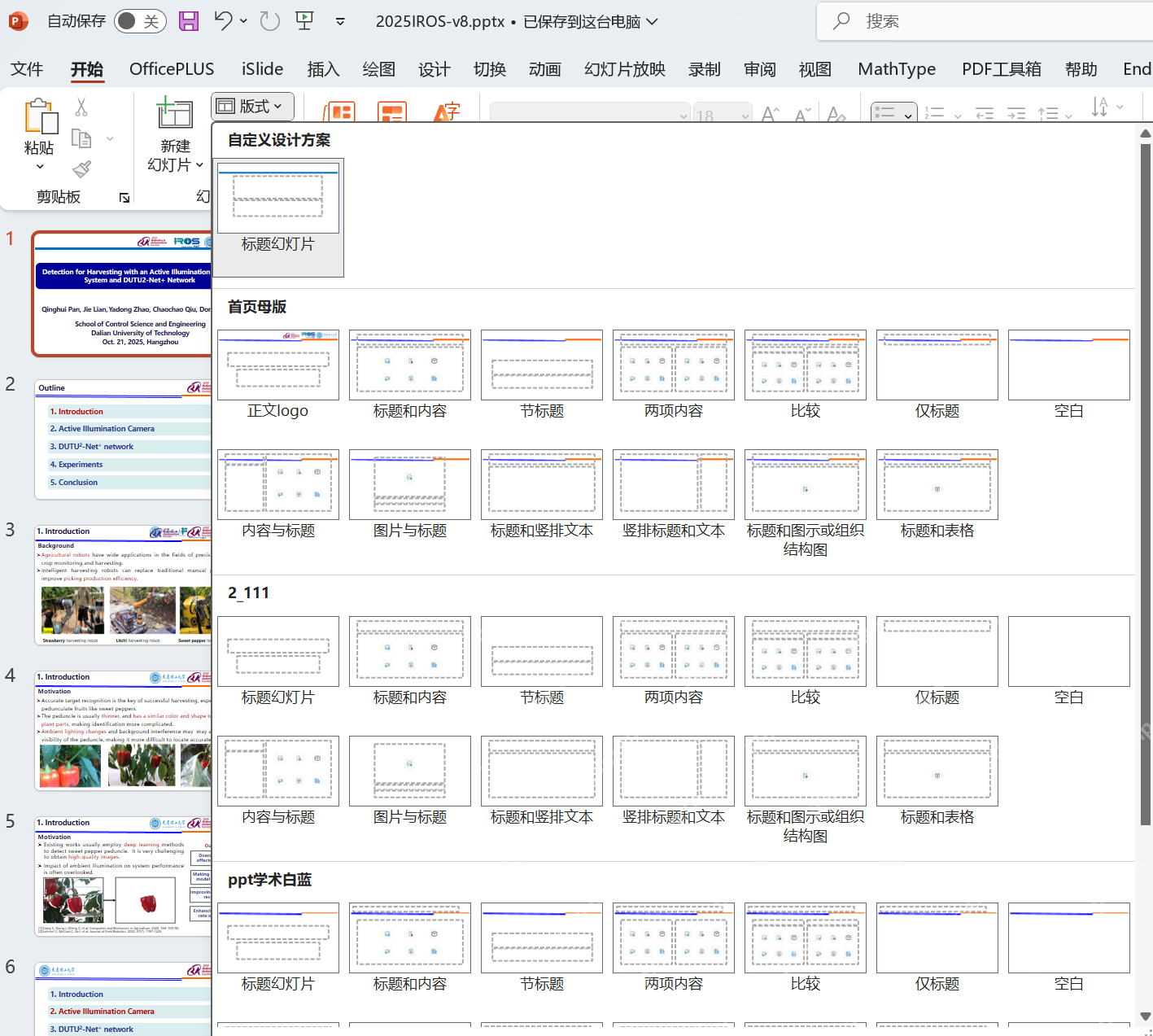
套完版式要是发现某页内容位置歪了,先看看这页之前是不是手动拖过文本框。母版只能统一占位符和默认样式,之前已经脱离占位符的普通文本框、图片、形状,还是得手动单独对齐。
第五步:关闭母版视图并检查三类页面
所有设置都做完,点击「关闭母版视图」切回普通编辑。建议至少抽查三类页面:封面页、目录页、正文页,看看所有页面的Logo位置是不是对齐,标题字体有没有乱,页脚有没有重复,背景有没有挡到正文。
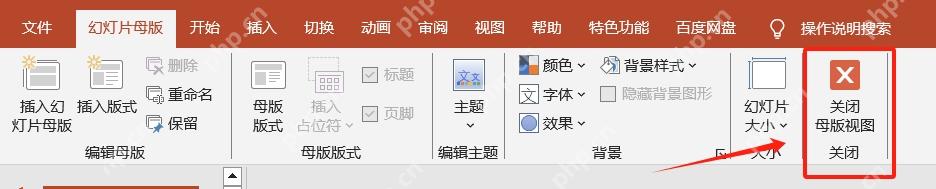
关了母版视图之后,新建幻灯片要是还没用上你改好的统一风格,大概率是新页面没选你刚做好的版式,回到「版式」菜单重新套一次就行。要是整份PPT里混了好几套不同的母版,就去左侧缩略栏分批选中页面,分别套用对应母版就好。