


做企业ppt的时候,统一字体风格能让页面显得专业很多。自定义母版字体的好处是,一次就能给所有幻灯片定好中英文字体规则,之后新建的页面都会自动套用,不用你逐页挨个改字体。
第一步:进入幻灯片母版视图
打开PowerPoint后,点顶部功能区的「视图」选项卡,在「母版视图」分组里找到「幻灯片母版」按钮点一下。界面会直接切换到母版编辑模式,左侧显示所有母版和版式的缩略图列表,顶部功能区也会切换成「幻灯片母版」的专属选项卡。
成品ppt在线生成,百种模板可供选择☜☜☜☜☜点击使用;
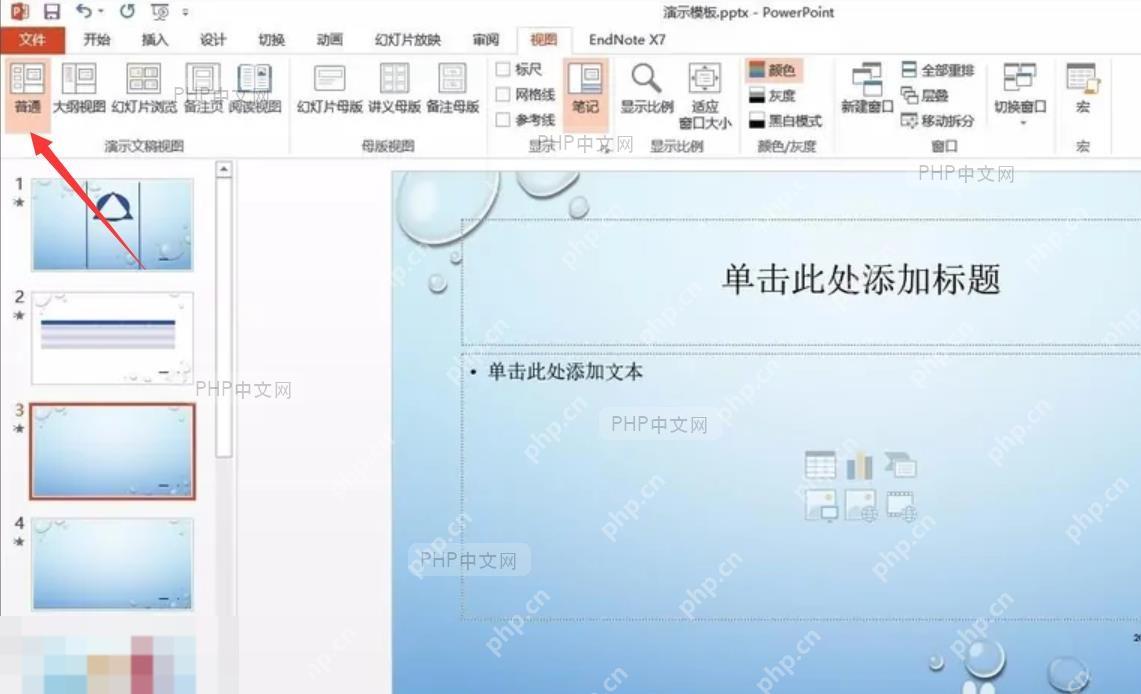
第二步:选择主母版幻灯片
在左侧缩略图窗格里,点最顶部的第一张幻灯片。这就是主母版,你对它做的所有字体修改,都会同步应用到所有关联的版式幻灯片上。选中后主母版周围会出现蓝色边框,下方列出来的标题幻灯片、标题和内容页等各种版式,全都是从它派生的。
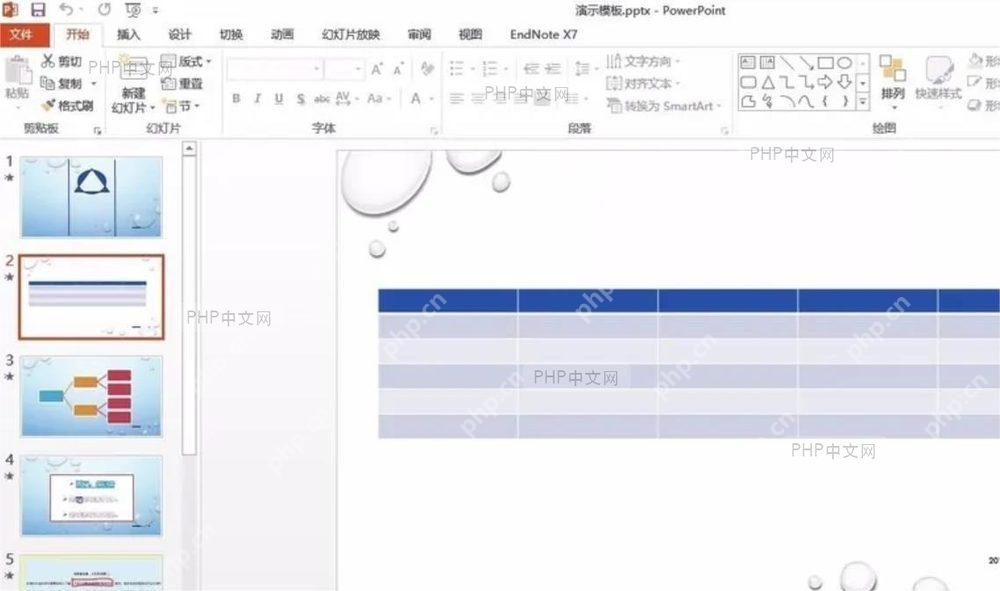
第三步:打开自定义字体对话框
保持主母版的选中状态,在顶部「幻灯片母版」选项卡里,找到「背景」分组旁边的「字体」下拉菜单。点开这个菜单,拉到弹出列表的最底部,选「自定义字体」选项。这时会弹出「新建主题字体」对话框,页面分成「标题字体」和「正文字体」两大区域,每个区域都有独立的中文字体、西文字体下拉选项。

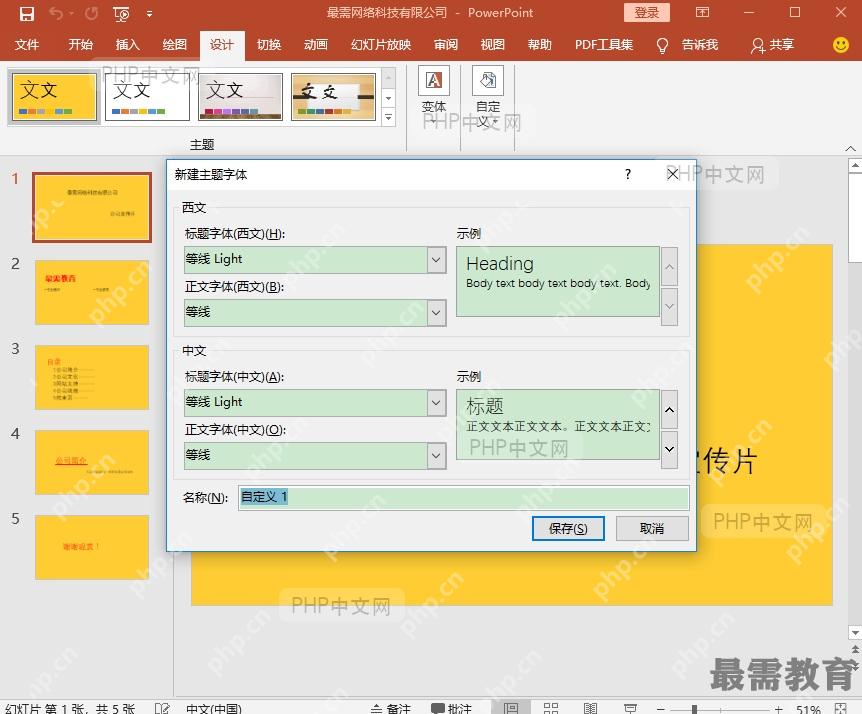
第四步:分别设置中英文字体
在「标题字体」区域,点中文字体的下拉列表,选适合标题显示的字体,比如微软雅黑、思源黑体都可以;再点开西文字体下拉列表,选对应的英文字体,比如Calibri、Arial。用同样的方式把「正文字体」区域的中英文字体也设置好。建议标题用偏粗的字体拉开视觉层次,正文选易读性高的常规字体,设置过程中可以实时预览示例文字的效果。
第五步:命名并保存字体方案
到对话框底部的「名称」输入框,给当前的字体方案输一个好认的名字,比如「公司标准字体-2026」或者「项目汇报专用字体」。输完名字点对话框右下角的「保存」按钮。之后你自定义的字体方案,就会出现在「字体」下拉菜单顶部的「自定义」分类里,后续要快速调用或者修改都很方便。
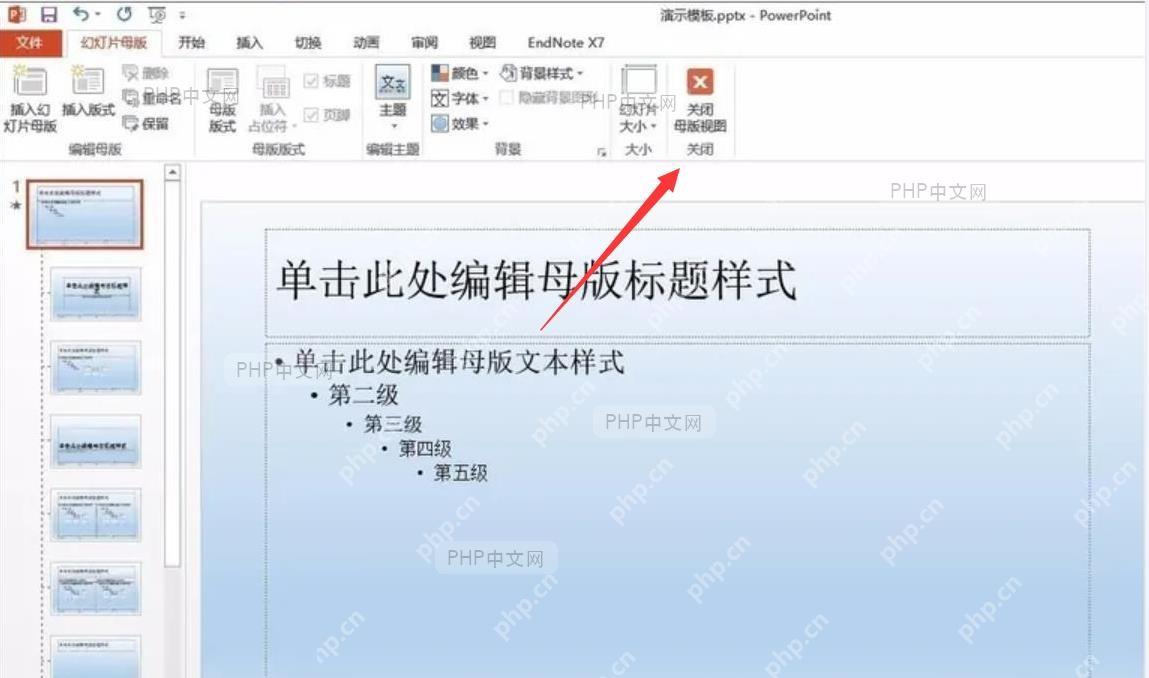
第六步:关闭母版视图并验证效果
点顶部功能区右侧的「关闭母版视图」按钮,回到普通编辑视图。先检查当前幻灯片的标题和正文,确认都更新成了你刚设置的中英文字体。再新建一张幻灯片或者切换其他版式试试,文字都会自动套用新的字体方案。如果碰到个别文本框没更新,一般是之前手动单独设置过局部字体格式,选中它点「开始」选项卡的「重置」按钮,就能恢复母版的统一样式。
六步操作完,你就成功给这个PPT文档做好了自定义母版字体方案。这个方案会随.pptx文件一起保存,你把文件分享给同事,只要对方电脑也安装了对应的字体,看到的效果就和你这边完全一致。如果是企业用户,建议把常用的字体方案存成.potx模板文件,新建演示文稿的时候直接调用,能进一步提升团队协作的效率。














