





用微软365版outlook提升邮件回复效率,先把建议回复功能打开就行。碰到只需要确认、道谢、表态同意的邮件,直接点系统给出的候选回复,再补一两句具体信息就好。要是需要写内容更完整的邮件,也可以用copilot先帮你起草,之后手动核对语气、事实和收件人就行。本次操作对应的软件为microsoft outlook,版本是microsoft 365,注意copilot功能需要你的账号提前开通对应授权才能使用。
智能回复最适合处理短邮件:比如确认会议时间、回复收到、表达同意、简单道谢这类场景。它不能替代审批意见、价格承诺、合同条款和带附件的正式说明,这些内容仍然要人工逐字检查。
第一步:打开智能建议入口
不管是Outlook网页版还是新版Outlook桌面端,先进设置,选择「邮件」分类,再打开「智能建议」选项。看到「Suggested replies」区域后,把「Show suggested replies」的勾选框打上。这个开关决定Outlook会不会在符合条件的邮件下方给出短回复候选项。
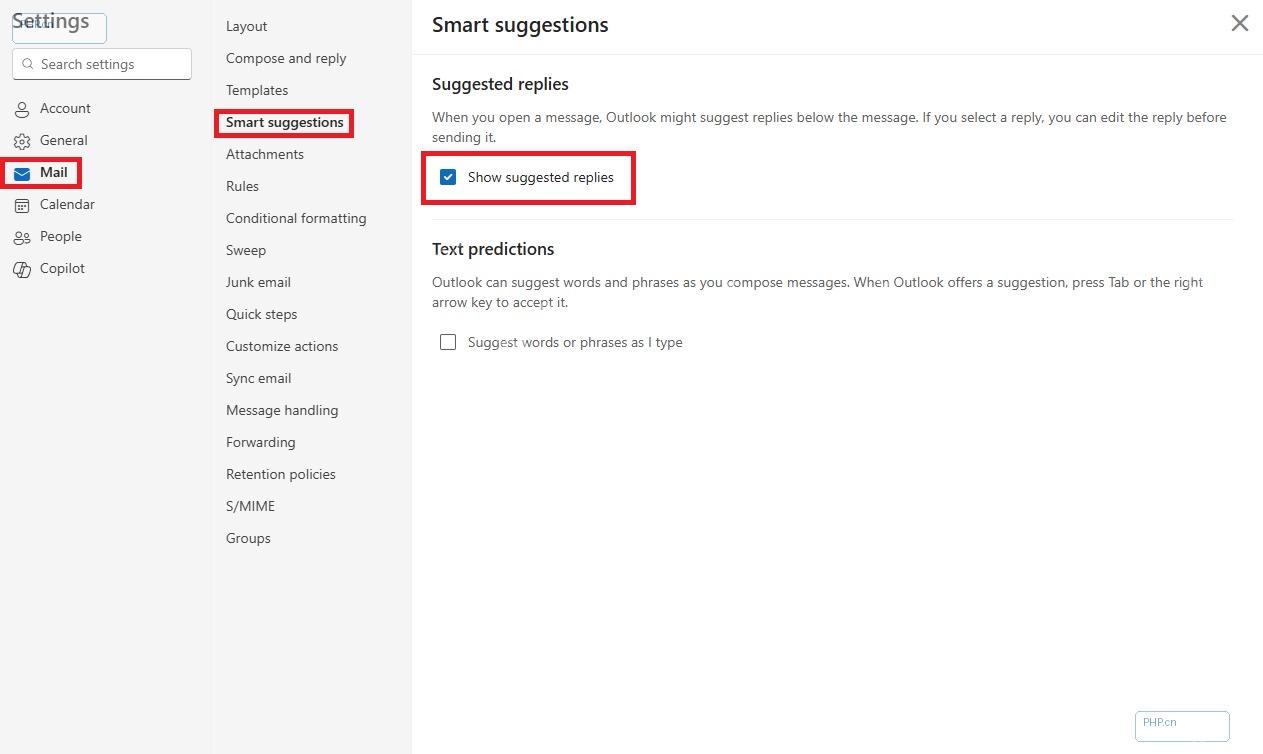
如果页面里找不到这个选项,先确认当前邮箱是不是用的Microsoft 365工作或学校账号,再确认管理员有没有在后台关闭智能建议。个人邮箱、旧版桌面客户端,或者公司受管租户的管控策略不同,入口位置可能不一样,甚至可能不显示。
第二步:在经典 Outlook 里确认开关
如果你日常还在使用经典Outlook桌面版,进入「Outlook Options」,在「Mail」分类下的「Replies and forwards」区域确认「Show suggested replies」已经勾选上。这个入口很容易被忽略,尤其是公司电脑同时装了新版Outlook和经典Outlook的情况,两个客户端的设置不一定会自动同步。
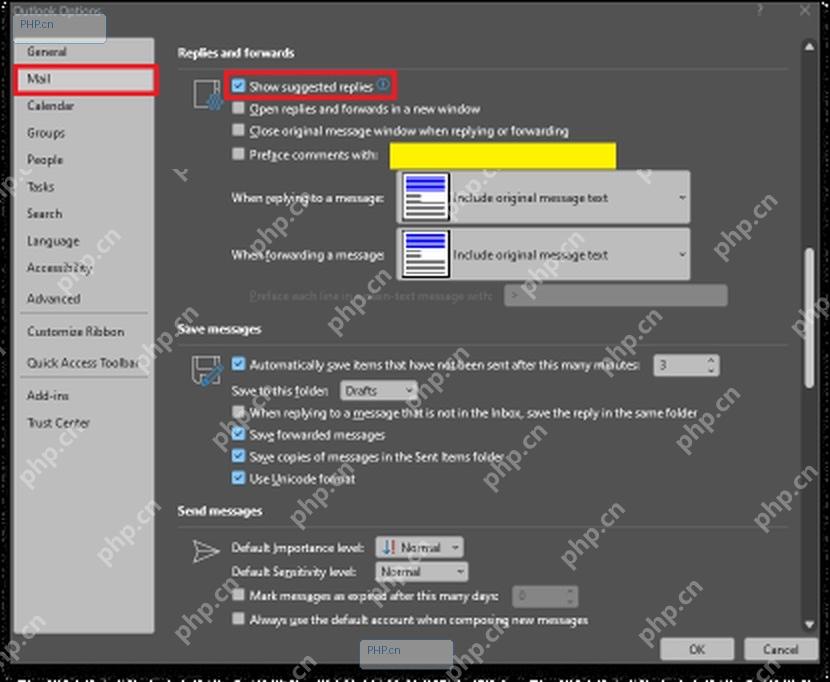
开关都确认开好之后,再回到收件箱处理语义明确的短邮件。对方只是跟你确认时间、回复收到或者表达感谢时,直接把候选回复当起步句,点选后补上具体时间、事项或下一步动作就行。不是每封邮件都会出现候选项,内容太长、语义不明确或者涉及敏感信息时,系统可能不会给出建议。

使用 MCP chrome-devtools 协议控制本地 Chrome 浏览器查询 Outlook 邮件,支持按日期跳转、筛选、搜索。前提:Chrome 已开启远程调试(127.0.0.1:9222 或 18800),并已配置 OpenClaw chrome-devtools-mcp。
第三步:打开 Copilot 起草入口
邮件不是一句话能回完时,先在回复框里找到Copilot起草入口。把要表达的目的写清楚,比如「礼貌拒绝本周加会,并建议下周二上午重约」。提示词不用写得很长,但要包含态度、时间和下一步动作。
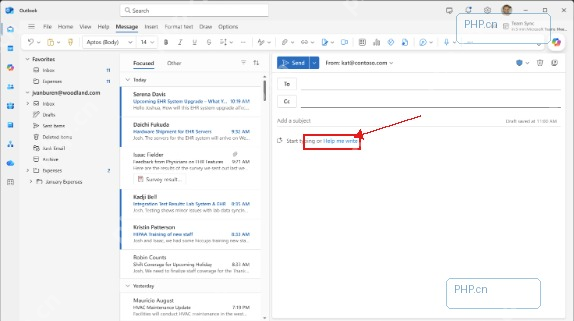
这一步的判断标准很简单:你给Copilot的指令要能让它写出可执行的回复,不能只得到一段泛泛的客套话。涉及审批、报价、投诉处理或合同问题时,先把正式结论写进提示词,再让Copilot帮你组织语气。
第四步:核对草稿再发送
Copilot生成内容后,先检查有没有覆盖所有事实、时间、附件和承诺项,再调整语气。给外部客户发送前,最好再过一遍称呼、数字和截止日期。只要草稿里出现你没有确认过的承诺或时间,就删掉重写,不要因为文字看起来顺畅就直接发送。
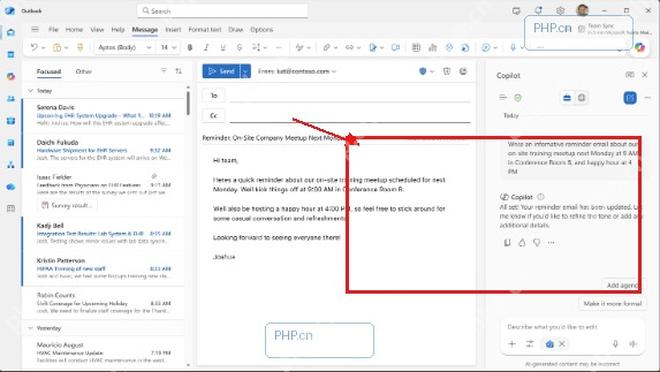
把Suggested replies用在一两句话就能说清的短确认场景,把Copilot用在需要组织大段语言的回复场景,效率会更稳定。千万不要把智能回复当成自动发送按钮,每封邮件至少检查收件人、结论、时间、附件和语气这五处,确认无误再点发送。
















