








应先在显示器OSD中切换至sRGB/Standard模式,再通过显卡控制面板强制sRGB输出,最后运行Windows校准向导调节伽马、亮度、对比度及RGB平衡。
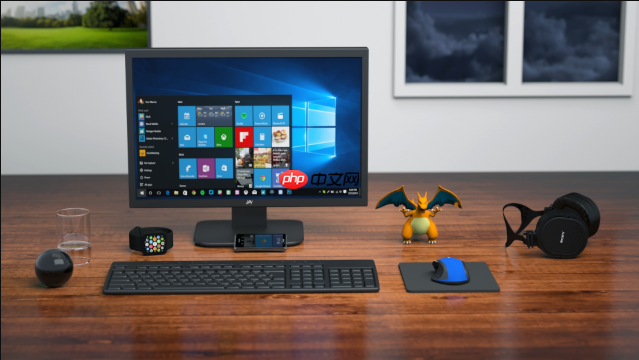
电脑组装完成后,显示器色彩模式未正确设置会导致画面过饱和、发黄、偏白或灰阶断层,直接影响图像编辑、视频剪辑与日常办公体验。此时不能依赖系统默认配置,必须从显示器硬件层切入,结合显卡输出与Windows色彩管理协同调整。
第一步:确认显示器当前色彩模式并重置OSD
按下显示器右下角或底部的【Menu】键唤醒OSD菜单;使用方向键进入【图像】→【色彩模式】(部分HKC/AOC型号显示为【显示模式】,三星/飞利浦可能标为【Picture Mode】);若当前显示为“Dynamic”“Vivid”“User”或“Native”,请立即切换至【sRGB】或【Standard】——这是唯一能真实还原网页、Office和主流设计软件色彩意图的预设模式;切换后无需手动保存,设置自动写入固件。
注意:若菜单中找不到【色彩模式】选项,大概率是启用了“简易模式”(Easy Setting),需先进入【设置】→【系统】→关闭该选项,否则所有高级参数均被隐藏。
第二步:通过显卡控制面板强制锁定sRGB输出
方法一(NVIDIA用户):
右键桌面空白处→选择【NVIDIA 控制面板】→左侧展开【显示】→点击【调整桌面颜色设置】→右侧【选择显示器】下拉菜单中选定你的外接屏→【预设模式】选【sRGB】→确认【动态范围】为【有限的(16–235)】→点击【应用】。
方法二(AMD用户):
右键桌面→【AMD Radeon 设置】→【显示器】→【颜色】→关闭【宽色域支持】→将【色彩空间】设为【sRGB】→保存。
方法三(Intel Arc用户):
右键桌面→【Intel Graphics Command Center】→【显示】→【HDR & 色彩】→关闭【HDR】→【色彩配置文件】选【sRGB】→应用。
这一步不可跳过:显卡层强制输出sRGB,能绕过Windows ACM尚未加载时的色域溢出问题,尤其在刚装完系统、驱动未完全就绪阶段效果最明显。
第三步:运行Windows内置校准向导完成最终匹配
① 按下 Win + S 输入“校准显示器颜色”→打开该工具;
② 点击“下一步”,在伽马校准页拖动滑块,直到中央灰色十字与背景圆环视觉上几乎不可分辨;
③ 进入亮度页,用显示器物理按键调背光,使最左侧纯黑矩形刚好可见、无泛灰,且背景“X”边缘不发白;
④ 对比度页调节至右侧白色区域保留纹理细节,不出现光晕;
⑤ 颜色平衡页分别拖动红、绿、蓝滑块,让下方灰色条块呈现绝对中性灰——若偏黄,说明蓝通道不足;若偏青,则红通道偏低;
⑥ 命名配置文件(如“组装后首校”),点击“完成”。
校准完成后,系统会自动生成ICC文件并设为当前显示器默认配置。此文件与OSD中的sRGB模式叠加生效,可将ΔE误差压缩至≤2.5范围内,满足基础修图与UI设计需求。





















