


word 页眉页脚可以从“插入”选项卡进入,先插入页眉或页脚内容,再在页眉页脚编辑状态里调整距顶端、距底端等距离。需要统一文档抬头、页码、公司名称时,用这个方法比手动在每页输入更稳。
当前操作软件:Microsoft Word
软件版本:Microsoft 365
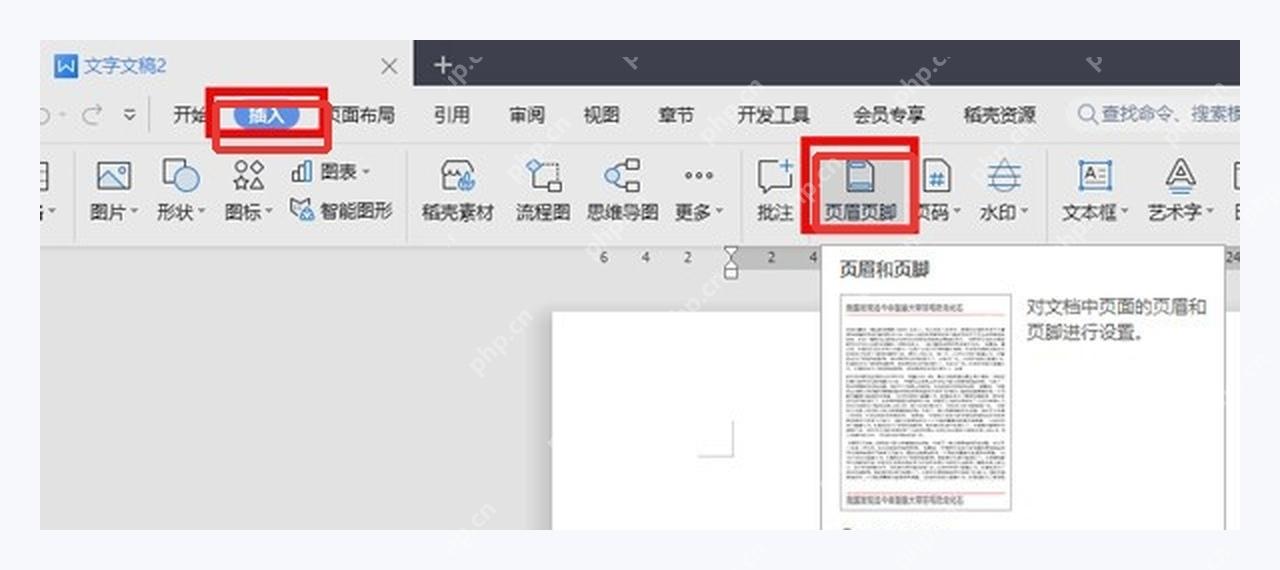
第一步:打开页眉页脚入口
打开 Word 文档后,进入“插入”选项卡,找到“页眉和页脚”区域里的“页眉”入口。只需要文档顶部显示公司名称时选页眉;需要底部显示页码或备注时选页脚。
第二步:输入页眉内容
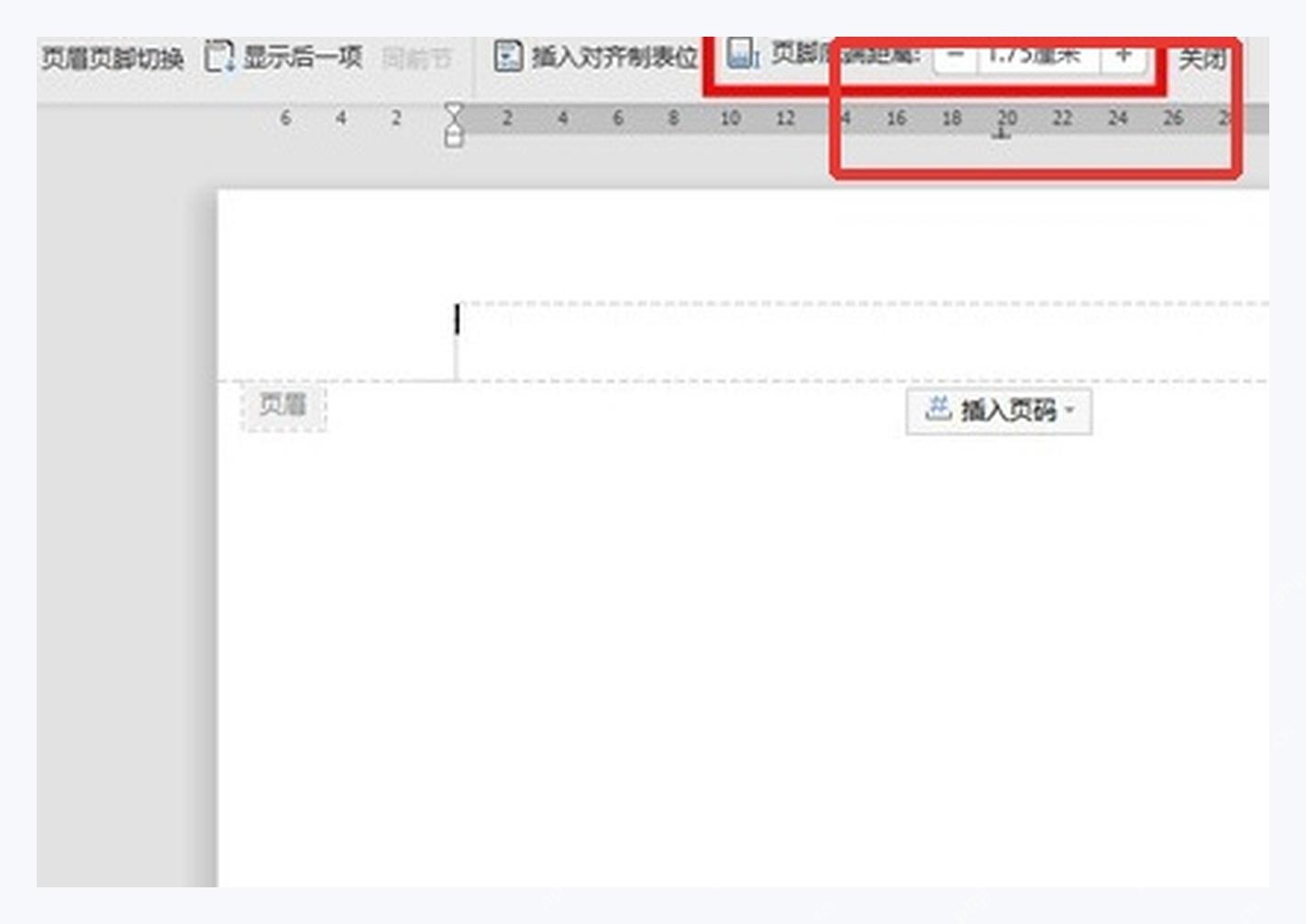
进入页眉编辑状态后,光标会停在页面顶部的页眉区域。把公司名称、文档编号或日期输入进去,正文区域会保持在下面,不需要逐页手动复制。

第三步:调整页眉页脚高度
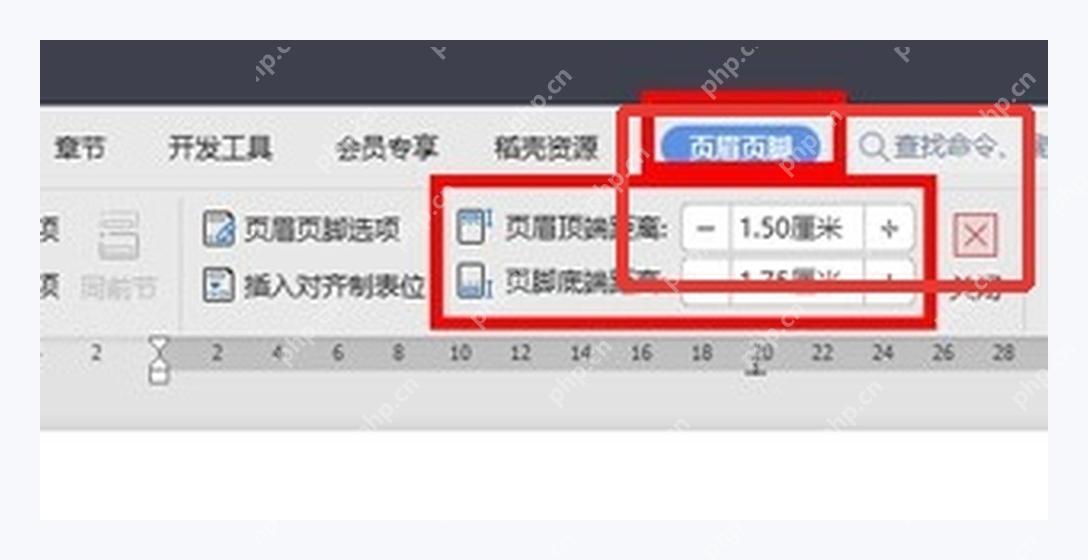
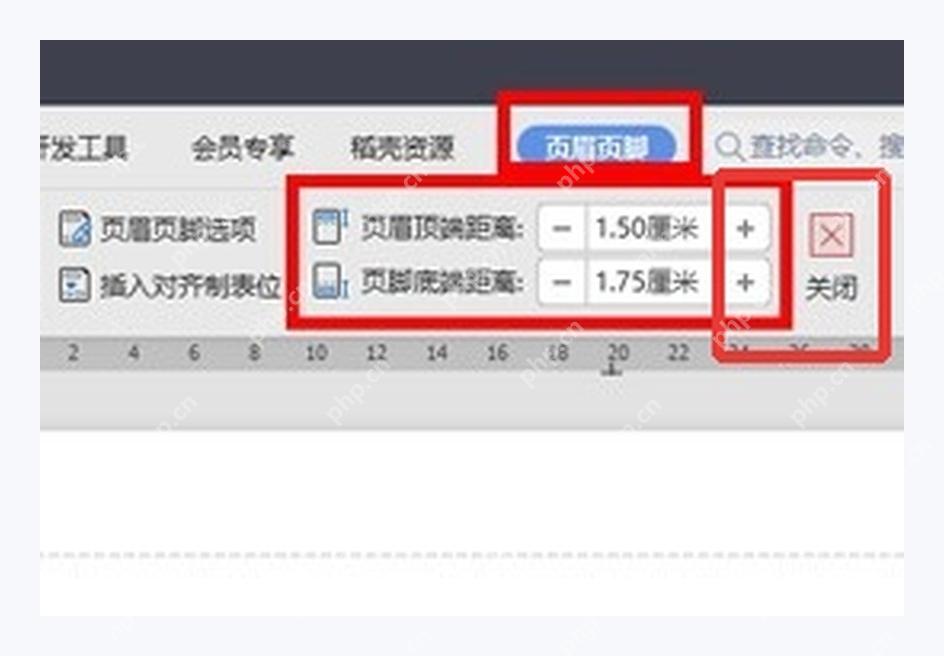
如果页眉离正文太近,继续停留在页眉页脚工具中,把“页眉顶端距离”和“页脚底端距离”调到合适数值。普通 A4 文档可以先按 1.5 厘米左右试,再根据版面上下留白微调。
第四步:关闭编辑状态
内容和高度都确认后,点击“关闭页眉和页脚”,或双击正文区域退出编辑状态。退出后再滚动文档,页眉页脚会保留在对应页面位置,不会跟正文混在一起。
如果页眉下方多出一条横线,可以选中页眉段落,进入“开始”里的边框设置,把段落下边框取消;如果第一页不想显示页眉,可以在页眉页脚工具里勾选“首页不同”,再单独处理第一页。











