


word 图片设置“上下型”环绕后,文字只会出现在图片上方和下方,不会挤到图片左右两侧。图片较宽、放在段落中间容易影响阅读时,用这种方式最稳。
当前操作软件:Microsoft Word
软件版本:Microsoft 365
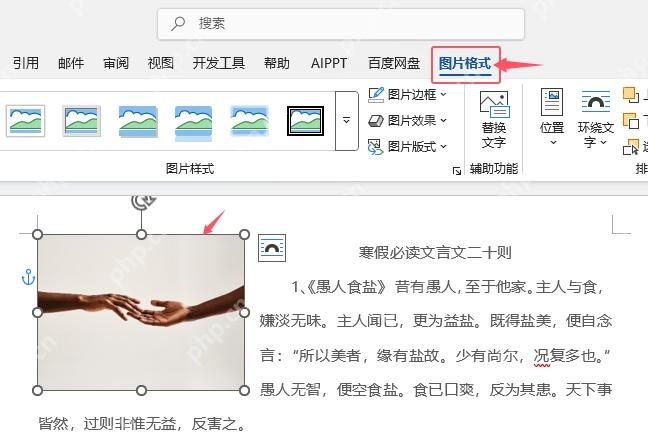
第一步:先选中图片
打开 Word 文档后,单击需要调整的图片。图片四周出现控制点,顶部出现“图片格式”选项卡,说明已经进入图片编辑状态。
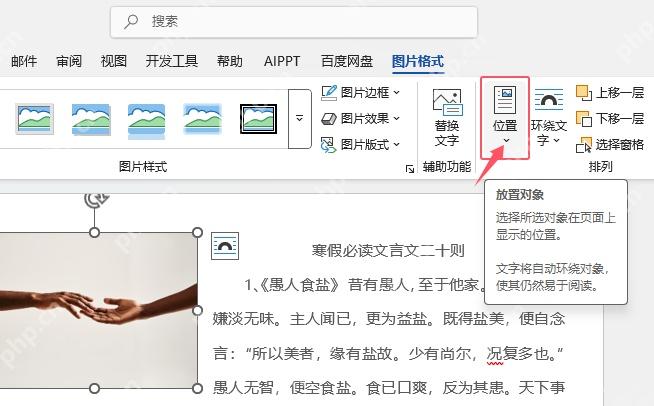
第二步:确认图片不是固定遮挡状态
点击“位置”可以先判断图片是不是被固定在页面某个位置。如果图片挡住正文,先回到图片格式工具里处理版式,不要只靠拖动图片解决。

WordPress API Pro
下载
生产级WordPress REST API集成,用于管理文章、页面、媒体、WooCommerce产品、Elementor内容、SEO元数据、ACF及JetEngine字段
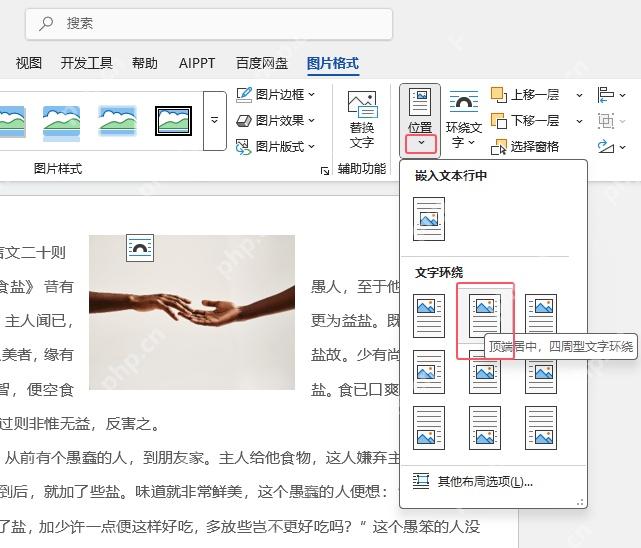
第三步:进入环绕文字菜单
打开“环绕文字”菜单,找到“上下型”。选择后,图片左右两边不会再排文字,正文会自动分到图片前后,适合宽图、截图、流程图这类占版面较大的图片。
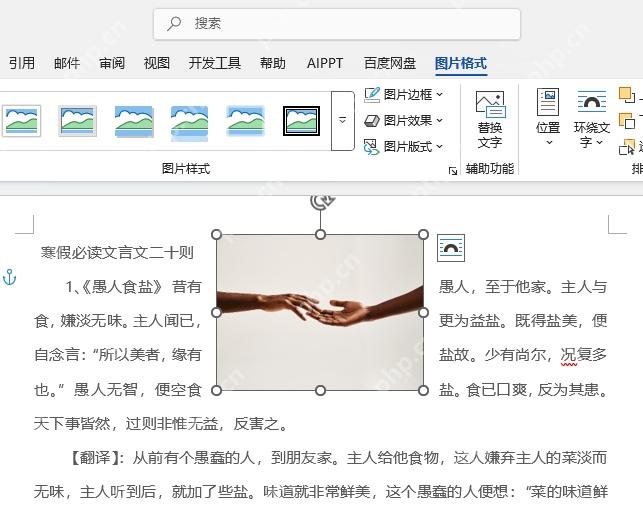
第四步:查看上下留白是否合适
设置完成后,回到正文检查图片上方和下方的段落间距。如果图片和文字贴得太近,可以在图片前后各加一个段落间距,或稍微缩小图片宽度。
什么时候用上下型
图片宽度接近页面宽度、左右放不下文字,或者文档里插入的是操作截图、证件图、流程图时,优先用“上下型”。如果图片较小,希望文字从旁边绕过去,再改用“四周型”。
如果设置后图片仍然乱跑,可以检查是否勾选了“随文字移动”。需要图片跟着段落走,就保持随文字移动;需要固定在页面某处,再改成固定位置。











