


photoshop在图像编辑与合成领域表现出色,但如何显著提高工作效能却常常让人感到棘手。下面,我们将共同探索如何借助软件内置的“动作”功能,实现更智能、更高效的批量操作。
1、 双击桌面的Photoshop图标,启动程序并进入主操作界面。
2、 将需要编辑的图片直接拖拽至Photoshop窗口中。
3、 在工具栏中选取钢笔工具并点击启用
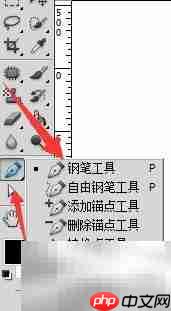
4、 打开“窗口”菜单,点击“动作”面板
5、 点击动作面板右下角的“新建动作”按钮
6、 同时打开“历史记录”面板以便回溯步骤
7、 使用钢笔工具自由绘制路径,完成后点击路径缩略图以选中它。
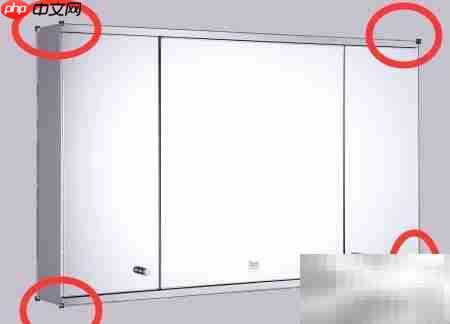
8、 按下 Ctrl+Enter(Windows)或 Cmd+Return(Mac),将路径转换为选区。
9、 按下 Ctrl+J(Windows)或 Cmd+J(Mac),复制当前选区内容为新图层。
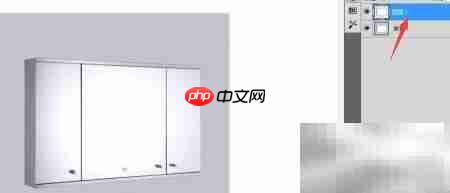
10、 新建一个空白图层,并使用油漆桶工具填充纯蓝色。
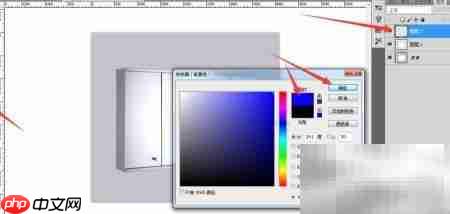
11、 在图层面板中,将该蓝色图层拖拽至所有图层最底部。
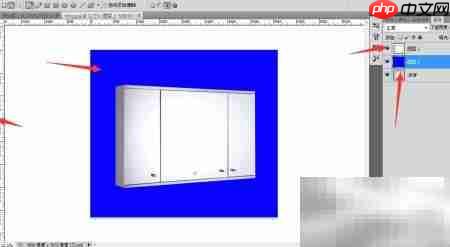
12、 完成全部操作后,点击动作面板底部的“停止录制”按钮。
13、 准备另一张测试图,先执行“文件 → 恢复”清除当前编辑状态
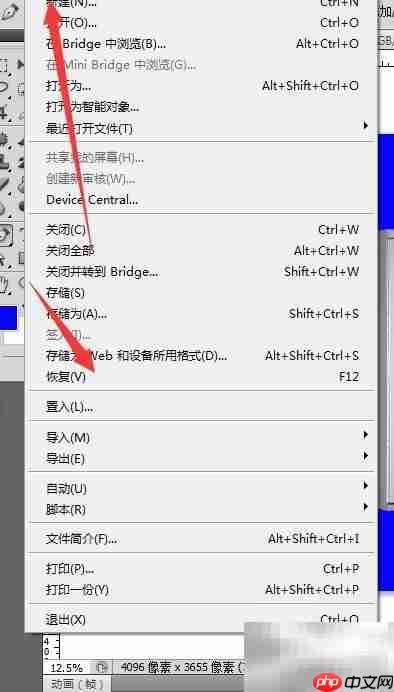
14、 确保图像处于初始状态后,再次点击“文件 → 恢复”验证重置效果
15、 返回动作面板,选中已录制的动作,点击“播放”按钮,一键完成全部流程。
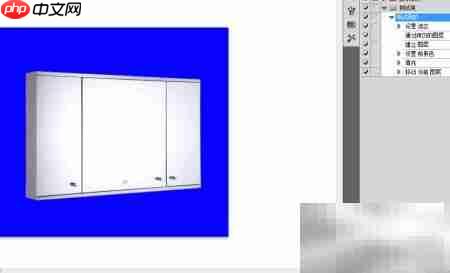
16、 若处理多张尺寸一致的图像,动作可无缝复用,大幅提升效率;该技巧通用性强,支持按具体需求灵活调整与扩展。













