





在sketchup草图大师的实际应用中,我们常常需要隐藏背面线条,从而营造更干净、更具聚焦感的视觉效果。那么,具体该如何实现呢?
首先,需理解隐藏背面线条的价值所在。它不仅能显著提升模型界面的整洁度,降低视觉干扰,还能在方案汇报、概念推演或效果图呈现阶段,强化关键轮廓与结构特征,让设计意图表达得更加精准有力。
实现背面线条隐藏的操作路径十分直观:启动SketchUp后,定位顶部菜单栏中的“视图”选项。在其下拉列表中,找到并勾选“隐藏几何图形”命令。执行后,所有被遮挡或朝向背面的边线将自动隐去,画面随即变得更为清爽,主视觉区域也更集中于你当前关注的核心构型。
此外,系统还支持快捷键操作以提升响应速度。默认状态下,按下组合键 Shift + H 即可即时切换背面线条的显示/隐藏状态。该方式无需鼠标操作,特别适用于多角度审视模型、频繁调整视角的设计流程,大幅节省操作时间。
若后续需重新显示背面线条,只需再次点击“视图”→“隐藏几何图形”,或使用快捷键 Shift + Alt + H,即可一键恢复全部几何边线的可见性。
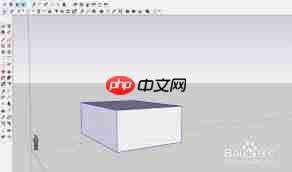
在真实项目实践中,这一功能适配多种典型场景。例如,在建筑外立面表现阶段,关闭背面线条有助于凸显体量关系与材质边界;而在室内空间规划环节,隐藏冗余边线则能增强空间通透感,辅助设计师快速判断尺度、动线与家具布局合理性。
综上所述,熟练掌握SketchUp中背面线条的显隐控制技巧,是优化建模体验、强化视觉传达效率的重要基础能力。无论你是初涉三维设计的新手,还是追求高效输出的专业用户,这项功能都值得纳入日常操作习惯之中。















