





很多初次接触sketchup(俗称草图大师)的设计新手,入门阶段必练的第一个建模任务就是绘制矩形三维图形。该软件以轻量化、操作直观著称,建模逻辑清晰,完成标准长方体类三维模型的效率远超多数专业三维软件,只要掌握几个关键步骤,即可快速产出尺寸精准的实体模型。
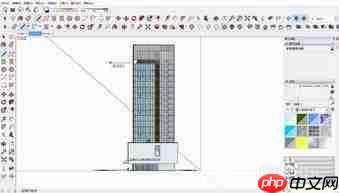
第一步:绘制二维矩形作为基础面
启动SketchUp并新建空白文件后,确保默认的轴捕捉功能已开启(便于端点自动对齐,防止图形歪斜)。在左侧工具栏点击「矩形工具」,或直接按下快捷键 r 激活;随后在红绿轴构成的水平基准面上单击确定第一个对角点,拖动鼠标预览轮廓,松开左键确认第二个对角点,即生成一个闭合的二维矩形面。若需精确控制尺寸,可在拖动过程中或刚完成绘制时,在右下角数值输入框中键入“长,宽”格式(如“1800,900”),回车后自动修正为指定尺寸。建议始终让矩形吸附于红绿平面,为后续推拉操作提供稳定基准。
第二步:使用推拉工具生成三维实体
获得闭合矩形面后,点击工具栏中的「推拉工具」,或按快捷键 p 激活;将鼠标移至矩形表面,当面被高亮并显示密集小点时,单击并向上拖动,即可沿蓝色轴向拉伸出高度。拖动至目测合适位置后再次点击确认,或在拖动过程中直接输入具体数值(如“750”),回车即得尺寸严丝合缝的矩形长方体。若发现拉伸方向偏移,可按住 Shift 键强制锁定蓝轴方向,确保垂直拉伸不倾斜。
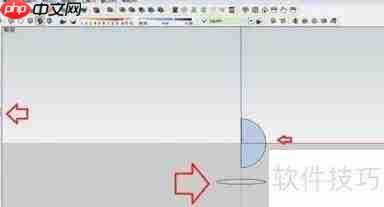
第三步:细化与拓展模型结构
基础长方体生成后,可通过多种方式进一步优化:
- 修改尺寸:选中模型后按 s 调出缩放工具,拖动绿色控制点自由调整,或在右侧“实体信息”面板中直接编辑长、宽、高参数;
- 添加凹槽或镂空:在已拉伸完成的表面上重新绘制一个小矩形,再用推拉工具向内推(输入负值如“-50”或直接向内拖动),即可快速挖出凹槽、孔洞等细节,适用于门板、抽屉面板、装饰线脚等常见构件;
- 组合拼接:按 m 激活移动工具,配合 Ctrl 键复制多个矩形体,利用端点、边线或面中心的自动捕捉功能,实现毫秒级精准对齐,轻松搭建书架、柜体框架、台阶等复合结构。
整套流程逻辑连贯、反馈即时,无需复杂参数设置,新手经过1–2轮实操即可熟练掌握,是SketchUp三维建模能力筑基的核心技能。














