


品牌型号:惠普 envy 笔记本电脑
系统版本:Windows 10 专业版
软件版本:Microsoft 365 家庭版
Microsoft Word 是日常办公与学习中广泛使用的文字处理工具,具备丰富的排版与结构化编辑功能。其中,导航窗格与标题样式设置是提升长文档管理效率的关键操作。本文将围绕 Microsoft 365 家庭版 Word,详解如何启用导航栏以及如何正确设置标题层级。
一、如何在 Word 中显示导航栏
导航窗格可帮助用户快速跳转至文档不同章节,尤其适用于报告、论文或手册类长篇文档,显著提升浏览与编辑效率。以下是 Microsoft 365 家庭版 Word 中开启导航窗格的具体步骤:
1、启动 Microsoft 365 家庭版 Word,点击顶部功能区中的“视图”选项卡。
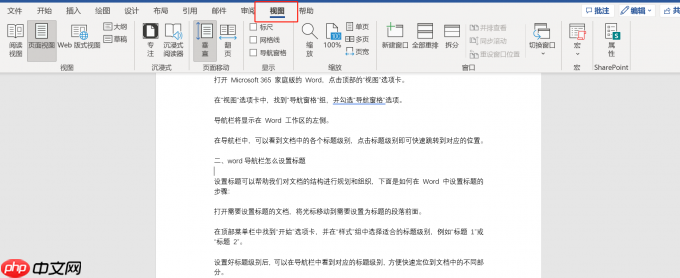 图1:点击顶部的“视图”选项卡2、进入“视图”选项卡后,在“显示”功能组中,勾选“导航窗格”复选框。
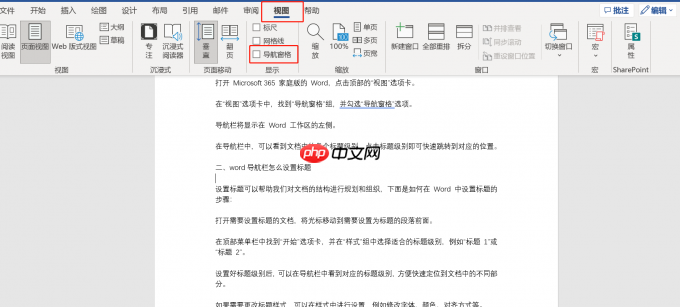 图二:勾选“导航窗格”选项3、确认勾选后,导航窗格将自动出现在 Word 窗口左侧,支持通过“标题”、“页”或“搜索结果”三个标签切换查看方式,实现一键定位。
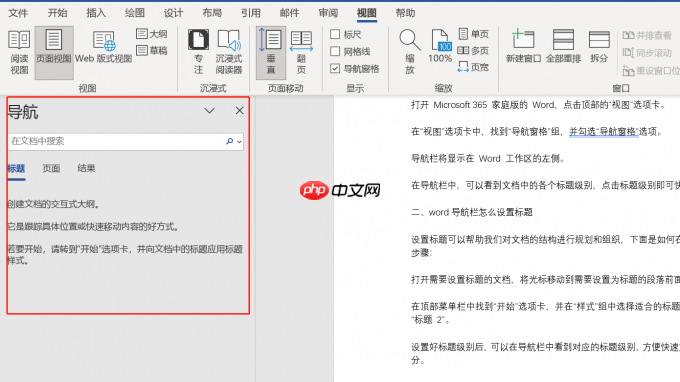 图3:导航栏将会在Word界面的左侧出现需注意:若“视图”选项卡下未显示“显示”组或缺少“导航窗格”选项,可能是当前 Word 版本较旧(如 Office 2010 或更早),或系统兼容性受限。建议更新至最新版 Microsoft 365 家庭版以确保功能完整可用。
二、如何在 Word 导航栏中设置标题

生产级WordPress REST API集成,用于管理文章、页面、媒体、WooCommerce产品、Elementor内容、SEO元数据、ACF及JetEngine字段
合理应用标题样式不仅优化文档逻辑结构,还能自动生成目录、支持导航窗格识别并分级显示。以下是设置标题的具体方法:
1、打开待编辑的文档,将插入点置于拟设为标题的段落起始位置。
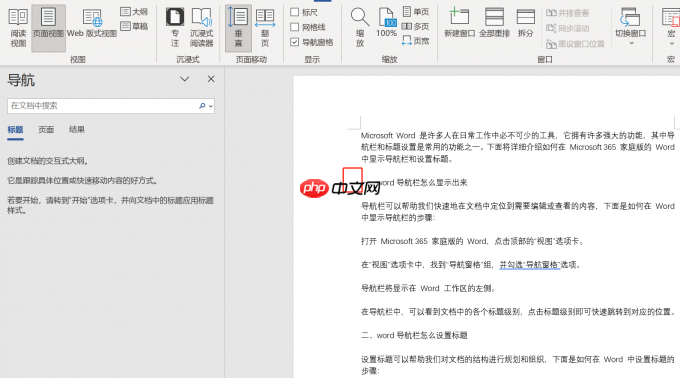 图4:打开需要设置标题的文档2、切换至顶部“开始”选项卡,在“样式”功能组中,点击下拉箭头,选择预设标题样式,如“标题 1”(主标题)、“标题 2”(子标题)等。
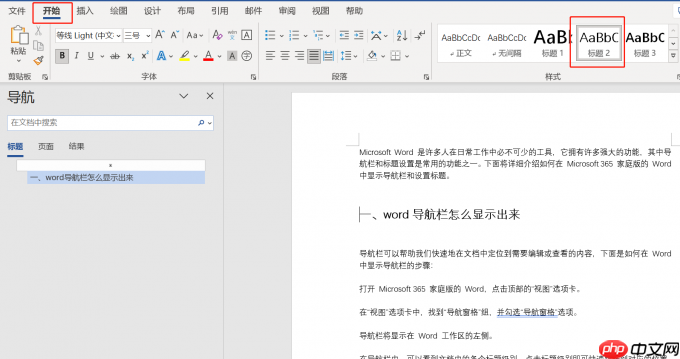 图5:在“样式”组中选择适合的标题级别3、完成标题样式应用后,对应条目将实时同步至左侧导航窗格,并按层级缩进排列,便于逐级展开与跳转。
4、如需调整标题外观(如字体、字号、颜色、段落间距等),可右键该样式 → 选择“修改”,在弹出对话框中进行统一设定。
5、若内置样式无法满足需求,可通过“样式”窗格底部的“新建样式”按钮创建个性化标题格式,并指定其大纲级别以确保被导航窗格识别。
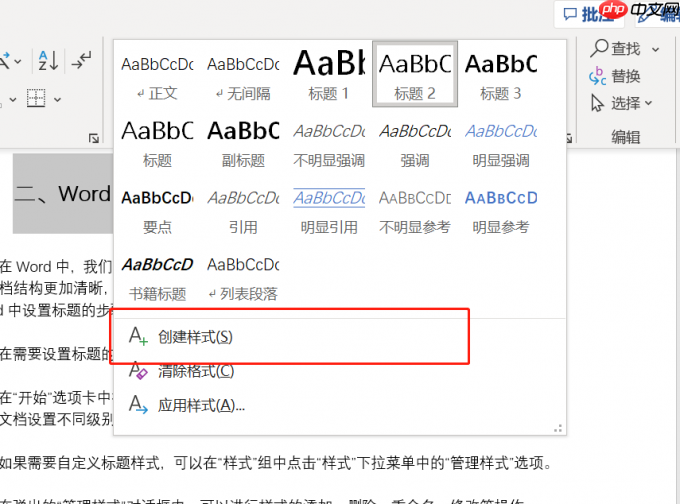 图6:“新建样式”特别提醒:标题级别的使用应遵循由高到低、逐级嵌套的原则(如先用“标题 1”,再用“标题 2”,避免跳级或混用),否则可能导致导航窗格显示错乱或目录生成异常,影响整体可读性与专业性。
综上所述,熟练启用导航窗格并规范设置标题样式,是高效组织与审阅 Word 文档的重要基础。
以上即为 Microsoft 365 家庭版 Word 中导航栏显示与标题配置的完整操作指南。无论用于学业写作、职场汇报还是项目文档整理,掌握这两项功能都将切实提升内容编排质量与操作响应速度。











