


品牌型号:联想thinkpad
系统:Windows 10 专业版
软件版本:Microsoft 365
Excel作为日常办公中高频使用的电子表格工具,常被用于整合数据、跳转资源或实现工作表间导航。然而,不少用户在使用超链接功能时会遇到“点击无反应”“提示无法打开指定文件”或“卡死转圈”等问题;也有用户希望快速在同一个工作簿内实现跨表跳转。本文将围绕两大核心场景展开说明:一是超链接失效的常见诱因与应对策略,二是如何精准链接至同一文件中的其他工作表(含具体单元格位置)。
一、Excel超链接无法打开的典型原因及处理方式
超链接失灵并非单一故障,往往由路径、权限、字符兼容性或软件环境等多方面因素共同导致:
-
目标文件未随Excel一同分发
当他人将含超链接的Excel文件发送给你时,若仅传输了.xlsx主文件,而未同步提供被链接的文档(如PDF、Word、图片等),则点击链接必然失败——因为系统根本找不到对应资源。
✅ 解决方法:确认所需文件已保存在本地,并重新建立链接。操作路径为:右键目标单元格 → 选择【超链接】→ 点击右侧“浏览文件”图标(即图一中红色框标示的文件夹按钮)→ 在资源管理器中准确定位并选中该文件 → 点击【确定】。
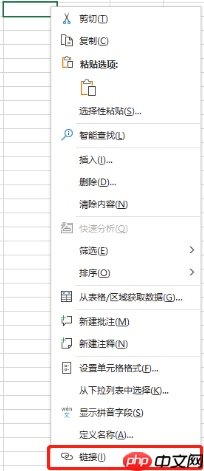 图一:单元格的右键菜单
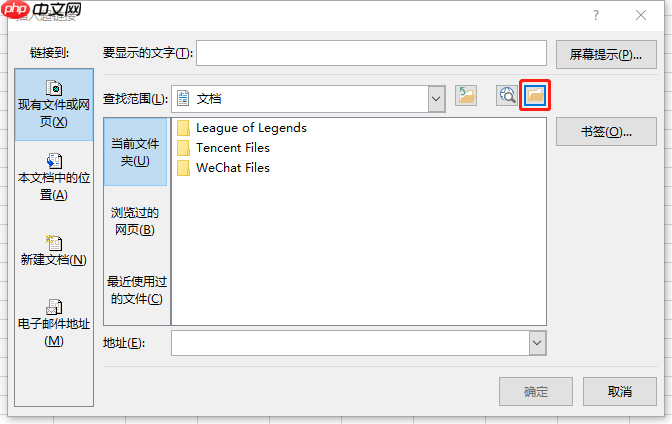 图二:超链接的资源管理器
原始链接指向的文件已被移动、重命名或删除
Excel中的超链接本质是静态路径记录。一旦源文件位置变更(例如从D:\Report\summary.xlsx移至E:\Archive\),或文件名被修改(如data_v1.xlsx改为data_final.xlsx),原有链接即刻失效。
✅ 应对建议:右键原超链接单元格 → 【编辑超链接】→ 核对并修正“查找范围”与“文件名”,确保路径可访问;若文件已不存在,则需找回原始文件或替换为新版本后重新绑定。文件或文件夹名称中存在特殊符号(尤其是
#)
Excel在解析本地路径时,对部分符号(如#、%、&、{、}等)存在兼容性限制。其中#最为典型——它在URL和URI协议中具有特殊语义,极易引发路径截断或解析异常。
⚠️ 示例:若文件位于C:\Projects\2022#Q4\report.pdf,即使文件真实存在,Excel也可能仅识别到C:\Projects\2022而忽略后续内容,导致链接失败。
✅ 排查与修复:逐级检查文件所在路径中所有文件夹及文件名,移除#及其他高危符号;必要时可将整条路径简化为纯英文+数字组合(如2022_Q4替代2022#Q4),再重建链接。
 图三:无法链接的路径
此外,还需留意以下潜在干扰项:
- 宏设置或COM加载项冲突(可尝试以安全模式启动Excel:按
Win + R输入excel /safe回车测试); - Office信任中心策略限制(路径被标记为“不安全位置”);
- OneDrive/SharePoint同步延迟或离线状态影响云路径访问;
- 防火墙或终端安全管理软件拦截外部调用行为。
二、Excel中实现工作表间超链接的操作步骤
在同一工作簿内跳转至其他工作表,是提升数据查阅效率的重要技巧,且无需依赖外部文件:
- 在目标单元格上右键 → 选择【超链接】(或使用快捷键
Ctrl + K);
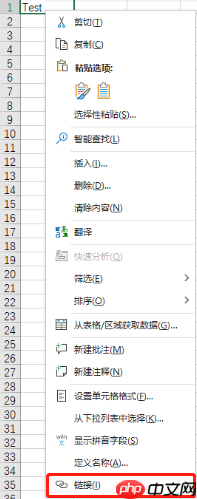 图四:需要添加超链接的单元格的右键菜单
- 在弹出对话框左侧导航栏中,点击【本文档中的位置】;
- 右侧列表自动显示当前工作簿全部工作表名称,直接点击所需表名即可完成基础跳转;
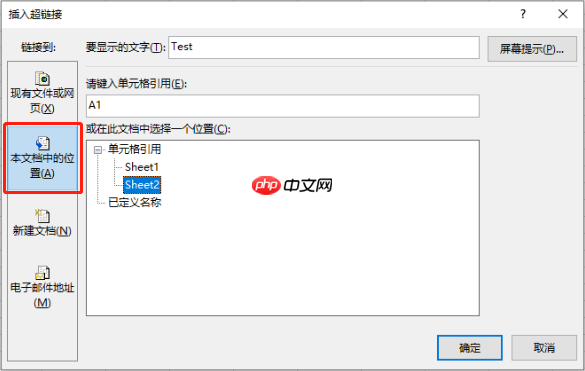 图五:链接另一个表
- 若需精确定位至某张表的特定单元格(如Sheet2的B10),可在下方“请输入单元格引用”栏手动输入地址(格式为
Sheet2!B10),或先选中目标工作表后再点击对应单元格自动填充;
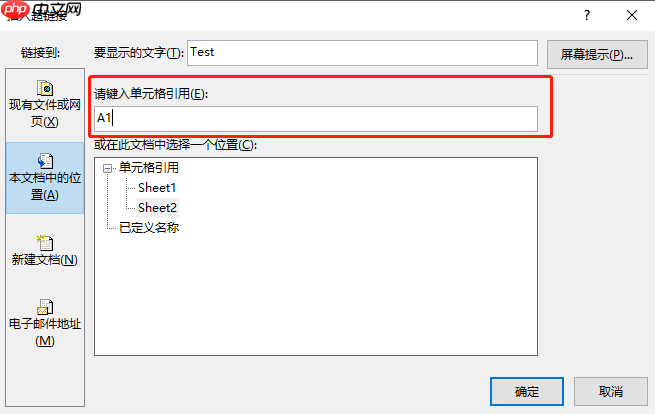 图六:链接另一个表的具体位置
? 提示:此类内部链接不受文件移动影响,只要不重命名工作表,链接始终保持有效。
三、Excel中插入网页超链接的方法
对外部网页的引用同样便捷:
- 右键目标单元格 → 【超链接】;
- 在地址栏粘贴完整URL(务必包含
https://或http://前缀);
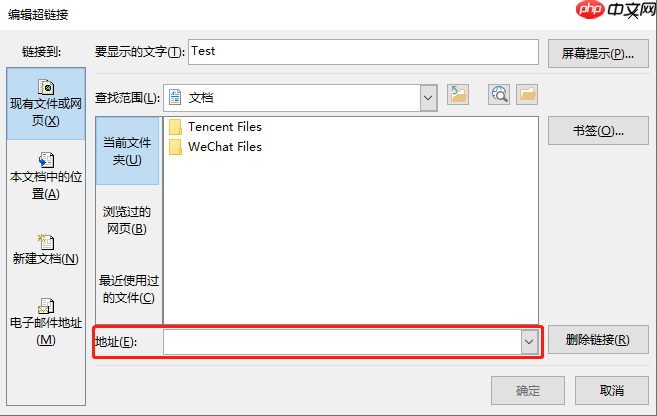 图七:超链接的地址填写处
- 点击【确定】后,单击该单元格即可在默认浏览器中打开对应网页。
综上所述,Excel超链接的稳定性高度依赖于路径准确性、环境兼容性与命名规范性。掌握上述排查逻辑与操作要点,不仅能快速恢复失效链接,还能高效构建结构化导航体系,显著提升多表协作与信息检索体验。










