





对于大部分国内用户来说,我们所说的“word”、“excel”或“ppt”等软件通常可归为两大类:一类是国产办公套件wps,另一类则是国际主流的microsoft office。当用户使用microsoft office这类全球通用软件时,常因操作习惯差异或功能不熟悉而遇到各类异常情况。今天我们就聚焦于microsoft 365家庭版(运行于windows 11家庭中文版系统,设备为华为matebook d14)中excel滚动条异常问题——包括滚动条凭空消失、拖动后无响应,以及如何优化滚动体验。一起来了解实用解决方案吧!
一、Excel滚动条不见了怎么办
默认状态下,Excel工作界面会同时显示一条水平滚动条(控制左右滑动)和一条垂直滚动条(控制上下滑动)。若两者均未出现,大概率是显示设置被手动关闭,只需恢复即可。操作路径如下:
1、在Excel表格界面左上角点击“文件”,进入应用主设置页
 图一:点击“文件”进入excel主界面
2、在左侧菜单中选择“选项”,打开Excel选项对话框
 图二:点击“选项”按钮
3、在弹出窗口中切换至“高级”选项卡,向下滚动至“此工作簿的显示选项”区域,勾选“显示水平滚动条”与“显示垂直滚动条”两项
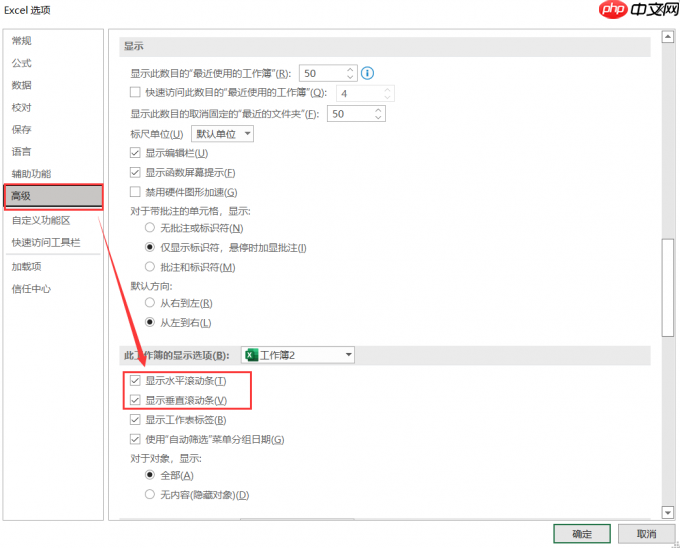 图三:在Mircosoft office中设置显示滚动条
4、点击“确定”保存设置,返回工作表,滚动条将立即恢复正常显示。
另需注意:当工作簿中存在大量工作表(如数十个以上),Excel底部标签栏可能过度延展,挤压并隐藏水平滚动条。此时可采用以下方式快速调出:
(1)定位到Excel窗口最下方状态栏右侧空白区域,找到纵向排列的三个圆点图标(⋯),用鼠标按住并持续向左拖动,即可释放空间、重新显露水平滚动条。
 图四:拖动以显示水平滚动条
二、Excel滚动条拉了没反应

解析 MySQL 8.0 的 DDL 脚本,并将表结构导出为 Excel 格式。适用于用户需将 MySQL 的 `CREATE TABLE` 语句转换为结构化的 Excel 文件场景,导出内容包含字段名、数据类型、长度及精度等信息。支持多张表的批量处理,每张表对应 Excel 中的一个独立工作表。适用于数据库文档编写、数据字典生成及模式分析等任务。
滚动条可见但拖拽无效?常见原因主要有两个,且均与系统级或功能级锁定有关:
▶ 原因一:冻结窗格处于启用状态
该功能用于固定行或列(如首行标题),启用后会限制视图滚动范围,导致滚动条“失灵”。解除方法如下:
1、顶部功能区切换至“视图”选项卡,点击“冻结窗格”下拉按钮
 图五:选择“冻结窗格”功能选项
2、在展开菜单中直接选择“取消冻结窗格”
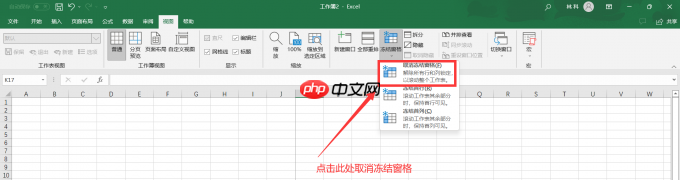 图六:点击“取消冻结窗格”即可取消冻结窗格设置
3、确认取消后,滚动条即可恢复正常拖动功能。
▶ 原因二:键盘处于Scroll Lock(滚动锁定)模式
此状态会强制禁用鼠标滚轮及滚动条的页面位移功能。解除方式为:
(1)按下键盘上的“Scroll Lock”键(部分键盘标注为“ScrLk”),观察键盘右上角指示灯是否熄灭;若已熄灭,则锁定已解除。
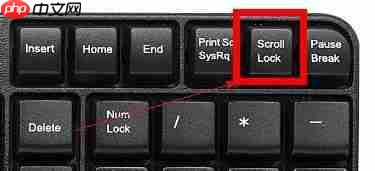 图七:解除滚动锁定状态
⚠️ 特别提示:华为MateBook D14等多数轻薄本并未配备独立Scroll Lock键,需通过组合键触发(常见为 Fn + C 或 Fn + K,具体请查阅华为官方快捷键说明文档)。建议在设置→蓝牙和其他设备→键盘中查看当前功能键行为,或在BIOS中确认Fn锁状态。
三、如何调整Excel滚动条响应灵敏度
滚动体验不仅取决于功能是否开启,更与系统级鼠标滚轮灵敏度密切相关。由于Excel本身不提供独立滚动速度调节项,需从Windows 11系统层面统一设置:
1、点击“开始”菜单 → “设置” → 左侧选择“蓝牙和其他设备” → 右侧点击“鼠标”
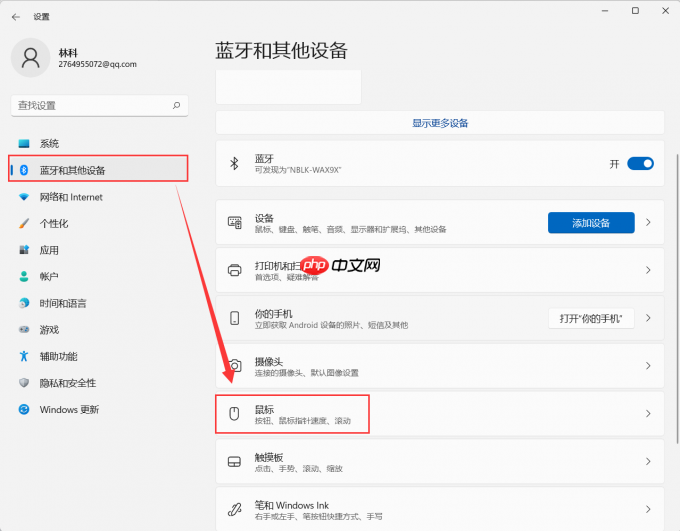 图八:更改电脑系统设置
2、在“相关设置”下方找到“其他鼠标选项”,点击后进入传统控制面板界面;或直接在“鼠标”设置页中查找“每次滚动的行数”滑块,将其调整至适合个人习惯的数值(推荐6–12行)
 图九:设置鼠标灵敏度
完成上述任一调整后,无需重启Excel,新设置将即时生效。
以上即为针对华为MateBook D14 + Windows 11 + Microsoft 365家庭版环境下Excel滚动条异常问题的完整排查与修复指南。尽管Microsoft 365功能强大,但本地化适配与硬件协同仍需用户主动掌握关键开关。熟练掌握这些基础设置后,办公效率将显著提升。如需进一步了解订阅服务或获取官方支持,欢迎访问Microsoft 365中文官网。














