


品牌型号:惠普 laptop15
软件版本:Microsoft 365
成品ppt在线生成,百种模板可供选择☜☜☜☜☜点击使用;
系统:Windows 10
Office Plus 是微软官方推出的智能办公增强工具,专为提升PPT制作效率而设计。无论你是高校学子、教研人员,还是初入职场的新人,借助 Office Plus 都能显著缩短内容编排与视觉美化耗时。本文将详解两大核心功能:如何用【PPT小助手】一键生成结构化演示文稿,以及如何通过【全文换肤】实现整套幻灯片模板的统一替换。实用技巧建议收藏,随时调用。
一、Office Plus 智能生成 PPT 全流程
Office Plus 不仅内置海量高质量模板,更依托微软AI引擎打造【PPT小助手】,支持“主题输入→大纲生成→模板匹配→内容填充”四步闭环。
1、启动 PowerPoint,新建空白演示文稿;在顶部菜单栏切换至【Office Plus】选项卡,点击【PPT小助手】。只需输入清晰的主题关键词(如“碳中和政策解读”),系统即可自动解析语义,输出逻辑完整、层级分明的PPT大纲。
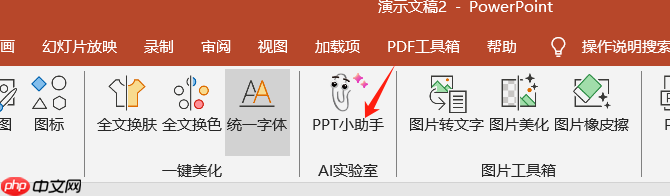 图1:PPT小助手
2、如图所示,AI生成的大纲涵盖章节标题、单页标题及核心要点提示,支持自由增删、拖拽调整顺序或重写段落。所有修改实时同步,确保内容精准贴合表达需求。
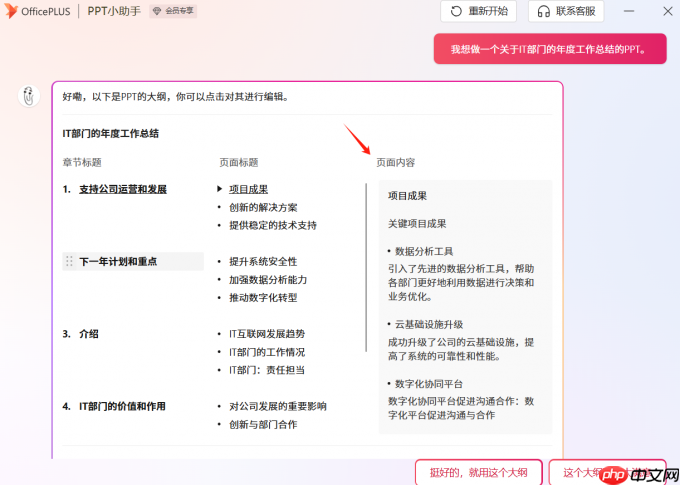 图2:编辑大纲
3、确认大纲无误后,点击【挺好的,就用这个大纲】,系统将智能推荐适配风格的PPT模板。支持无限次风格切换——点击【我要换一种风格】,即可刷新展示商务蓝、极简灰、学术绿、活力橙等多类主题,无需手动更换母版。
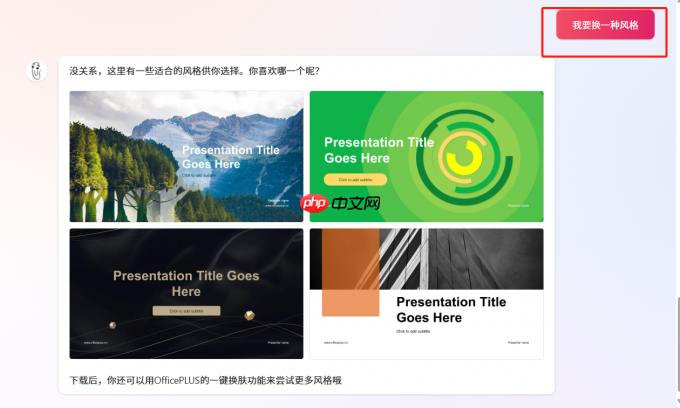 图3:风格调整
4、选定心仪模板后,点击【使用这个PPT】→【立即编辑】,整套带图文占位符与动画逻辑的演示文稿即刻载入当前文档。后续可直接在编辑区完善数据图表、插入实拍图片或优化文案措辞。
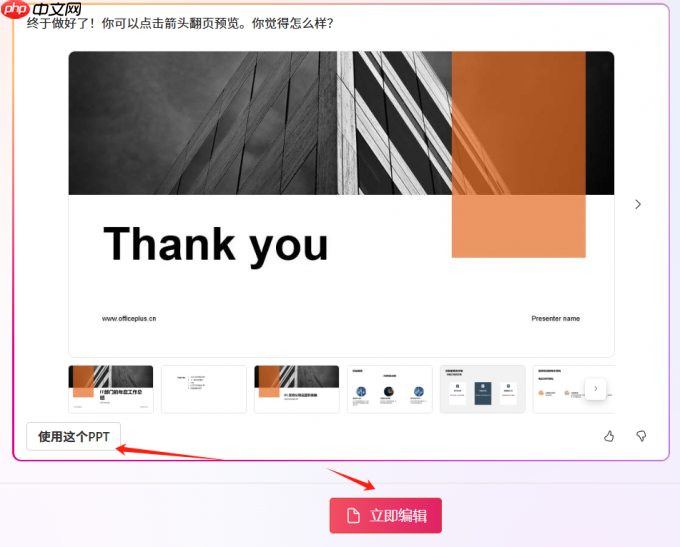 图4:立即编辑

二、Office Plus 一键统一替换PPT模板
当已有内容需快速升级视觉体系,或需适配企业VI规范时,【全文换肤】功能可实现全幻灯片批量样式迁移,省去逐页调整之苦。
1、在 PowerPoint 中点击【一键美化】选项卡,选择【全文换肤】。右侧弹出风格库,涵盖汇报风、教学风、创意风、政务风等数十种预设方案。悬停任一模板即可实时预览应用效果。
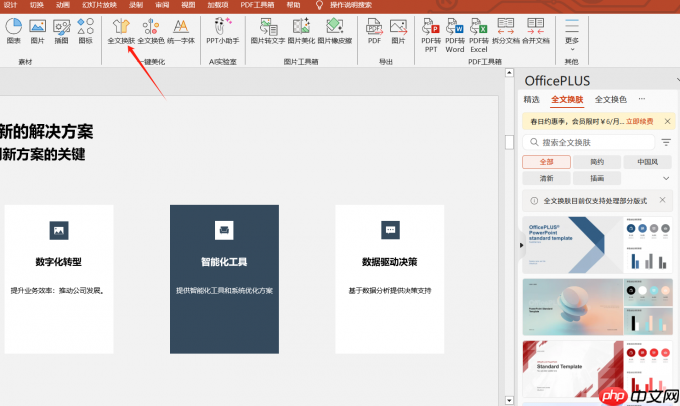 图5:全文换肤
2、点击【预览】进入沉浸式查看模式,支持翻页浏览全部幻灯片样式变化。若满意当前模板,直接点击底部【应用美化】,系统将在1秒内完成主题色、字体集、版式占位符、图形样式等全要素替换。
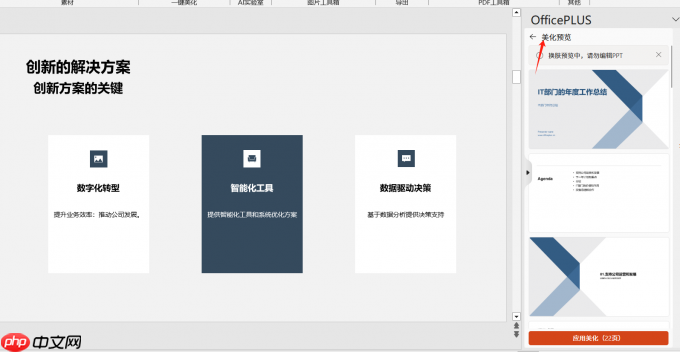 图6:模板预览
3、如需进一步统一文字呈现,点击【统一字体】,在右侧面板中选择目标字体(如“思源黑体”“微软雅黑 Light”),点击【预览】即时查看全片字体变更效果,确认后点【应用美化】完成全局替换。
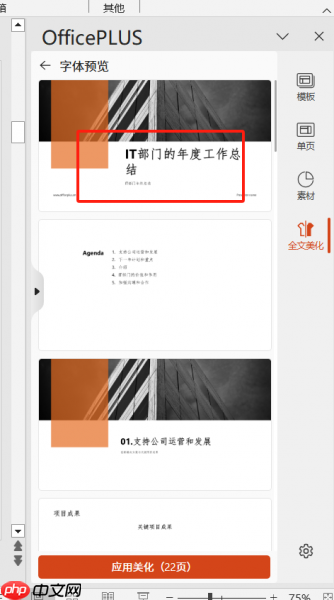 图7:字体预览
4、导出环节同样智能化:点击【PDF】按钮,进入专业导出面板,可自定义页面范围、分辨率、压缩质量,并启用【添加水印】功能保障内容安全。
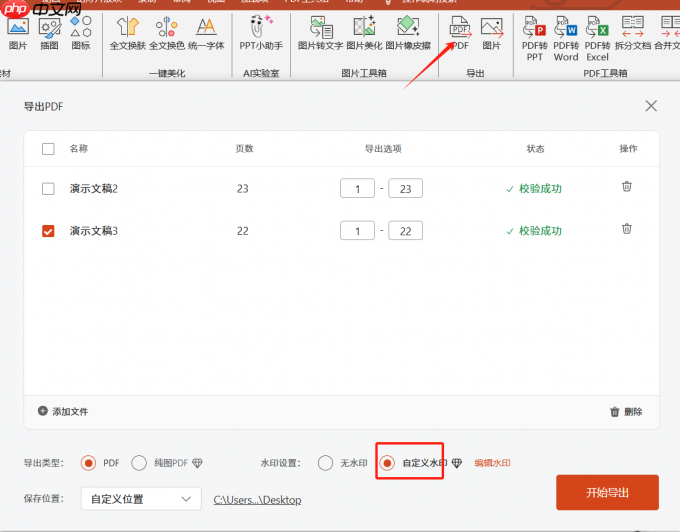 图8:导出类型
5、点击【编辑水印】,在弹窗中输入指定文字(如“内部资料·严禁外传”),设置字号、颜色、倾斜角度、透明度(推荐30%–50%)及平铺密度,点击【确定】返回,最后点击【开始导出】完成加密输出。
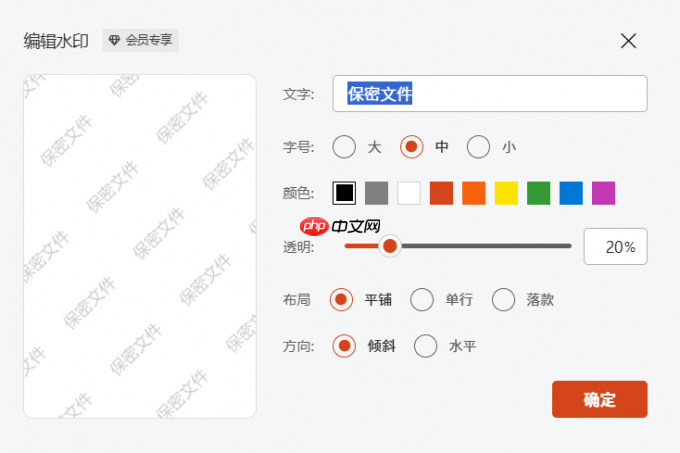 图9:编辑水印
以上即为 Office Plus 智能生成与模板统一切换的完整操作指南。值得一提的是,该插件还集成【PDF转PPT】【PDF转Word】【PDF转Excel】等格式互转能力,真正实现跨文档协同提效,全面覆盖日常办公高频场景。













