





品牌型号:惠普 laptop15
软件版本:Microsoft 365
成品ppt在线生成,百种模板可供选择☜☜☜☜☜点击使用;
系统:Windows 10
OfficePlus 是微软官方推出的高效办公插件,集成了大量专业级 PPT 模板、智能图表、逻辑关系图及教学图标等资源,支持一键下载与即插即用,极大提升课件制作效率。本文将围绕教育类 PPT 的快速构建与课本图片的精准插入展开详解。
一、借助 Office Plus 高效制作教育类 PPT
Office Plus 插件内嵌了覆盖全学科的教学模板库,包括古诗文解析、理科实验讲解、文科知识导图、课堂互动测验等多种类型,适配不同学段与教学场景。具体操作如下:
1、在 PowerPoint 顶部菜单栏中点击【Office Plus】选项卡,进入插件主界面后选择【模板库】,打开右侧资源面板;在分类导航中定位至【教学课件】专区,根据课程主题(如“初中物理”“小学语文”)筛选匹配度高的模板风格。
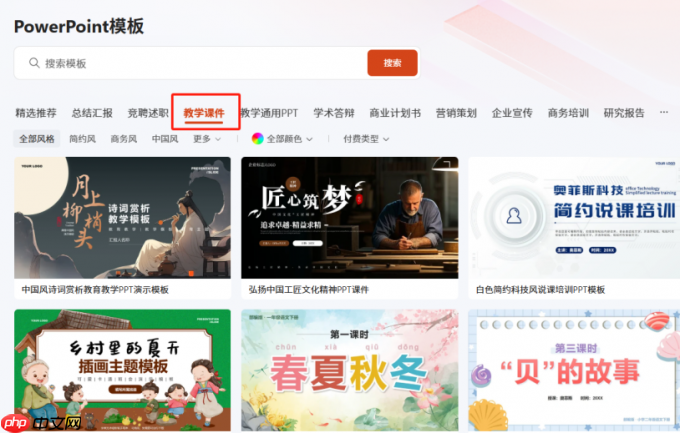 图1:教学课件
2、选定模板后点击【创建并插入】,模板内容将自动加载至当前演示文稿中。所有文本框均支持自由编辑——选中待修改标题或正文,在【开始】选项卡中调出【字体】下拉列表,切换为适合教学场景的字体(如微软雅黑、思源黑体),并设置加粗、字号放大等格式优化。
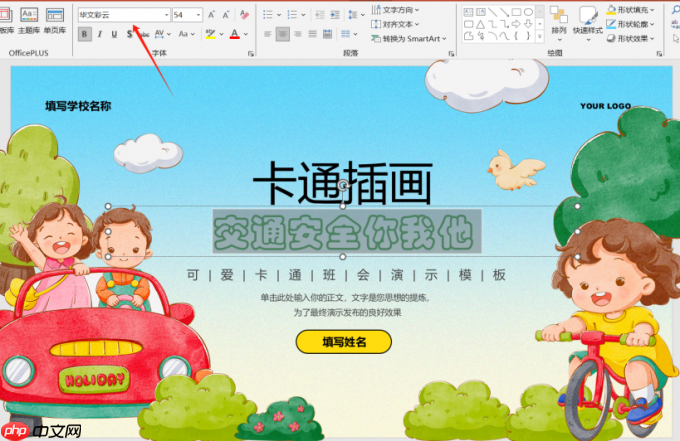 图2:字体设置
3、当页面存在多层图形或图文重叠时,为确保关键信息清晰可见,可对目标文本框执行图层管理:右键单击该对象,在快捷菜单中选择【置于顶层】,使其始终显示于其他元素之上。
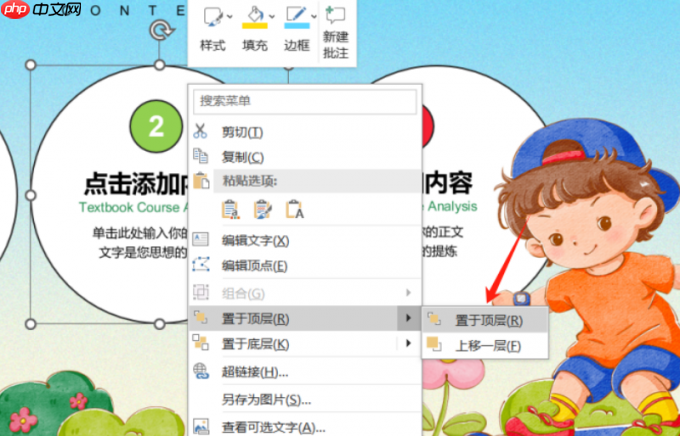 图3:置于顶层
4、为增强知识传达效果,建议按“单页一重点”原则组织内容结构,采用【主标题 + 图文/视频素材 + 典型例题】的三段式布局。如需嵌入教学视频,可在【插入】选项卡中点击【视频】→【此设备】,从本地选取MP4等常用格式文件完成插入。
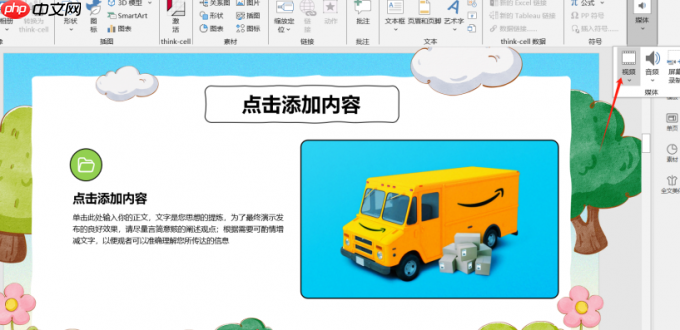 图4:插入视频

5、优化课件节奏感:在目录页应用【平滑切换】动画,于【切换】选项卡中选择【推入】效果;对核心知识点区域添加【擦除】进入动画,并统一设置为“单击鼠标时”触发,同时调整持续时间与延迟参数,使呈现更具逻辑性与引导性。
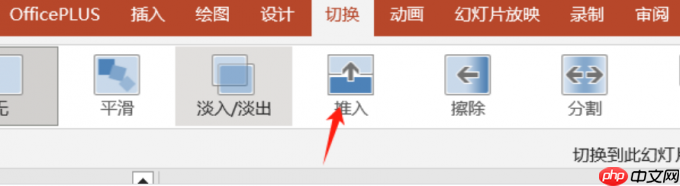 图6:切换
图6:切换
二、Office Plus 下精准插入课本图片的方法
在讲授教材重点章节或经典案例时,常需将课本原图引入课件。以下为基于 Office Plus 的标准化操作流程:
1、定位幻灯片中预留的占位图片区域,点击右键选择【更改图片】→【此设备】,在弹出窗口中浏览本地文件夹,选中已扫描或截图保存的课本高清图片,确认插入。
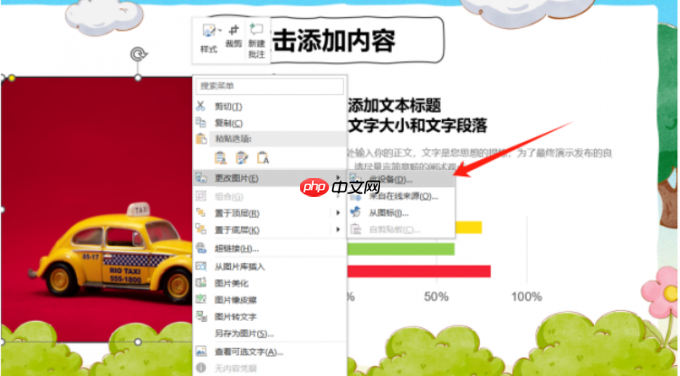 图7:更改图片
2、若插入后图像出现模糊或偏暗问题,可启用【图片美化】功能(位于 Office Plus 工具栏):选择【超清增强】模式,再点击【自动调光】一键优化曝光度与色彩还原度,完成后点击【替换全图】实现批量更新。
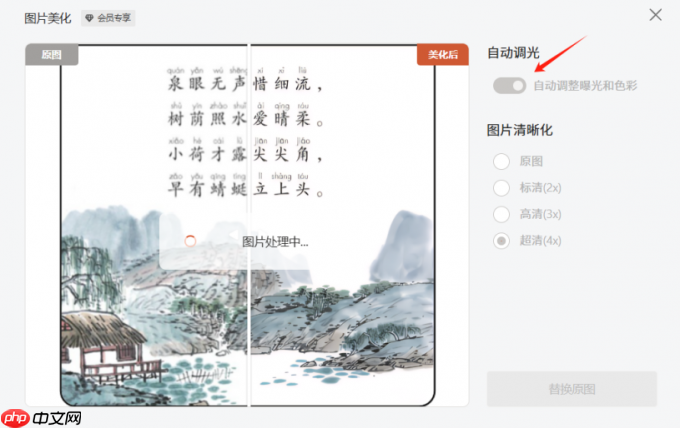 图8:替换图片
3、为防止缩放过程中画面失真,右键点击图片选择【设置图片格式】,在右侧打开的属性面板中切换至【大小与属性】页签,务必勾选【锁定纵横比】和【相对于原始尺寸】两项,保障图片比例恒定。
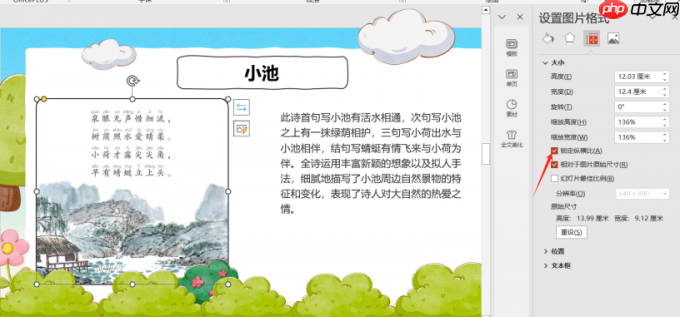 图9:设置图片格式
4、面对图文混排需求(如左图右文、标注解析),推荐使用【左右分栏】版式布局:左侧放置课本插图,右侧罗列对应知识点;进一步利用【绘图】选项卡中的箭头、标注框等工具,在图中关键部位添加指向性说明,强化图文关联性与认知引导力。
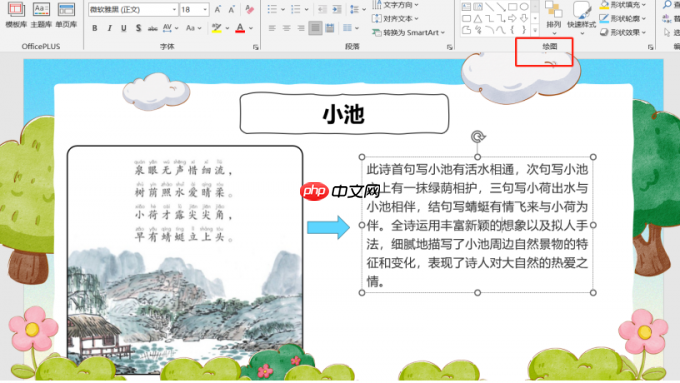 图10:绘图
以上即为 Office Plus 制作教育类 PPT 及插入课本图片的完整指南。通过模板库快速搭建框架、结合字体美化、图层控制、动画设计与图片精细化处理,可显著缓解教师在课件排版、视觉表达与内容组织方面的压力。欢迎下载安装 Office Plus 插件,体验高效、专业、易上手的教学课件创作新方式!













