





品牌型号:惠普 laptop15
软件版本:Microsoft 365
成品ppt在线生成,百种模板可供选择☜☜☜☜☜点击使用;
系统:Windows 10
在日常职场PPT制作中,数据分析图表是呈现项目进展、关键指标与趋势变化的重要工具。但不少初学者常陷入误区:数据堆砌冗杂、重点模糊、视觉混乱,导致信息传达效率大打折扣。本文将系统讲解如何在PPT中高效制作专业级数据分析图表,并详解图表数据的动态调整技巧,助你轻松提升汇报质感。
一、PPT中如何制作高质量数据分析图表
图表设计既是技术活,也是表达艺术。面对柱状图、折线图、饼图等常见类型,既要确保逻辑清晰、数据准确,又要兼顾视觉协调与专业感。下面分步带你实操:
1、启动PPT后,切换至顶部菜单栏,点击【插入】→【图表】,即可调出内置图表插入面板。

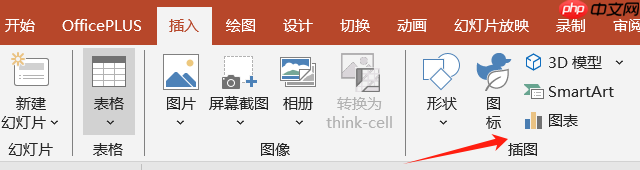 图1:插入图表
2、在弹出的【插入图表】窗口中,涵盖柱形图、折线图、饼图、条形图、散点图等多种选项。需依据数据特性匹配图表类型:如对比两组数值(如本月vs上月),推荐使用【柱形图】或【条形图】;若强调时间序列变化趋势,优先选【折线图】;若需分析变量间相关性或分布特征,则可选用【XY散点图】。
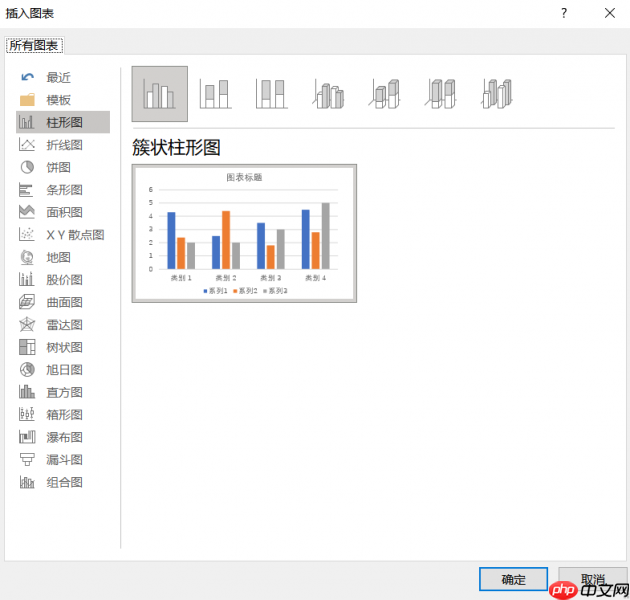 图2:图表类型
3、选定图表并插入后,系统将自动唤起嵌入式Excel表格。在此直接编辑原始数据——修改数值、增删行列均可,关闭Excel窗口后,PPT中的图表将实时同步更新。
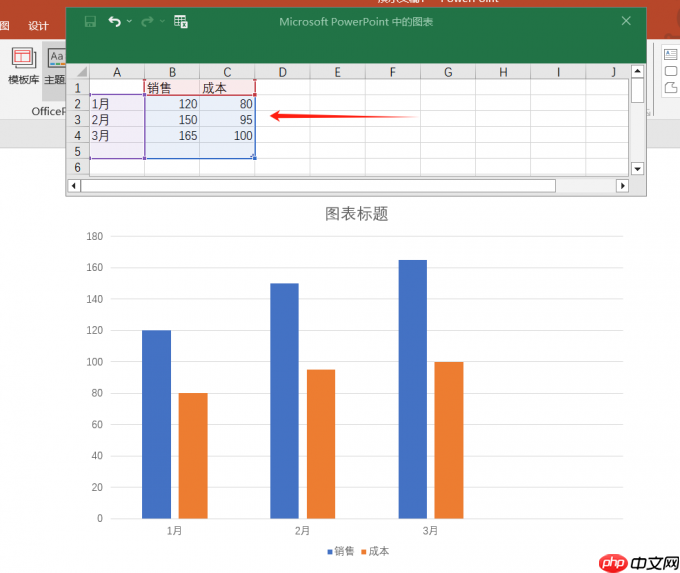 图3:编辑图表数据
4、当需在同一视图中融合多维数据(如销量与成本并列呈现),可创建组合图表。右键点击已插入图表 →【更改图表类型】→ 选择【组合图】→ 勾选【次坐标轴】→ 将“销售”设为【簇状柱形图】,“成本”设为【折线图】→ 点击【确定】完成设置。
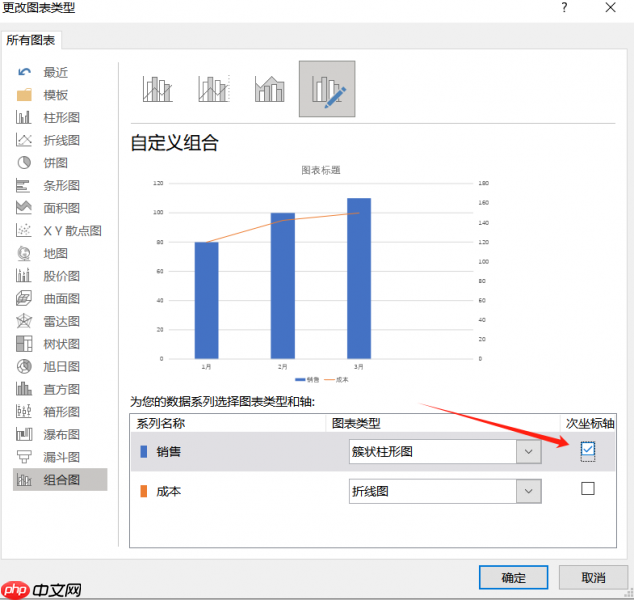 图4:组合图
二、PPT图表数据如何快速修改与优化
完成图表创建后,灵活调整数据与样式是进阶必备技能。以下为你梳理高频操作路径:
1、选中图表区域,右键调出快捷菜单,点击【编辑数据】→【编辑数据】,即可重新打开关联的Excel数据表,实现无缝联动编辑。
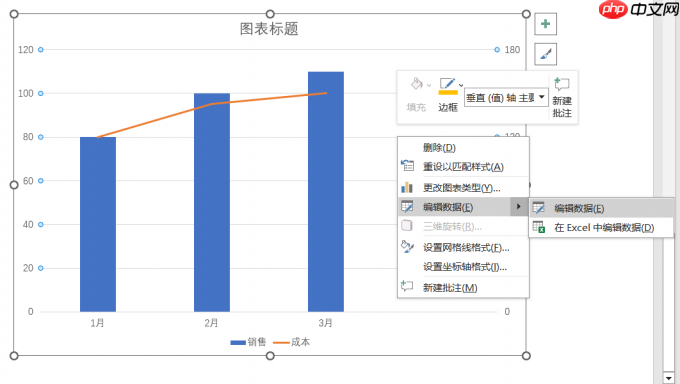 图5:修改数据
2、在弹出的数据表中,支持自由增删行/列、批量修改数值。所有改动均会即时反映在PPT图表中,无需手动刷新。
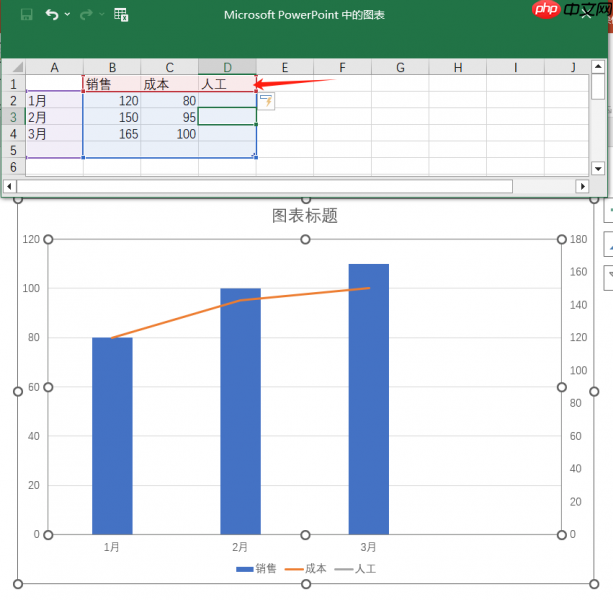 图6:增加行列
3、美化图表配色?双击图表任意数据系列,在右侧【设置数据系列格式】面板中,进入【填充与线条】→ 选择对应数据条 → 设置【填充】为【纯色填充】→ 自定义颜色,即可完成视觉统一升级。
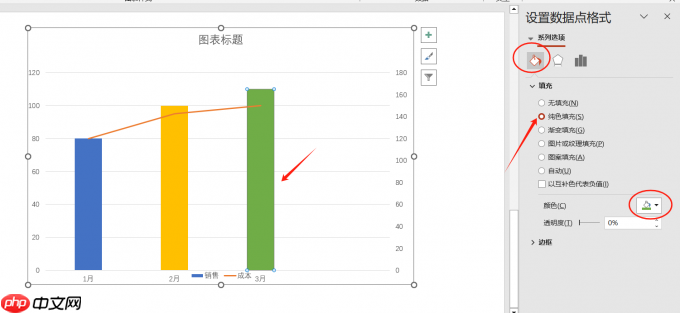 图7:颜色填充
4、增强数据可读性,建议添加【数据标签】。单击图表 → 顶部菜单栏选择【添加数据标签】→ 标签将自动显示各数据点的具体数值,让关键信息一目了然。
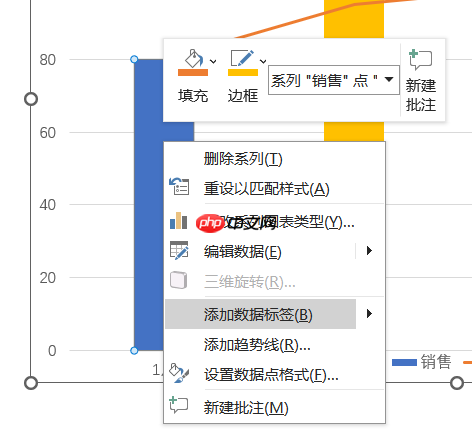 图8:添加数据标签
5、若需强化趋势判断,可一键添加【趋势线】。点击图表 → 【图表设计】选项卡中选择【添加趋势线】→ 图表随即生成拟合趋势线;右键该线 →【设置趋势线格式】,即可精细调节线条粗细、颜色、透明度、箭头样式及连接方式等参数。
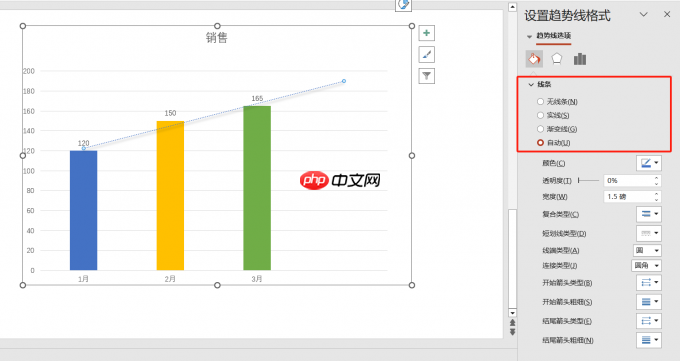 图9:线条设置
以上即为PPT中图表数据分析与动态编辑的核心方法。简言之:先明确分析目标,再匹配图表类型;以数据逻辑为纲,以视觉设计为目;通过数据标签、趋势线、色彩优化等手段强化表达力。掌握这些技巧,你的每一页PPT都将更具说服力与专业度。














