





品牌型号:hp envy notebook
系统型号:Windows 10 专业版
软件版本:Microsoft 365 家庭版
Excel 是微软推出的专业电子表格工具,广泛应用于数据整理、统计建模、图表呈现及自动化分析等场景。在处理复杂表格时,快速、精准地定位目标单元格或区域,是提升编辑效率与操作准确性的关键环节。为此,Excel 内置了多种灵活高效的定位机制,覆盖基础跳转、条件筛选、内容匹配与批量识别等多种需求。本文将系统梳理 Excel 表格定位功能的入口位置,并详解各核心定位方式的操作流程。
一、Excel 表格定位功能的入口位置
Excel 的定位相关功能统一集成于「开始」选项卡下的「查找和选择」命令组中,该组位于「编辑」功能区右侧。用户可通过以下四种主要路径触发不同定位行为:
-
查找(Find):用于在指定范围内按内容、格式或公式特征检索匹配项。点击「查找和选择」下拉菜单中的「查找」,或直接使用快捷键
Ctrl + F,即可调出查找对话框。
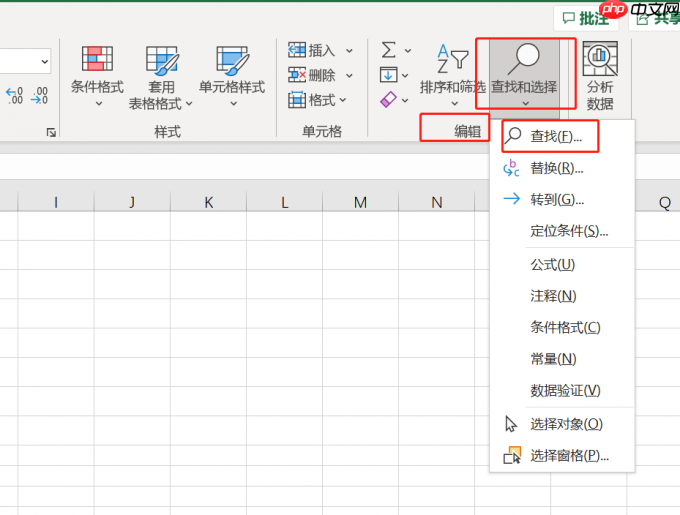
图1:查找功能
-
替换(Replace):支持在查找基础上执行内容更新,适用于批量修改文本、数值或公式。点击「查找和选择」→「替换」,或按
Ctrl + H快速打开。
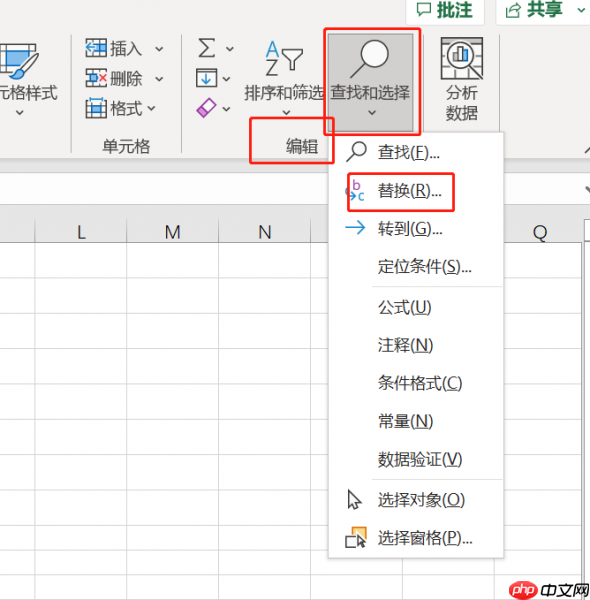
图2:替换功能
定位到指定单元格(Go To):实现毫秒级跳转至任意地址(如
Z1000、Sheet2!A1或已定义的名称)。默认快捷键为Ctrl + G。方向导航快捷键:无需打开对话框,按
Ctrl + 方向键(↑/↓/←/→)可一键抵达当前连续数据区域的边界单元格;配合End键还可实现行列末尾快速定位。 tidy-excel-data下载
清理、标准化、验证并汇总杂乱的 Excel 工作簿。当 Codex 需要处理 `.xlsx`、`.xls`、`.xlsm` 或 `.csv` 格式的数据时使用,包括:统一表头格式、删除空白行与空白列、修剪文本内容、去重记录、检测数据质量问题、拆分或合并工作表、生成清洗后的工作簿,以及为业务电子表格生成审计摘要。
二、Excel 表格定位功能的实操方法
- 内容查找定位
适用于从海量数据中锁定特定值或关键词。
-
步骤1:限定搜索范围(可选)
若仅需在某区域查找(如 A1:E500),可先选中该区域;若未选定,则默认在整个工作表中搜索。
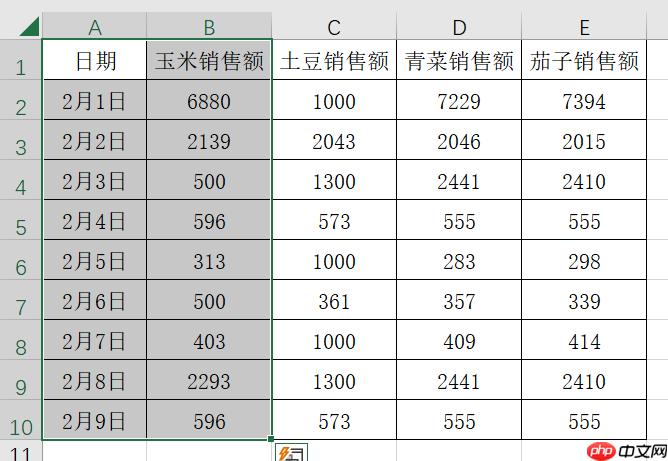
图3:选中查找范围
-
步骤2:启动查找界面
点击「开始」→「查找和选择」→「查找」,或按下Ctrl + F。
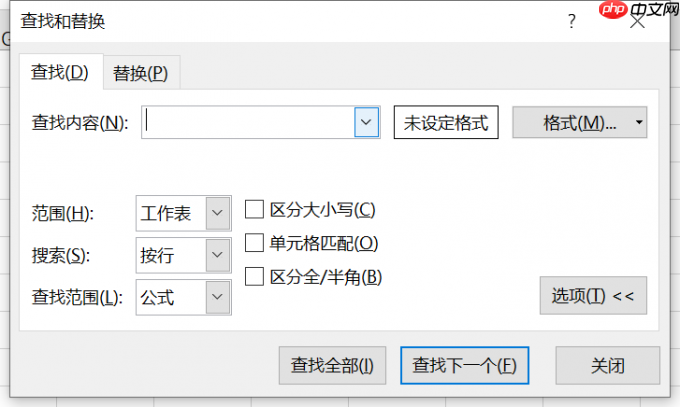
图4:查找和选择
步骤3:设置查找参数
在「查找内容」栏输入目标值(如“华东”“#N/A”或正则通配符*销售*),勾选「区分大小写」「全字匹配」等高级选项后,点击「查找下一个」。步骤4:逐项定位或批量高亮
每次点击「查找下一个」将自动跳转并选中下一个匹配项;点击「查找全部」可在下方列表中预览全部结果,支持多选后统一操作。
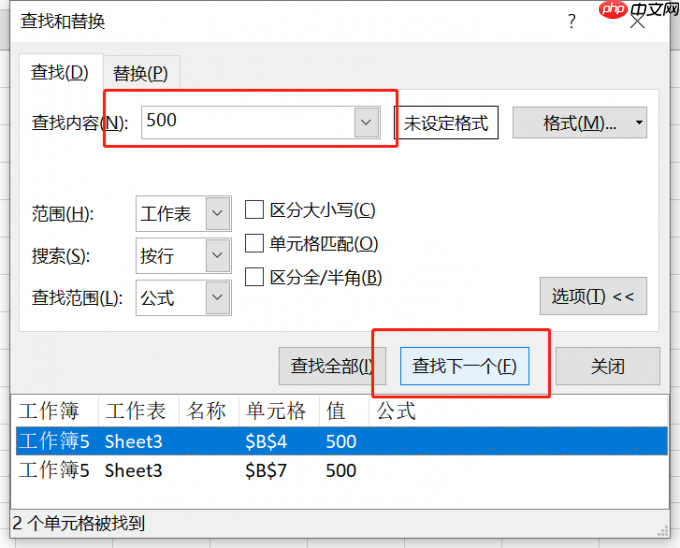
图5:查找下一个
- 内容替换定位
在查找逻辑基础上叠加替换动作,兼顾准确性与效率。
-
步骤1–2:同查找操作,启动「替换」对话框(
Ctrl + H更快捷)。
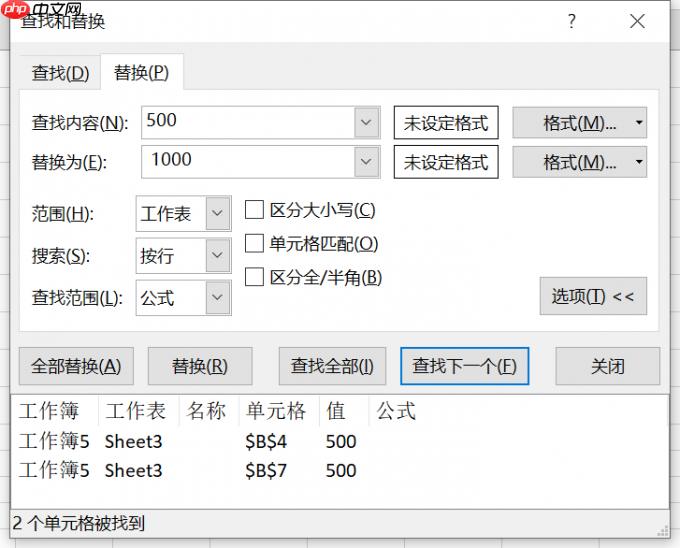
图6:替换
步骤3:填写双字段
「查找内容」填原值(如“Q1”),「替换为」填新值(如“第一季度”);支持公式引用(如=A1&"汇总")或保留格式替换。步骤4:执行替换策略
点击「替换」逐条确认修改;点击「全部替换」一键完成;点击「查找下一个」先预览再决策,规避误操作风险。
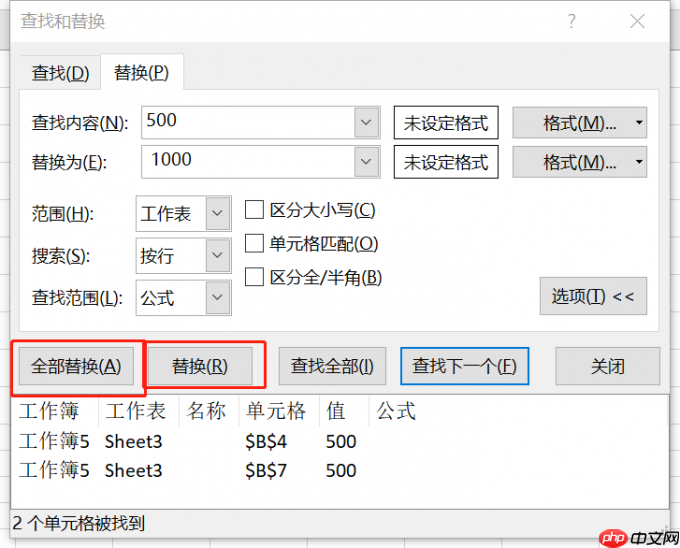
图7:单击“替换”按钮
- 精确地址跳转(Go To)
适用于跨区域、跨工作表的高频访问场景。
-
步骤1:呼出定位对话框
按Ctrl + G,或通过「查找和选择」→「定位」进入。
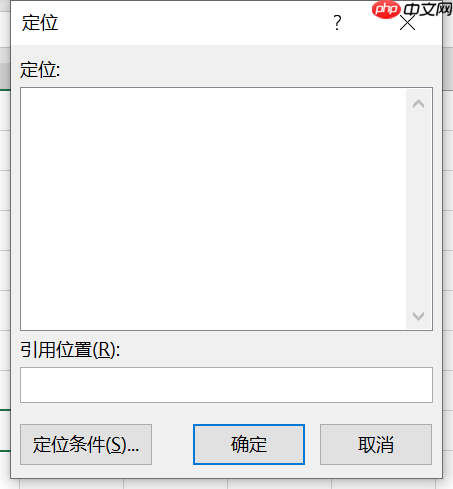
图8:快捷键Ctrl+G
-
步骤2:输入目标地址
可输入标准地址(如C200)、带工作表名的地址(如Sales!D5)、命名区域(如TotalRange)或特殊引用(如A:A整列)。
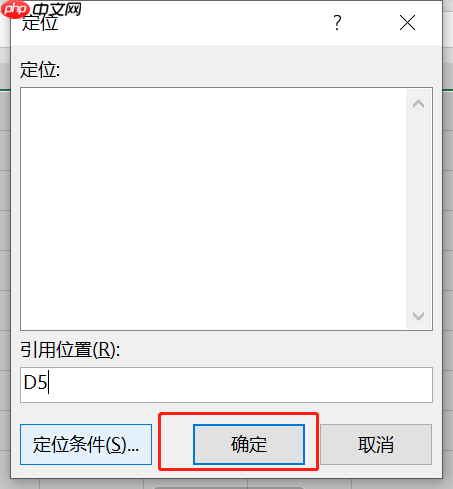
图9:输入要跳转到的单元格地址
-
步骤3:确认跳转
点击「确定」,光标立即移至目标位置并处于编辑状态。
- 智能条件定位(定位条件)
超越基础查找,支持按数据类型、格式状态、逻辑值等维度批量识别。
- 在「查找和选择」下拉菜单中点击「定位条件」,弹出细分选项:
- 空值:快速选中所有空白单元格(常用于清理冗余行);
- 常量:定位含数字、文本、日期、布尔值的非公式单元格;
- 公式:筛选所有含公式的单元格,便于审计或批量修改;
- 批注/条件格式/数据验证:针对特定对象属性进行聚焦;
- 可见单元格:在筛选或隐藏行列后,仅对显示部分执行操作。
提示:使用 Ctrl + G 后点「特殊」按钮,亦可直达此面板;搭配「定位条件」+「全部清除格式」,可高效重置工作表末位单元格,优化文件体积与打印范围。
综上所述,Excel 的定位体系并非单一功能,而是一套分层协同的操作生态——从即时跳转(Ctrl+G)、内容驱动(Ctrl+F/H)到智能识别(定位条件),每种方式均适配不同工作流。掌握其入口逻辑与组合技巧,不仅能大幅缩短重复操作耗时,更能降低人为误差概率,真正释放数据处理效能。














