


品牌型号:联想thinkpad e14
系统:windows 10家庭版
软件版本:microsoft 365
PPT背景图能有效提升演示文稿的视觉表现力,若所有幻灯片采用统一背景图,可显著增强整体风格的一致性与专业感。那么,如何将一张背景图一次性应用于全部幻灯片?关键操作在于启用“全部应用”功能;而更换背景图的操作逻辑同样基于“设置背景格式”面板中的图片源替换。
成品ppt在线生成,百种模板可供选择☜☜☜☜☜点击使用;
接下来,我们以Microsoft 365环境为例,分步骤说明背景图的全局应用与灵活更换方法:
一、如何将背景图片设置为全部幻灯片统一使用

-
添加背景图
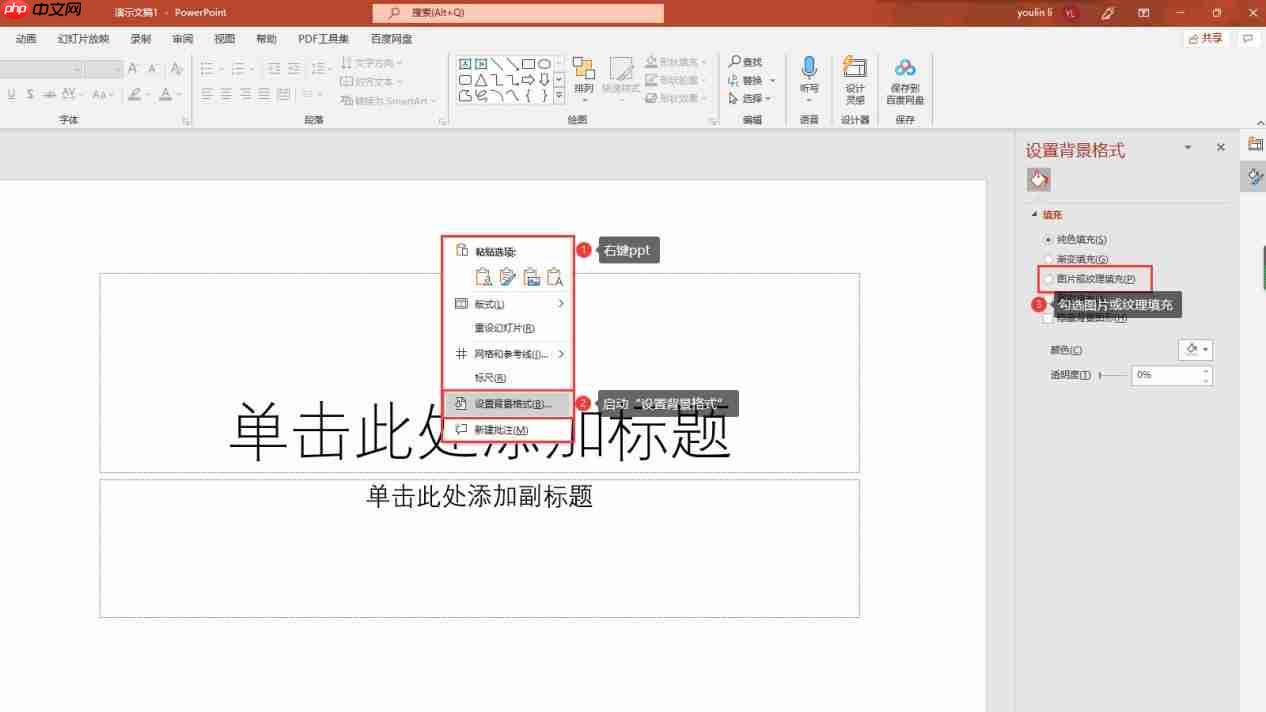 图1:ppt界面
启动Microsoft 365 PowerPoint,新建或打开一份演示文稿。在任意幻灯片空白区域右键,选择【设置背景格式】。右侧将弹出格式设置窗格,勾选【图片或纹理填充】选项(如图2所示)。
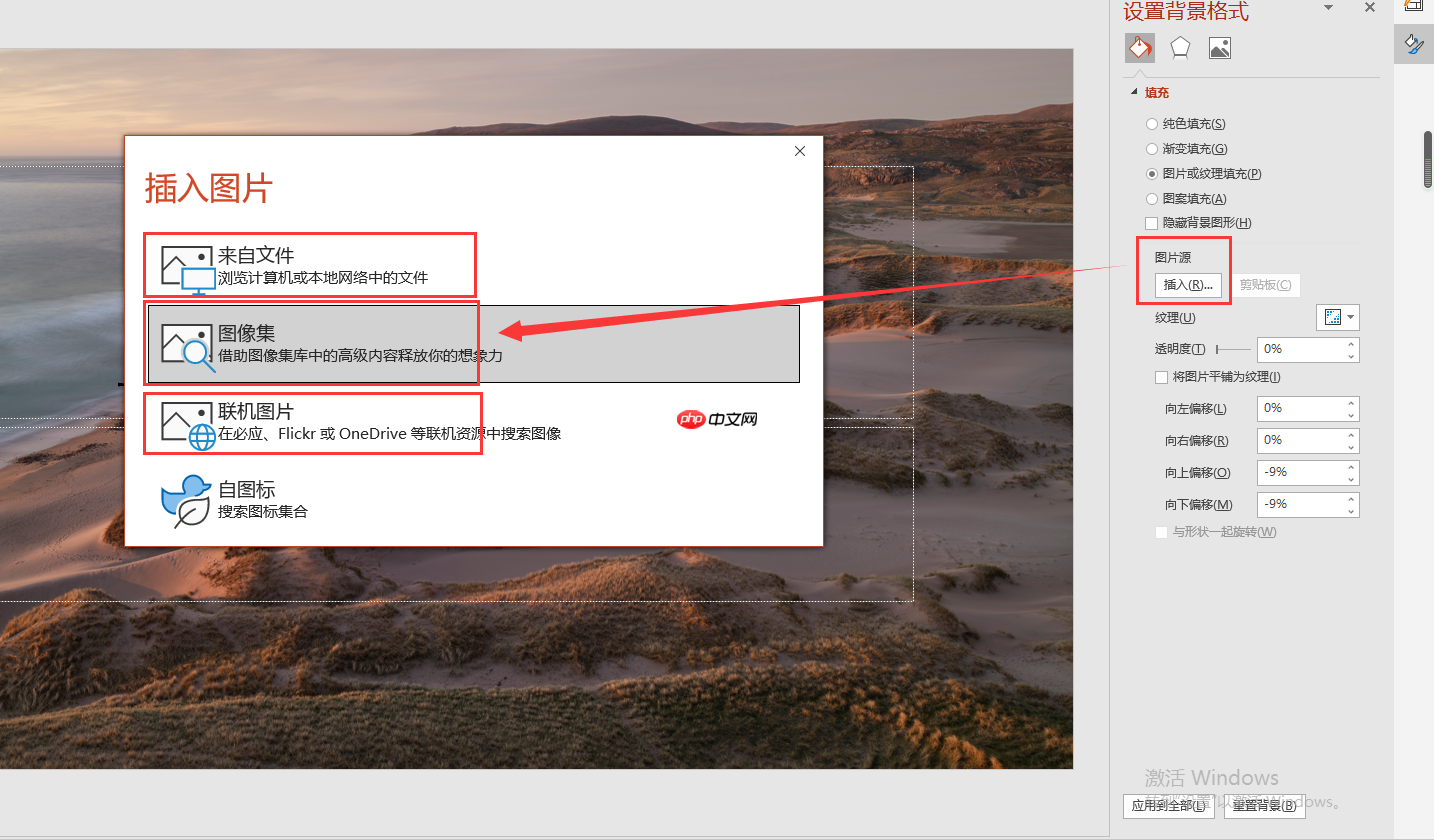 图2:插入图片界面
在【图片源】下方点击【插入】按钮,根据需求选择图片来源:【来自文件】(调用本地图片)、【图像集】(调用Microsoft 365内置图库)、【联机图片】(搜索OneDrive或Bing图库资源)。本例选用内置图像集(如图3)。
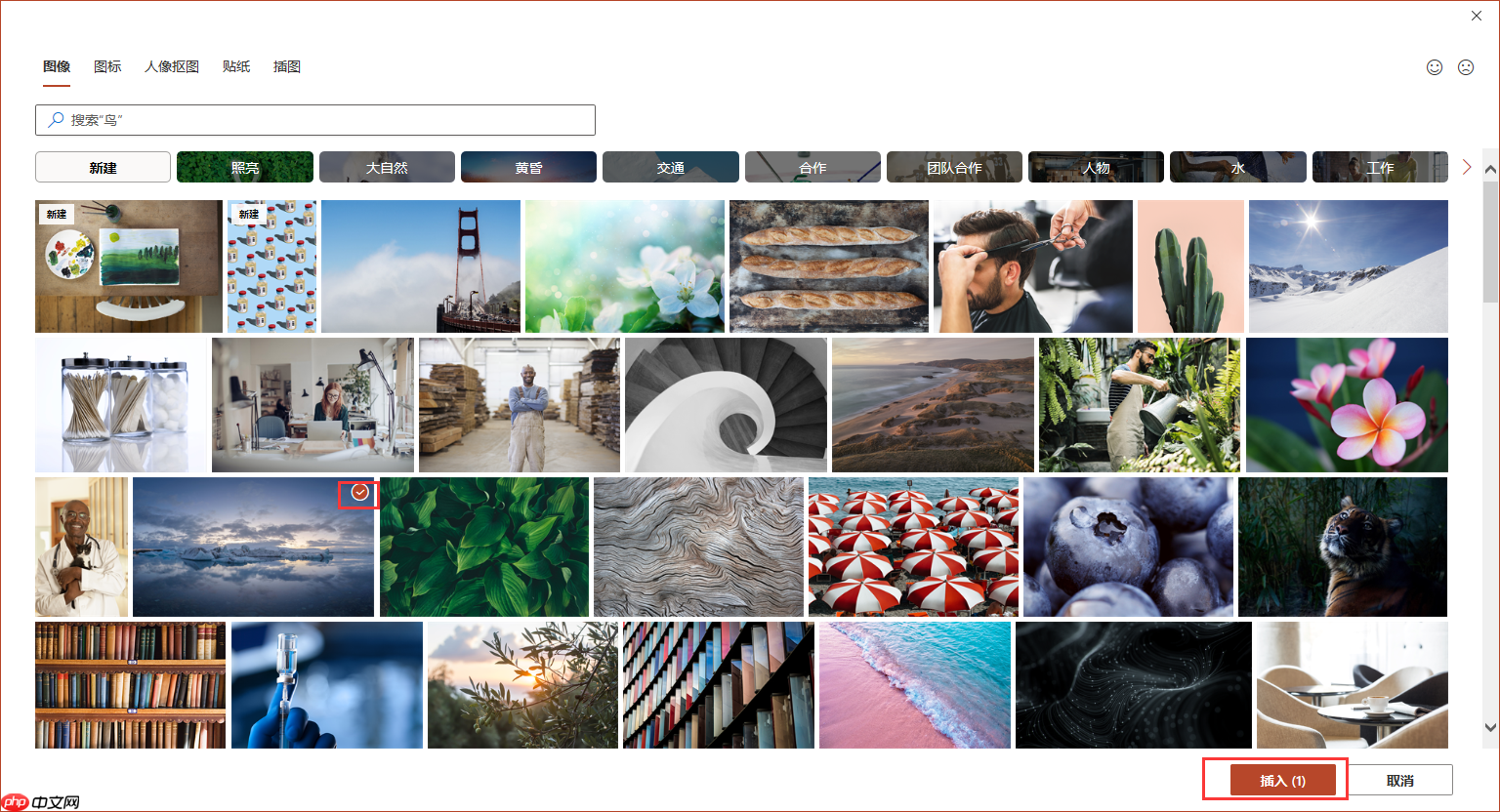 图3:图片库界面
从图库中挑选合适图片,点击【插入】,系统将自动将其设为当前页背景(效果见图4)。
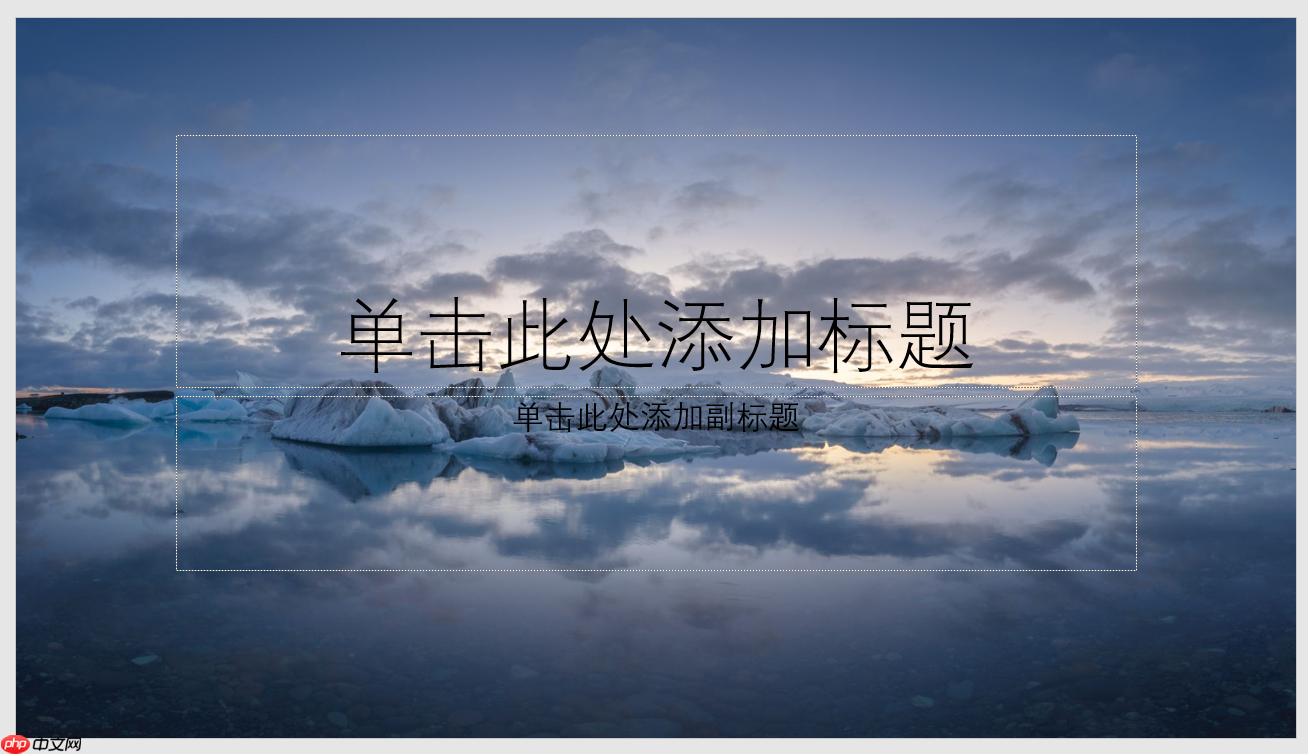 图4:效果呈现界面
-
批量应用至全部幻灯片
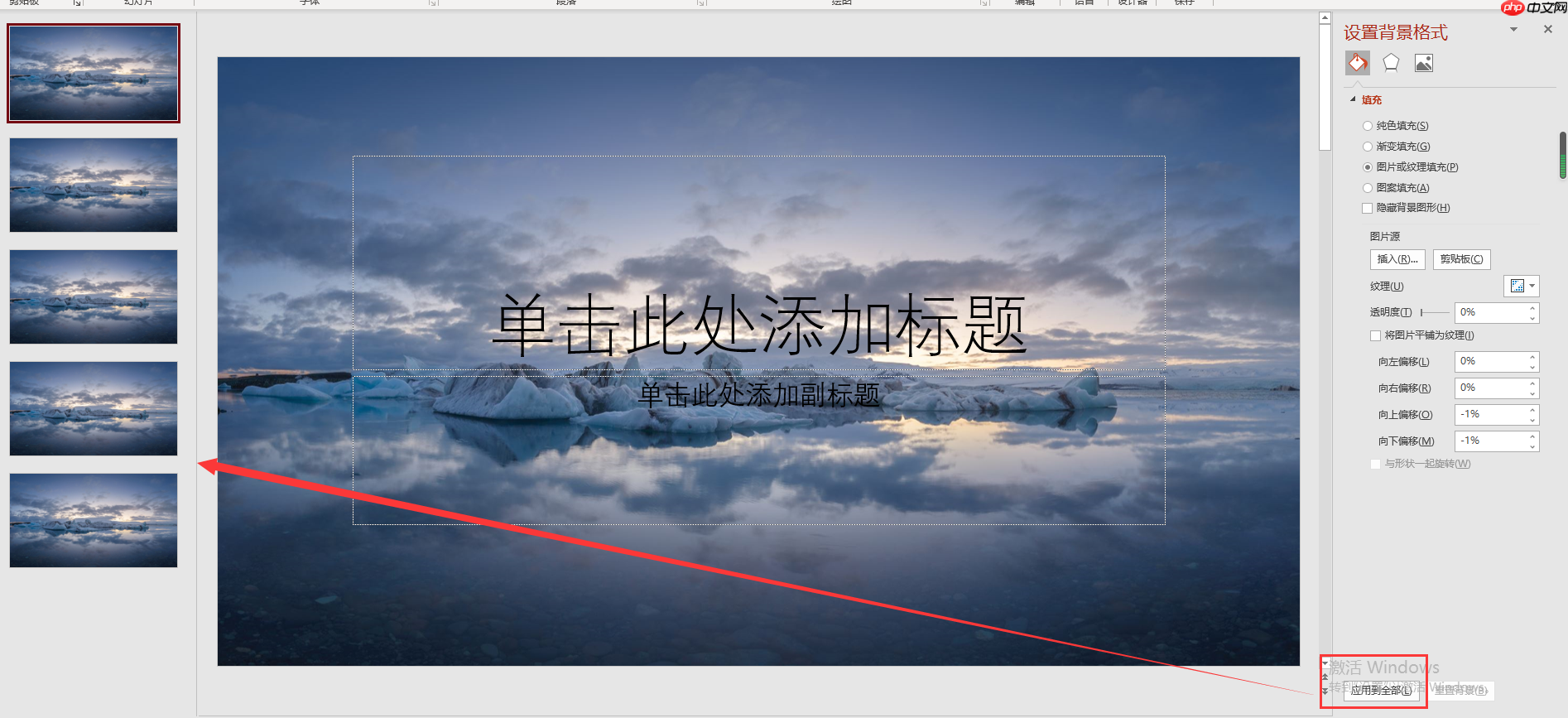 图5:应用全部界面
确认预览效果满意后,直接点击窗格最底部的【全部应用】按钮(注意:非【关闭】或【应用】),即可将该背景图同步覆盖至整个演示文稿的所有幻灯片——包括已存在及后续新增页面。
二、如何更换PPT背景图片
更换操作分为局部调整与全局更新两类,均依托同一入口完成:
仅更换某一页的背景图
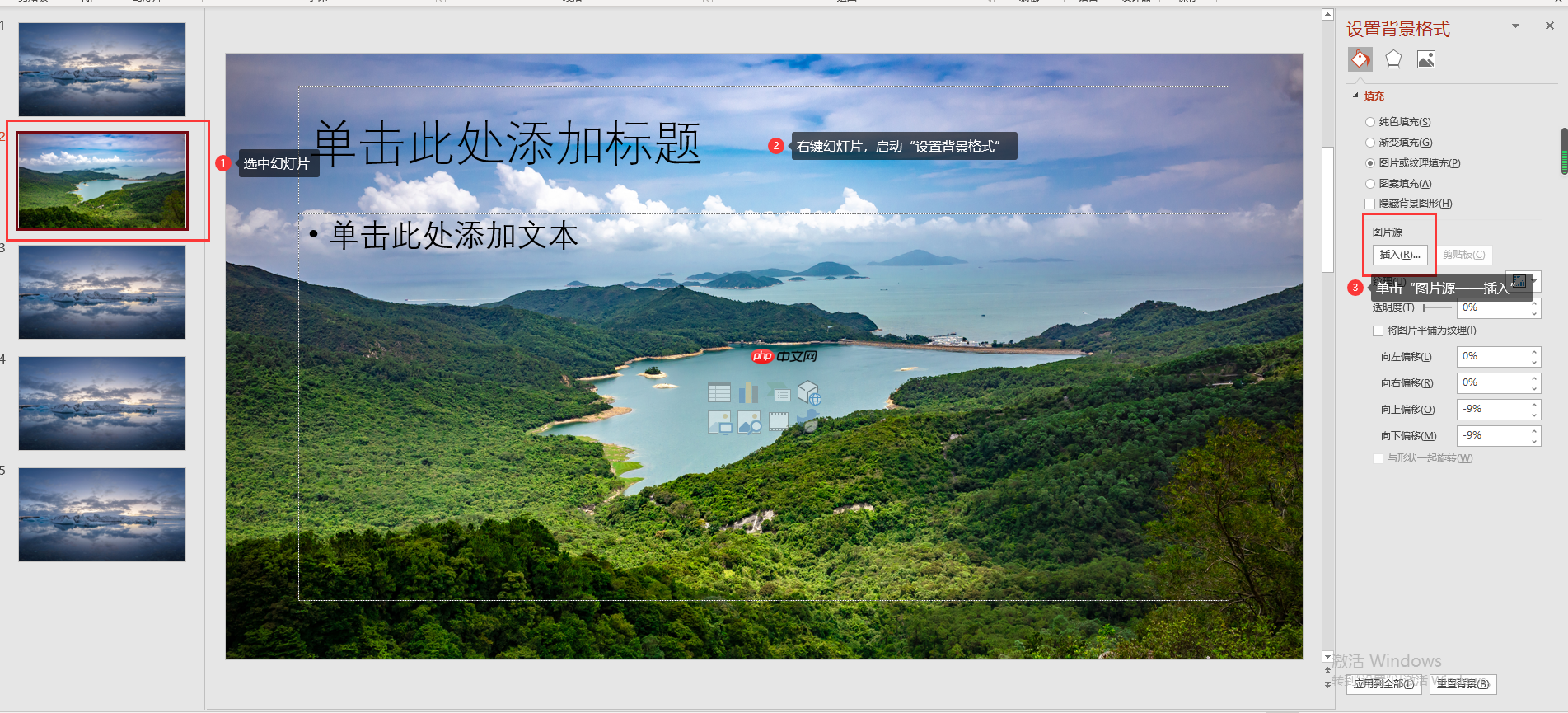 图6:更换背景图片界面
在左侧幻灯片缩略图中选中目标页,右键→【设置背景格式】→【图片或纹理填充】→【插入】→重新选择新图源并插入。此操作不影响其他页面,适用于个性化封面或过渡页设计。整体更换全部幻灯片背景图
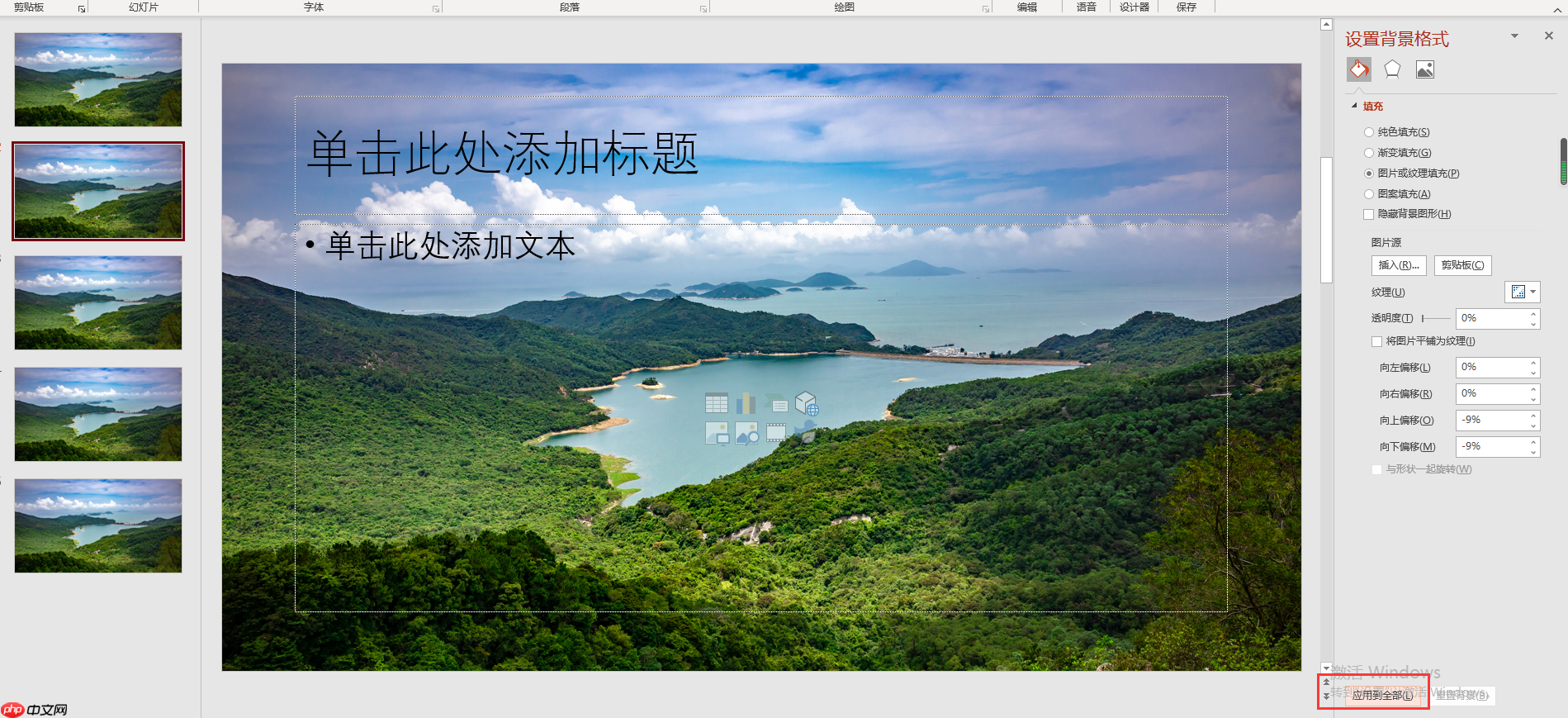 图7:应用全部ppt界面
在已设置新背景图的前提下(无论是否已在当前页预览),只需再次点击【全部应用】,即可用新图一键覆盖原有全部背景,无需逐页操作。
简明归纳:
- 全局应用流程:右键→【设置背景格式】→【图片或纹理填充】→【插入】→选图→【全部应用】;
- 更换操作本质相同:进入同一路径更换图片源后,再次点击【全部应用】即完成全篇背景刷新。
该方式兼容性强,适用于Windows 10 + Microsoft 365全量版本,且符合Microsoft官方推荐操作规范(Microsoft Support, 2023)。
















