


品牌型号:戴尔
系统:Windows 11
成品ppt在线生成,百种模板可供选择☜☜☜☜☜点击使用;
软件版本:Microsoft 365
PowerPoint(PPT)作为职场中最常使用的办公工具之一,广泛覆盖会议汇报、教学授课、项目路演等多种场景,在信息可视化与内容传达方面发挥着关键作用。然而,实际使用中偶尔会遇到PPT文件无法打开的问题,不仅影响工作进度,也可能打乱重要演示安排。本文将系统梳理PPT打不开的常见原因,并提供对应、可行的解决方案。
一、PPT打不开的常见原因
导致PPT无法正常加载的因素较多,以下为高频出现的几类情况:
1、PPT文件已损坏:
可能源于网络传输中断、U盘或硬盘读写异常、意外断电,亦或是遭受恶意程序感染。一旦文件结构受损,PowerPoint通常会报错或直接无响应。
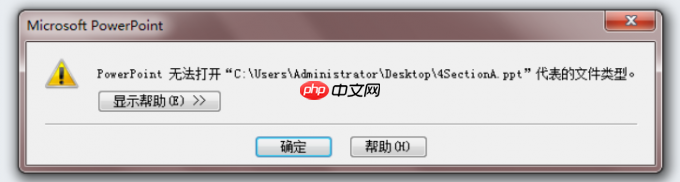 图1:ppt文件损坏2、版本兼容性问题:
新建文件所用的PowerPoint版本高于当前安装版本(如用Microsoft 365创建的.pptx文件在旧版Office 2010中打开),或跨平台创建(如macOS版保存后在Windows端打开),均可能导致格式解析失败、功能缺失或界面错乱。
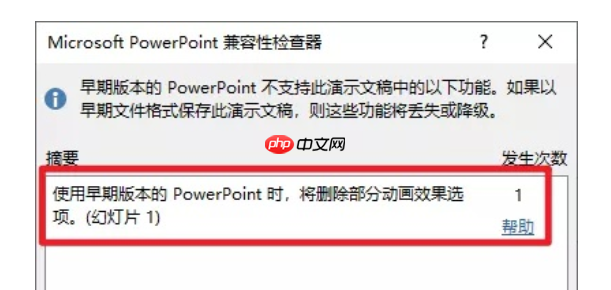 图2:兼容性3、软件安全策略或配置异常:
PowerPoint默认启用了多项保护机制,例如禁用宏、限制来自互联网的文件自动运行、启用受保护视图等。若设置过于严格,可能误拦合法文件,表现为“被阻止”“需要启用内容”或直接空白界面。
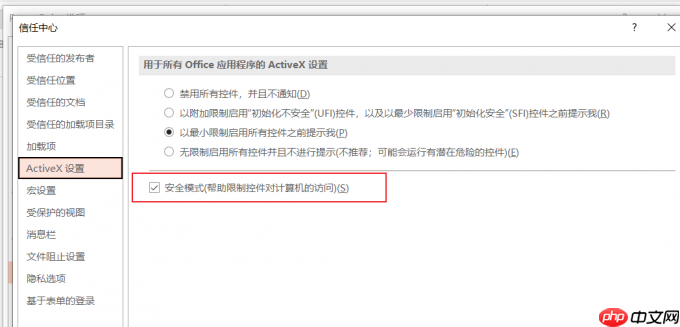 图3:安全模式二、PPT打不开的应对策略
针对不同成因,可采取如下针对性操作:

▶ 若判定为文件损坏,优先尝试数据恢复类手段:
1、借助在线修复平台
访问专业PPT修复网站(例如:https://www.php.cn/link/88b60db46229bc2e21574705df09a08b。
 图4:修复ppt2、检索历史副本或备份源
检查OneDrive/Google Drive等云盘同步记录、系统“文件历史记录”、回收站、临时文件夹(%temp%)、或邮件附件原始发送端,确认是否存在未损坏的早期版本。
▶ 若判断为版本不匹配,建议采用格式适配方式:
1、利用在线格式转换工具
通过Zamzar(https://www.php.cn/link/3fa48a8ab3bf3332e99ed0d4467d525e。
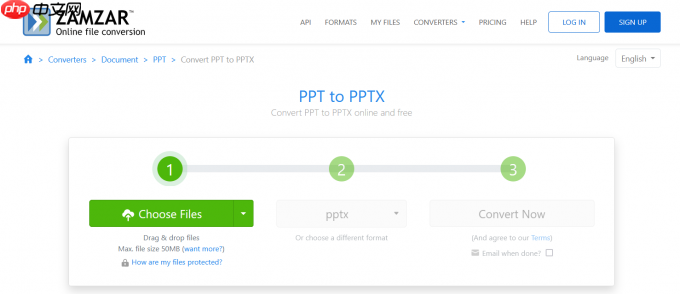 图5:转换ppt2、升级本地Office套件
进入Microsoft 365应用内“账户→更新选项→立即更新”,确保获得最新功能补丁与格式支持库;若使用离线版Office,可前往官网下载最新安装包完成覆盖升级。
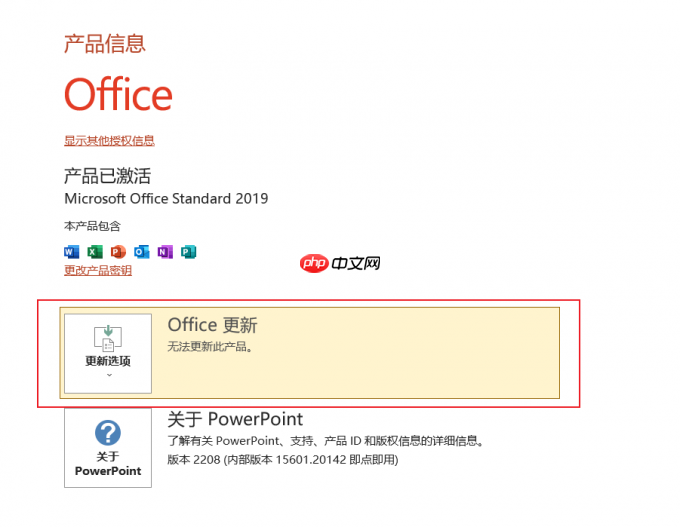 图6:更新office3、启用兼容模式打开
右键目标文件→“属性”→勾选“解除锁定”;或在PowerPoint中点击“文件→打开→浏览”,选择文件后点击右下角下拉箭头→选择“以兼容模式打开”。
▶ 若怀疑是软件设置干扰,可逐项排查与复位:
1、调整宏与信任中心设置
依次进入“文件→选项→信任中心→信任中心设置→宏设置”,根据实际需求选择“启用所有宏”(仅限可信环境)或“禁用所有宏并发出通知”,避免宏策略误阻文件加载。
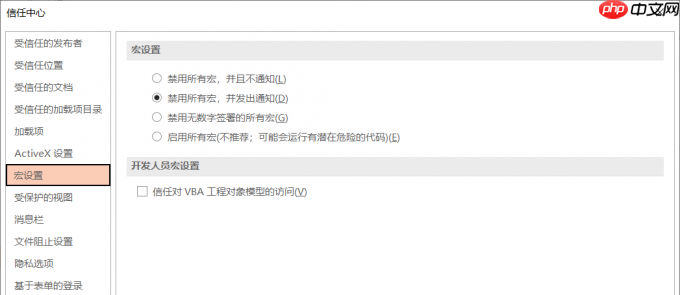 图7:宏设置2、审查高级功能开关
在“文件→选项→高级”中,关闭“禁用硬件图形加速”“忽略其他应用程序使用动态数据交换(DDE)”等非常规选项;同时确认“显示文档内容”相关勾选处于启用状态。
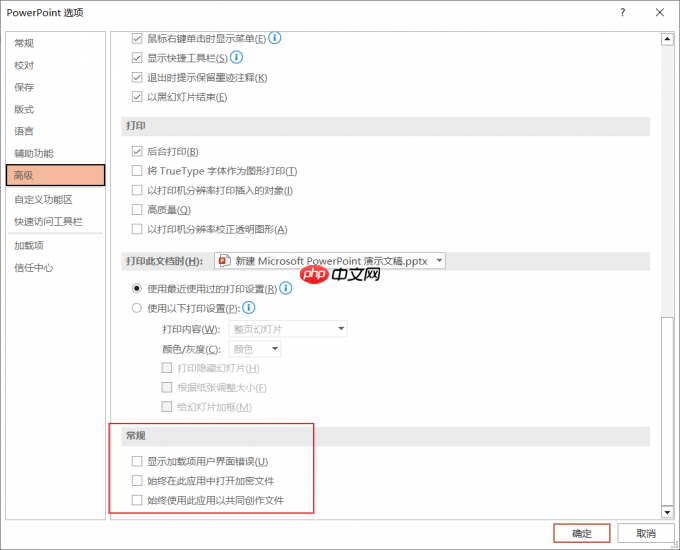 图8:高级3、执行Office应用重置
打开“设置→应用→已安装的应用→Microsoft 365 Apps→高级选项→修复→立即修复”;或使用Office官方支持工具(Office Scrubber)彻底清理配置后重新部署。
三、结语
本文围绕PPT无法打开这一典型故障,从根源分析到实操路径进行了全面梳理,涵盖文件层、版本层与配置层三大维度,并配套图示说明关键操作节点。尽管所列方案已覆盖绝大多数现实场景,但个别极端案例仍需结合日志诊断、第三方工具深度扫描或联系IT支持进一步处理。希望本指南能切实助您快速恢复PPT正常使用,保障工作流顺畅无阻。
署名:蒋












