


品牌型号:联想 thinkbook 15
系统:Windows 10 家庭中文版
软件版本:Microsoft Outlook
邮件作为职场中最基础、最广泛使用的沟通工具之一,在传递合同、报表、设计稿等关键资料时发挥着不可替代的作用。但受限于邮件协议与服务器策略,附件尺寸往往受到严格管控。一旦超出阈值,发送即被拦截。那么,Outlook 的附件容量上限究竟是多少?当文件“超重”时又该如何高效、安全地送达?本文将为您逐一解析并提供实操方案。
一、Outlook 附件大小限制标准是多少?
作为 Microsoft 365 套件的核心组件,Outlook 不仅用于收发邮件、管理日程与联系人,其附件机制也深度集成于底层传输规则中。实际限制并非由 Outlook 客户端单独决定,而是取决于所绑定的邮箱类型:
- 互联网邮箱(如 Outlook.com、Gmail、Yahoo 等):单封邮件总大小(含正文+所有附件)默认上限为 20 MB;部分新版 Outlook.com 账户经服务升级后可达 25 MB 或 33 MB,但需以服务器实际响应为准;
- 企业级 Exchange 邮箱(如公司内部部署或 Microsoft 365 商业版):默认限制通常为 10 MB,该数值由 Exchange 管理员在“传输设置”中统一配置,可调整范围一般为 1 MB 至 150 MB;
- 需特别注意:此限制涵盖邮件正文(含嵌入图片、HTML 格式开销)、所有附件及其元数据总和,并非仅指单个文件体积。
当附件总容量突破上述阈值时,Outlook 将弹出如下提示:
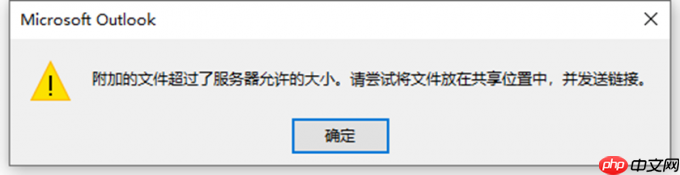 图片1:Microsoft Outlook附件过大提醒
二、Outlook 附件过大?四大实用应对策略

Outlook 日历 / Microsoft 365 日历 SECURE API CLI。当用户需要列出、搜索或读取 Outlook / Microsoft 365 日历事件,以及创建……
面对“文件太大无法发送”的提示,无需反复压缩或拆分重试。以下是经过验证、兼顾效率与兼容性的四种主流解决方案:
分批上传多个小附件
若待发内容为同一项目下的若干独立文档(如多页PDF、系列截图、分卷压缩包),可避免打包成单一超大文件,改为逐个添加至邮件附件栏。此法适用于总量略超限但单个文件均在 20 MB 内的情形。智能压缩降低体积
对图像、视频、PPT 等富媒体类文件,使用系统自带“发送到 → 压缩文件夹”功能,或借助专业工具(如 WinRAR、7-Zip、Photoshop 批量导出、HandBrake 视频转码)进行有损/无损压缩。建议压缩后检查清晰度与可用性,确保业务交付质量不受影响。-
上传至云存储,以共享链接替代附件
此方法已被 Outlook 原生推荐(见图1提示语),操作简洁且跨平台通用。您可选用 OneDrive、Dropbox、iCloud 或 Google Drive 等主流网盘,完成上传后生成可访问链接,再通过 Outlook 的「插入超链接」功能嵌入正文——收件人点击即可直达下载页。操作路径如下:- 新建邮件 → 定位光标 → 「插入」选项卡 → 「链接」→ 输入显示文字与 URL 地址
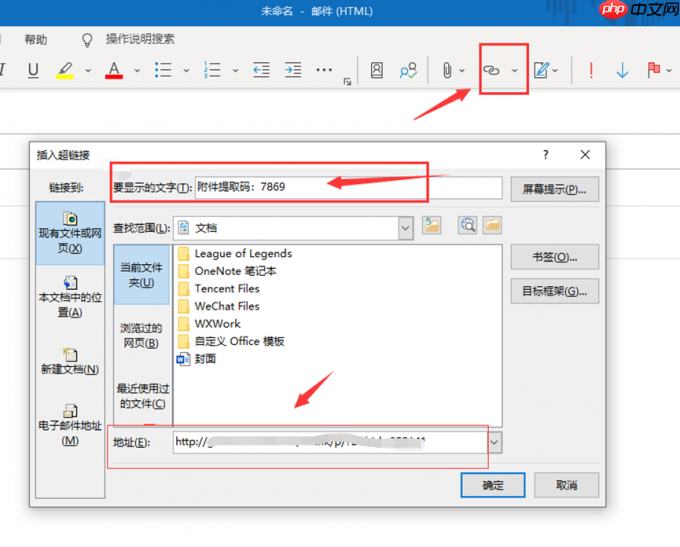 图片2:以超链接形式插入附件
-
直连 OneDrive 实现一键协同发送
OneDrive 与 Outlook 深度打通,支持“右键共享→发送邮件”快捷流程:选中本地文件 → 右键 → 「共享」→ 「复制链接」→ 登录 Outlook 账户 → 自动生成带预设标题与说明的新邮件,附件已自动托管至云端并附带权限控制。该方式兼具安全性与用户体验,尤其适合频繁协作场景。
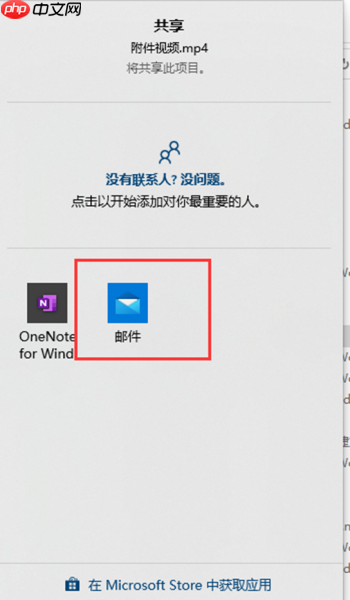 图片3:以邮件形式共享
✅ 温馨提示:若以上常规手段仍难以满足 TB 级文件或高频海量传输需求,可考虑部署企业级增强插件(如 Ftrans 超大附件插件),其支持 Outlook 原生界面无缝集成、独立提取码校验、端到端加密及操作审计日志,从根源上突破传统邮件架构瓶颈。
三、如何将附件直观呈现于邮件正文中?
为提升收件人注意力与操作便捷性,避免附件被忽略,可将附件图标直接嵌入正文区域,形成视觉锚点。具体步骤如下:
- 在 Outlook 中新建一封邮件,点击「附加文件」按钮添加所需文档;
- 切换至「格式文本」选项卡 → 在「设置文本格式」功能区右下角点击「…」展开更多选项 → 选择邮件格式为 RTF(丰富文本格式);
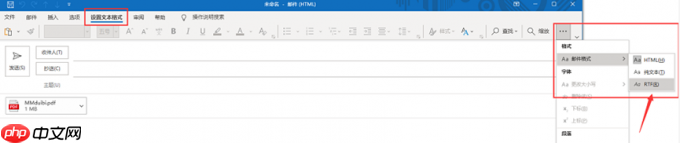 图片4:选择RTF格式
- 设置生效后,附件将自动以可点击图标形式出现在正文起始位置,收件人无需翻找附件栏即可识别并下载。
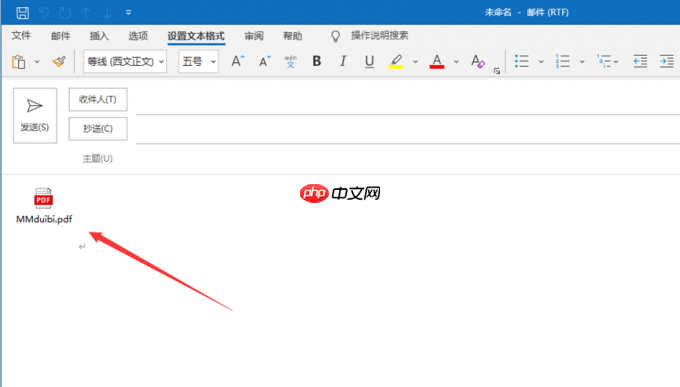 图片5:附件添加至正文
以上即为 Outlook 附件容量限制详解与多种适配方案。无论是日常办公中的轻量文件,还是项目交付所需的高清素材、工程文档,均可依场景灵活选用对应方法。如需进一步了解 Outlook 高级功能与最佳实践,欢迎访问 Microsoft 365 中文官方支持中心 获取权威教程与实时更新。














