


品牌型号:惠普 laptop15
软件版本:Microsoft 365
成品ppt在线生成,百种模板可供选择☜☜☜☜☜点击使用;
系统:Windows 10
无论是在办公场景还是日常学习中,使用Office套件处理文档、制作表格或设计演示文稿都是高频需求。但很多人一提到写报告、做数据表、做PPT,最先卡壳的往往是“从哪开始”——缺乏思路、不知结构、风格难统一。此时,借助Office Plus内置的高质量模板与智能排版工具,就能显著提升效率,轻松迈出内容创作的第一步。接下来,我们就为大家详细介绍如何利用Office Plus实现高效排版,以及如何通过一键操作完成PPT视觉美化。
一、Office Plus如何实现高效排版
面对活动策划案、季度总结、课题汇报等各类PPT任务,Office Plus提供的结构化模板与AI辅助功能,可大幅缩短从零搭建到成稿的时间。
1、启动PowerPoint后,在顶部菜单栏找到【Office Plus】插件入口,点击进入【模板库】。这里汇集了整套PPT模板、单页模块化素材,以及丰富的关系图、矢量图形、数据图表、图标库和原创插画资源。
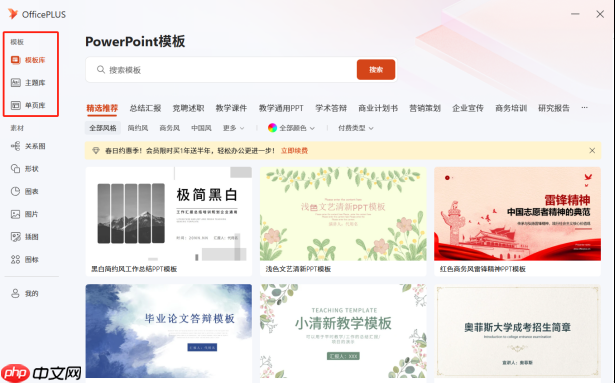 图1:模板2、无论是学生常用的课程答辩、小组展示PPT,还是广告营销、金融分析、教育培训等职业场景下的年终汇报、项目复盘类模板,均可按行业、用途、风格进行精准筛选。选定心仪模板后,只需单击即可将全套免费资源直接导入当前演示文稿中。
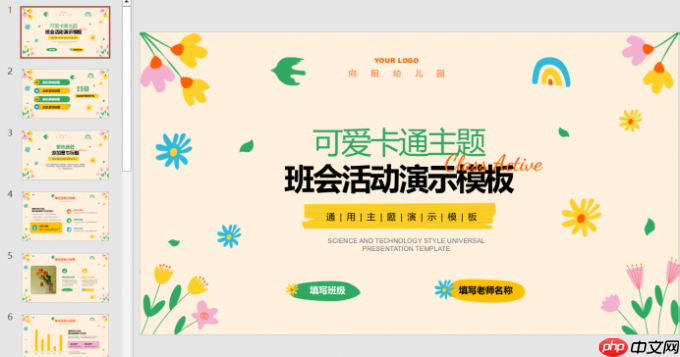 图2:模板预览3、更进一步,可启用【PPT小助手】功能——依托微软AI引擎,只需在对话框中输入主题关键词(如“人工智能教育应用汇报”),系统即可自动生成逻辑清晰的大纲,并据此填充内容、匹配版式与视觉风格,快速输出专业级初稿。
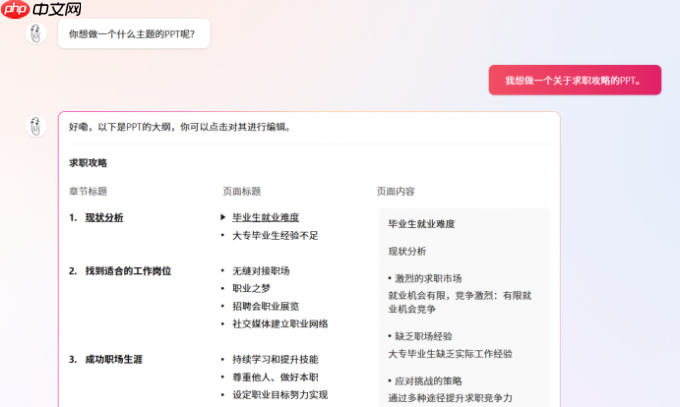 图3:PPT小助手4、若生成结果风格不够契合预期,还可随时优化。如图4所示,点击界面右下角【我要换一种风格】,PPT小助手将基于同一内容框架,重新渲染不同配色、布局与设计调性的页面,灵活适配多样化表达需求。

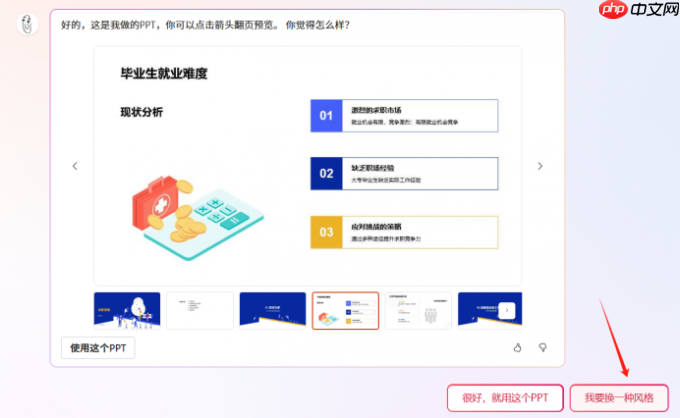 图4:更换风格二、Office Plus如何一键完成PPT视觉美化
Office Plus集成的AI美化能力,让非设计人员也能轻松打造高质感演示文稿。无需手动调整每一处细节,仅需几步操作即可实现整体升级。
1、当模板默认配色与企业VI或汇报主题存在偏差时,可点击菜单栏中的【全文换色】功能。右侧设置面板将提供多套预设色系,选择与品牌调性一致的方案后,点击应用,整套PPT的标题、正文、图表、形状等元素色彩将同步更新。
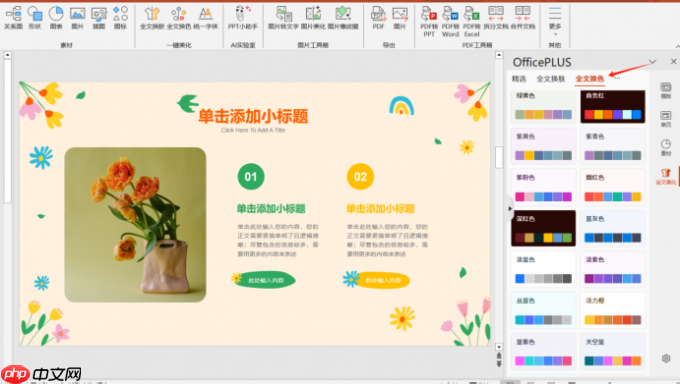 图5:全文换色 2、除配色外,Office Plus还支持字体统一、图表替换、插图优化、图片增强等多维度美化选项,全部集成于主菜单栏,操作路径直观易寻。
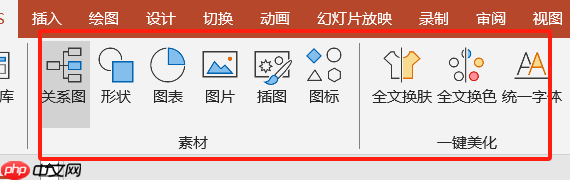 图6:菜单栏设置
3、针对字体不统一问题,点击【统一字体】按钮,在弹出的右侧设置区中,从常用中文字体(如等线、微软雅黑、仿宋、楷体等)中任选其一,确认后即可批量替换全部文本框字体,告别逐页手动修改。
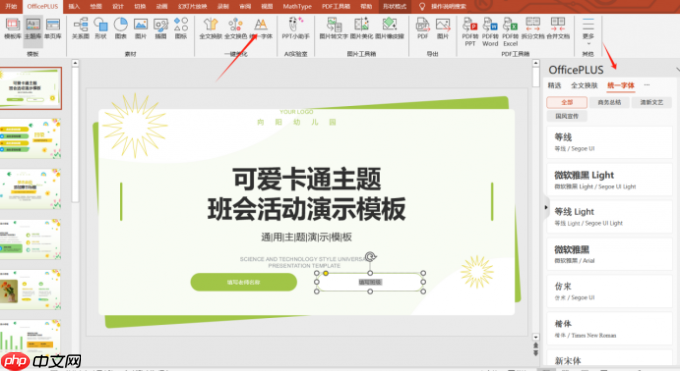 图7:统一字体 4、对于插入的图片,点击【美化图片】功能,进入智能调优界面:勾选【自动调整曝光和色彩】,并将清晰度等级设为【超清】,左侧实时对比窗可直观查看优化前后效果,满意后点击【替换原图】即完成升级。
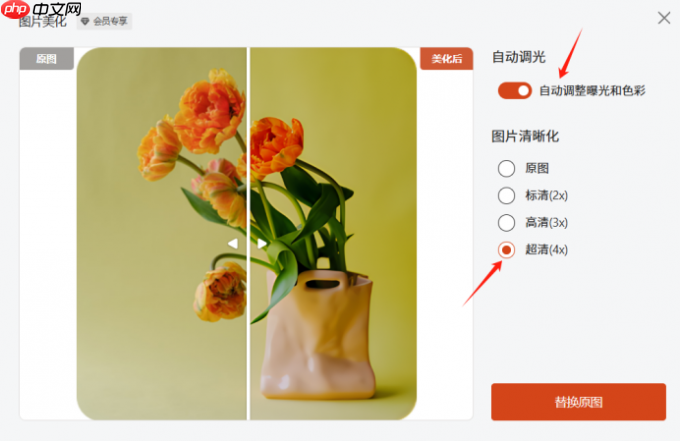 图8:美化图片5、如需精细化调整图形元素,选中目标形状后右键,选择【设置形状格式】。在右侧面板中,可通过【形状选项】调节宽高、缩放比例、水平/垂直定位等参数,实现像素级精准控制。所有修改完成后,保存文件即可。
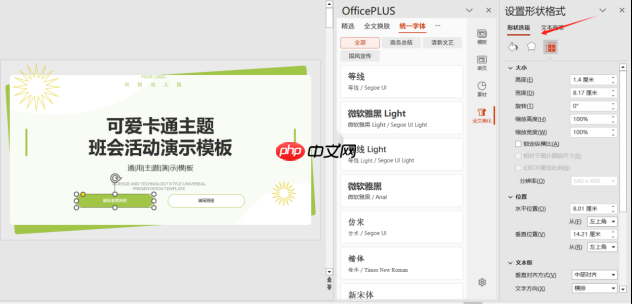 图9:设置形状格式 图9:设置形状格式
以上即为Office Plus高效排版与智能美化PPT的核心操作指南。作为微软官方推出的在线资源平台,Office Plus不仅提供海量原创模板与实用素材,更深度融合AI能力,覆盖内容生成、视觉优化、格式统一等全流程需求。无论你是备考学生、职场新人、教育从业者,还是独立创作者,这个工具都值得加入你的日常办公清单。










