


品牌型号:联想 thinkbook 15
系统:Windows 10 家庭中文版
软件版本:Microsoft Word
Word作为日常办公高频使用的文字处理工具,其图形编辑功能十分实用。熟练掌握组合图形的操作逻辑,能显著提升图表制作与排版效率。本文将围绕“Word中如何组合图形”展开说明,涵盖快捷操作要点、常见报错应对及关联设置技巧。
一、Word组合图形按哪个键?
在Word中实现多图形合并,核心在于“多选+命令触发”,并非依赖单一按键,但可借助键盘辅助高效选中对象。具体流程如下(基于Windows 10系统,联想ThinkBook 15设备实测):
1、新建空白Word文档,在“插入”选项卡中依次点击“形状”,分别添加一个椭圆形与一个长方形——二者可协同构成圆柱体结构。
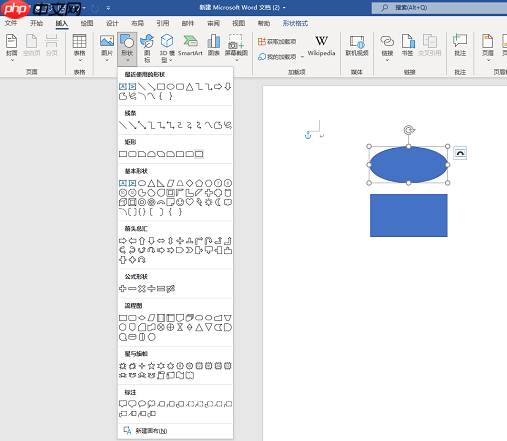 图片1:在word中插入形状
2、调整图层关系:将椭圆形拖动至长方形正上方,右键该椭圆,选择“置于顶层”,确保视觉层级正确。
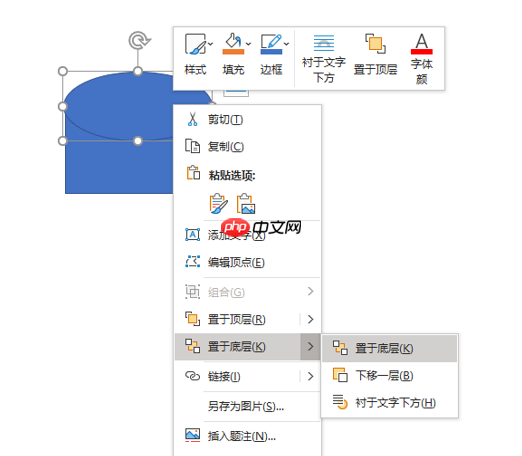 图片2:将椭圆形拖至长方形上方
3、同时选中两个图形:按住 Shift 键逐个单击,或用鼠标框选全部目标对象;随后切换至“形状格式”选项卡,点击“组合”→“组合”。
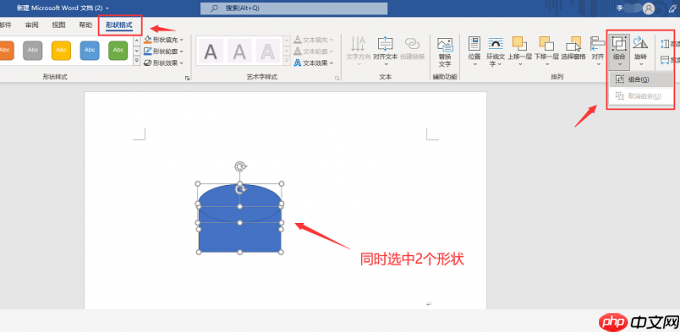 图片3:组合两个形状
4、组合完成后,整体被视为单一对象,支持统一缩放、旋转、填充颜色及修改轮廓样式等操作。
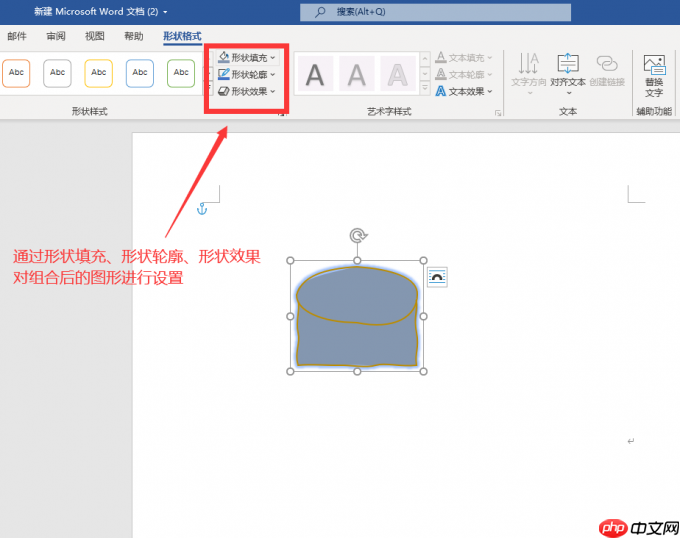 图片4:对组合后的形状进行设置

提示:若需组合三个及以上图形,方法一致;亦可先组合部分图形,再将其与其余对象再次组合。
二、Word组合图形所选内容无效?原因与解法
当点击“组合”按钮呈灰色、提示“所选内容无效”时,通常因对象类型或环绕方式不兼容所致。最常见原因是图片设置为“嵌入型”——该布局下对象无法参与组合。解决步骤如下:
1、选中待组合的图片,在顶部“图片格式”选项卡中,点击“环绕文字”,将默认的“嵌入型”更改为“紧密型”“四周型”或其他非嵌入式布局。
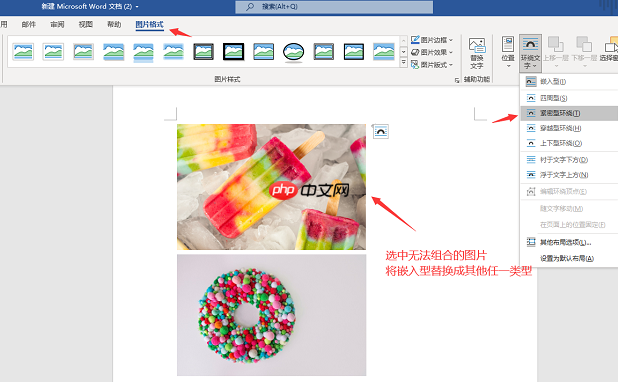 图片5:修改图片环绕类型
2、完成环绕方式调整后,重新定位图片位置,按前述方式选中多个对象并执行组合指令。
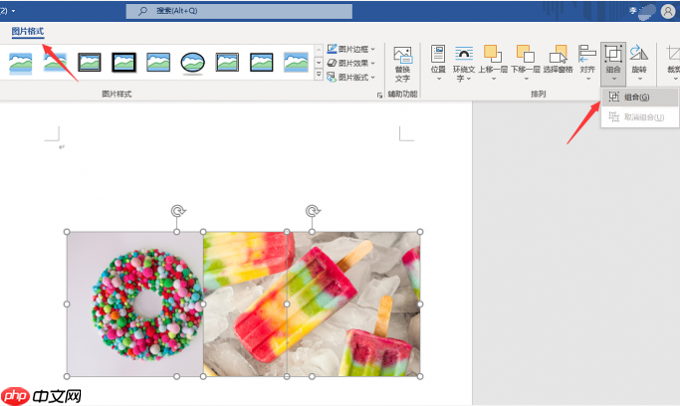 图片6:组合两张图片
补充说明:除嵌入型限制外,“组合”不可用还可能因以下情况导致:仅选中单个对象、混选表格/GIF/SVG图标、或存在工作表嵌入对象。务必确保所选均为支持组合的独立图形或图片(且已转为可编辑格式)。
三、Word图形轮廓线怎么去除?
默认插入的形状均带黑色边框。如需隐藏轮廓,操作极简:
选中目标图形 → 切换至“形状格式”选项卡 → 点击“形状轮廓” → 选择“无轮廓”。
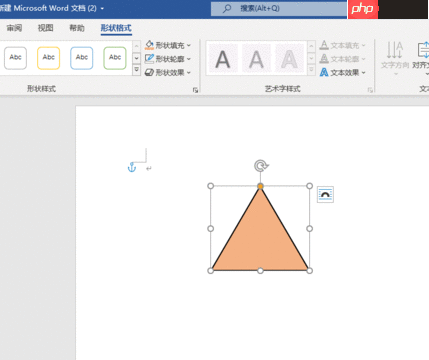 图片7:去除图形轮廓线
四、Word图形内添加文字却不可见?如何显示?
在形状中输入文字后若内容消失,大概率是文本被图形遮盖。此时应:
右键该图形 → 选择“置于底层”(或“下移一层”),使文字层浮于图形之上;
随后可进一步去除文本框轮廓(同上一步骤),再将文本框与图形组合,形成一体化图文对象。
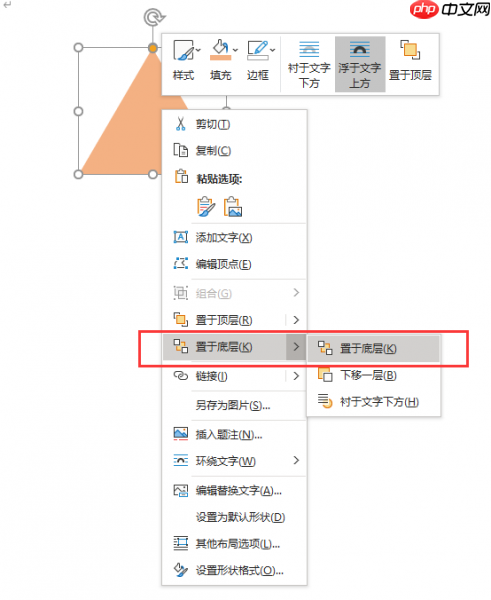 图片8:将图形置于底层
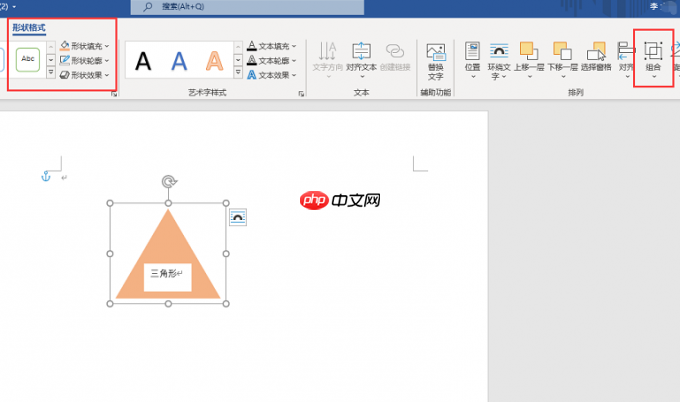 图片9:图形效果
以上即为Word图形组合的核心操作指南。掌握这些要点,不仅能快速构建复杂示意图,还能规避常见编辑障碍。更多进阶技巧,建议参考Microsoft 365官方帮助中心获取最新支持。












