


品牌型号:戴尔
系统:Windows 11
软件版本:Microsoft 365
Word文档是由Microsoft Word开发并广泛使用的文字处理工具所生成和编辑的文件格式。在学习、办公及日常事务中,我们常借助它完成各类文本工作,其中不乏需在横线位置填写内容的场景。那么,怎样才能实现在横线上准确输入文字?若打字时意外覆盖了原有字符,又该如何应对?本文将围绕这两个常见问题,详细讲解Word中横线打字的操作方法以及输入时文字被覆盖的解决策略。
一、如何在Word文档的横线上输入文字
在Word中进行表单设计、合同排版或试卷制作等任务时,经常需要让文字显示在一条横线下方(即“下划线”效果),或在已有的固定长度横线上填写内容。以下是两种主流实现方式:
1、打开目标Word文档,选中准备添加下划线的文字内容。
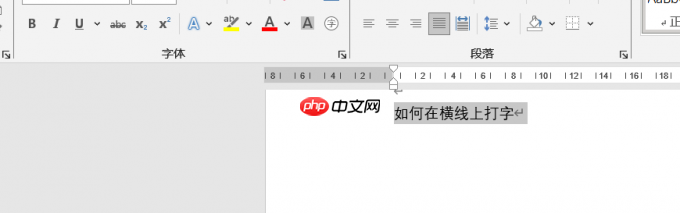 图1:选中想要在横线上打的字
2、切换至“开始”选项卡,在“字体”功能区中点击带下划线图标“U”(也可直接使用快捷键“Ctrl+U”),此时所选文字将自动附带单条下划线。
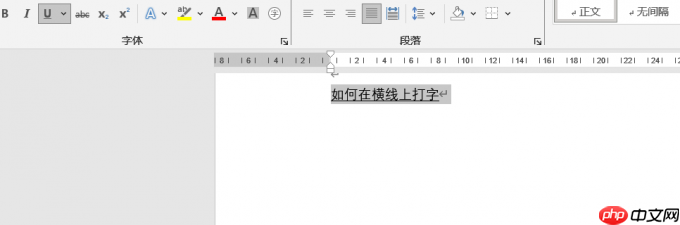 图2:完成在横线上打字
3、点击“U”右侧的小箭头展开下拉菜单,可从中选择不同样式与粗细的下划线,如双线、点划线、粗线等,满足多样化排版需求。
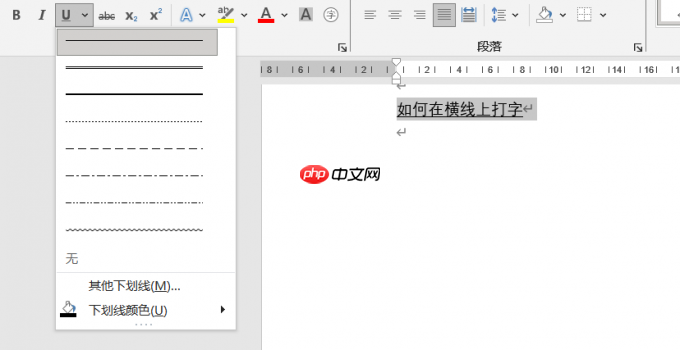 图3:选择合适的横线格式
该方式生成的下划线长度随文字动态变化。若需横线长度独立于文字、保持恒定(例如用于签名栏或填空题),则推荐以下操作:
1、将光标定位到需添加横线的段落行,或直接选中整行空白区域(含段落标记)。
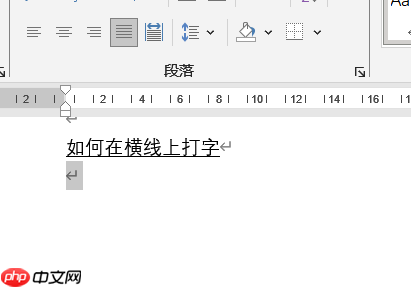 图4:选中想要添加横线的行
2、进入“开始”选项卡,在“段落”功能区中点击“边框”按钮(图标为方框加线条),从下拉列表中选择“下框线”。
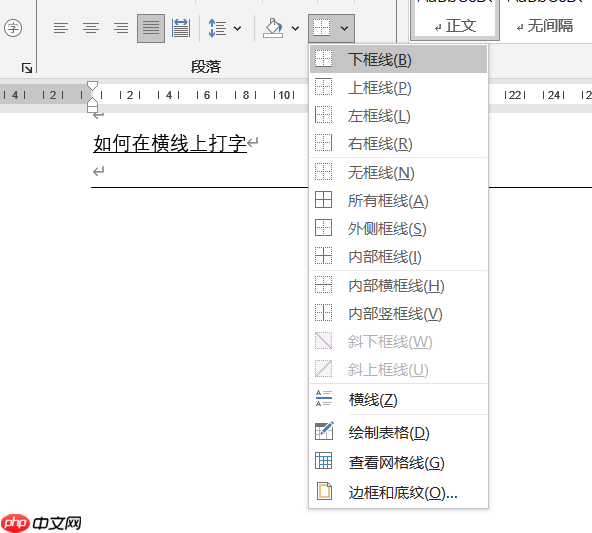 图5:完成横线添加
3、此时该行底部会出现一条固定长度的横线,无论后续输入多少文字,横线长度均不会改变,便于规范填写。
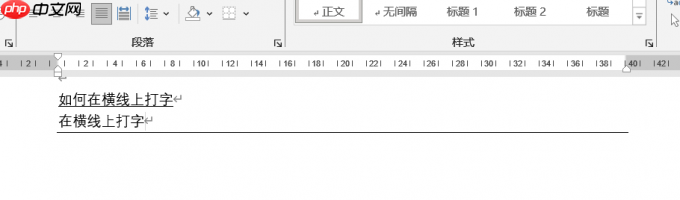 图6:在横线上打字

二、Word打字时覆盖原有文字怎么办
在编辑过程中,有时会发现新输入的字符自动替换了光标后方的已有内容,而非正常插入——这种现象即“改写模式”被意外启用。这不仅影响编辑效率,还可能造成误删。以下是排查与修复步骤:
1、打开Word文档并尝试输入,观察是否出现后方文字被逐个替换的情况。
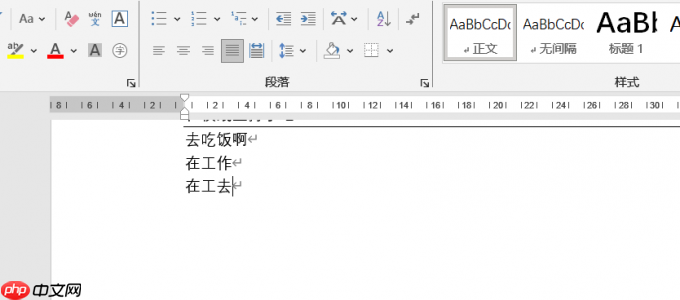 图7:输入的文字会替换原文字
2、最常见诱因是误触键盘上的【Insert】键(通常位于方向键上方右侧,邻近【Backspace】)。只需再次按下【Insert】键,即可在“插入模式”与“改写模式”间切换,恢复正常的插入状态。
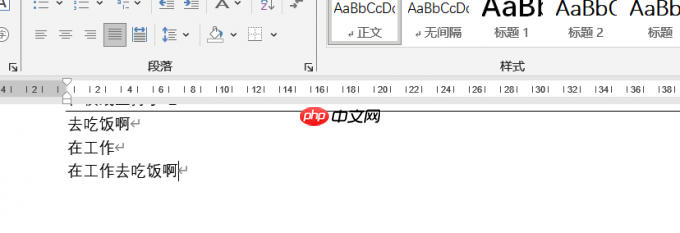 图8:输入文字不再替换原文字
若希望彻底避免此类误操作干扰,可通过设置禁用【Insert】键对模式的控制功能:
1、点击左上角“文件”菜单,进入全局设置入口。
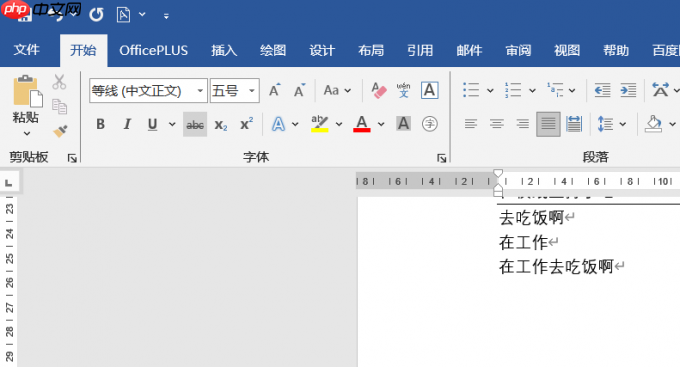 图9:进入Word文件选项
2、滚动到底部,点击“更多”,再选择“选项”,打开Word首选项对话框。
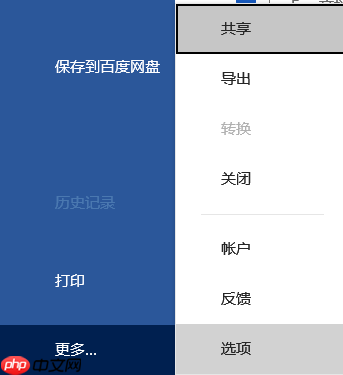 图10:进入Word选项设置
3、在左侧导航栏中选择“高级”,向下滚动至“编辑选项”区域,取消勾选“用Insert键控制改写模式”。
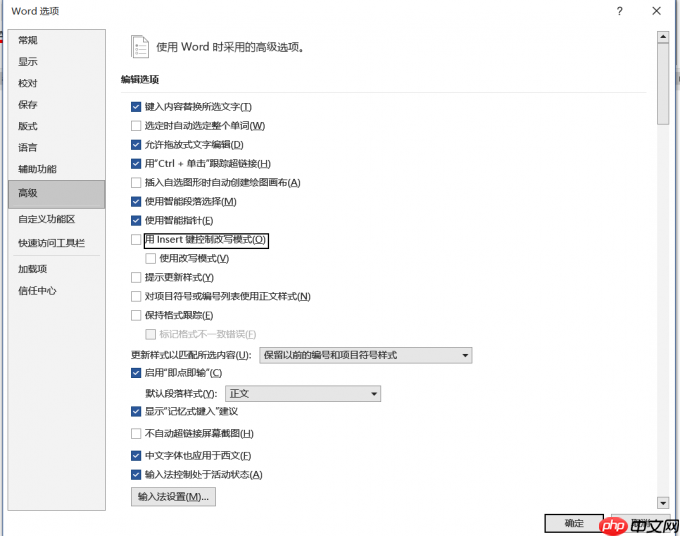 图11:勾选掉“用Insert键控制改写模式”
4、同时确认“使用改写模式”未被勾选。关闭设置后,即使误按【Insert】键,也不会触发改写状态,输入行为将始终默认为插入模式。
三、结语
本文系统梳理了在Word中实现横线文字输入的两类实用技巧,并深入解析了打字覆盖问题的成因与根治方案。无论是制作标准化表单、考试试卷,还是应对突发性的编辑异常,这些方法都能有效提升文档处理的准确性与效率。希望能为您的日常办公与学习提供切实帮助。
署名:蒋










