




品牌型号:戴尔
系统:Windows 11
软件版本:Microsoft 365
Word文档是由微软开发的Word文字处理软件所生成与编辑的文件类型,广泛应用于各类正式文书的撰写,例如公函、调研报告、个人简历、毕业论文等。本文将详细讲解如何在Word中规范设置论文格式,以及Word内置的论文查重功能具体位于何处。
一、Word论文格式如何设置
规范统一的排版格式,是高质量学术论文的重要基础。以下为标准论文格式的设置步骤:
1、统一纸张规格,将页面尺寸设定为A4。点击顶部菜单栏中的“布局”,在“页面设置”区域点击“纸张大小”,于下拉列表中选择“A4”。
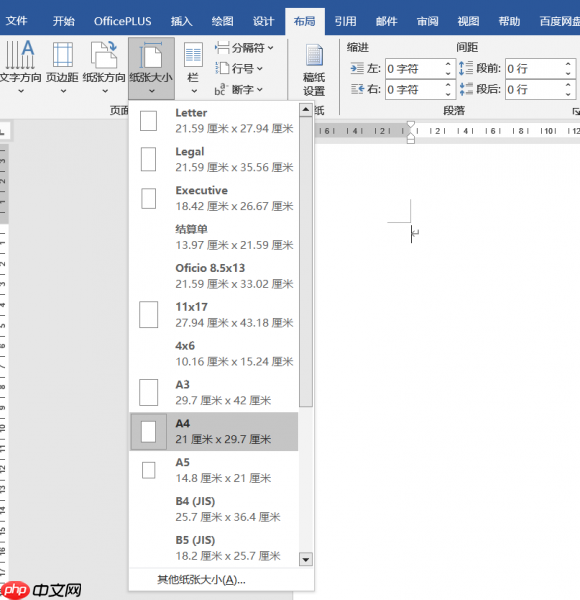 图1:固定纸张大小
2、调整页边距与装订线参数。仍在“布局”选项卡下,进入“页面设置”组,点击“页边距”,选择“自定义页边距”,即可按需设定上下左右边距及装订线宽度。
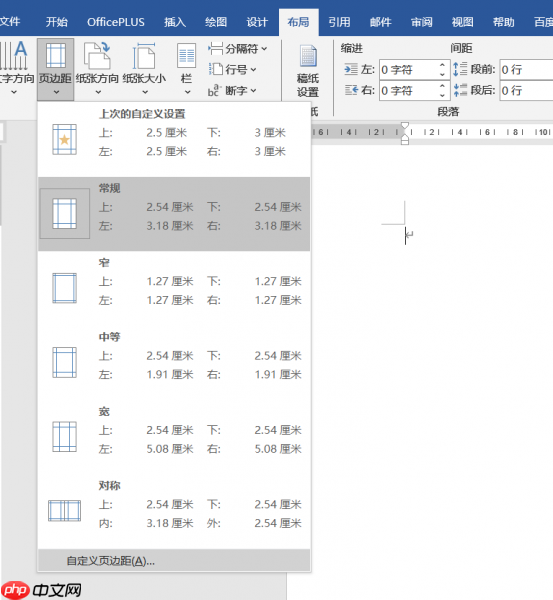 图2:设置页边距及装订线
3、切换度量单位为厘米。点击左上角“文件”,滚动至底部后点击“更多”,在展开菜单中选择“选项”。
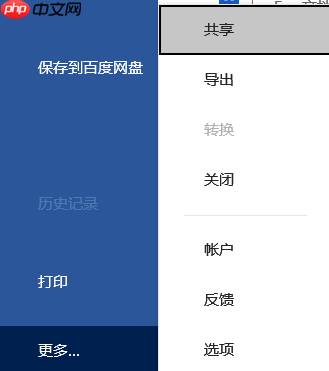 图3:进入Word选项设置
4、在弹出的“Word选项”窗口中,左侧选择“高级”,向下滑动至“显示”区域,找到“度量单位”选项,将其更改为“厘米”。
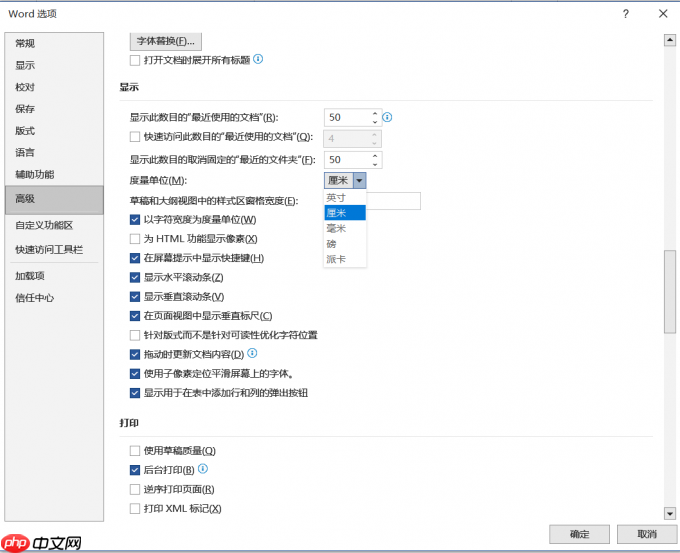 图4:设置度量单位
5、新建适用于正文的样式。切换到“开始”选项卡,在“样式”功能区点击右下角的小箭头(倒三角),选择“新建样式”。
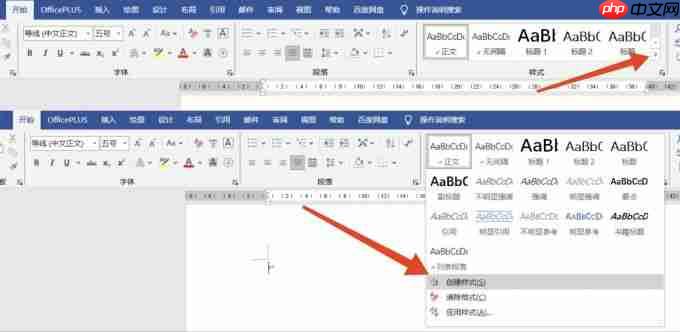 图5:为论文正文创建样式
6、在新建样式对话框中点击“修改”,对字体、字号、行距、段前段后间距等进行精细化配置。
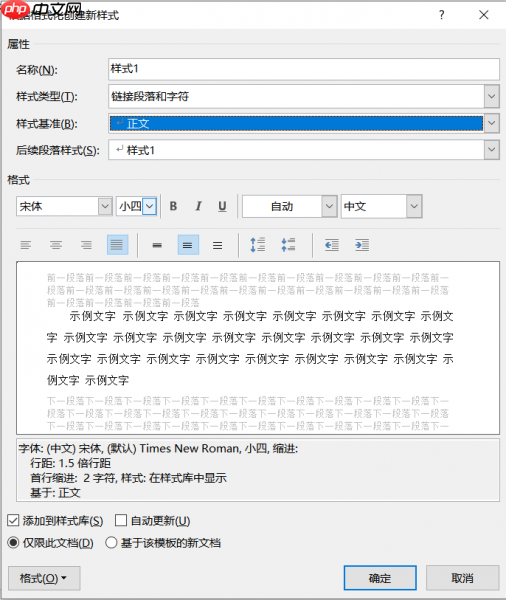 图6:为论文设置合适的样式
7、优化标题层级样式。选中标题文字,先应用“标题1”样式,再右键点击“标题1”按钮,选择“修改”,根据学校或期刊要求调整字体、加粗、段落缩进等属性。
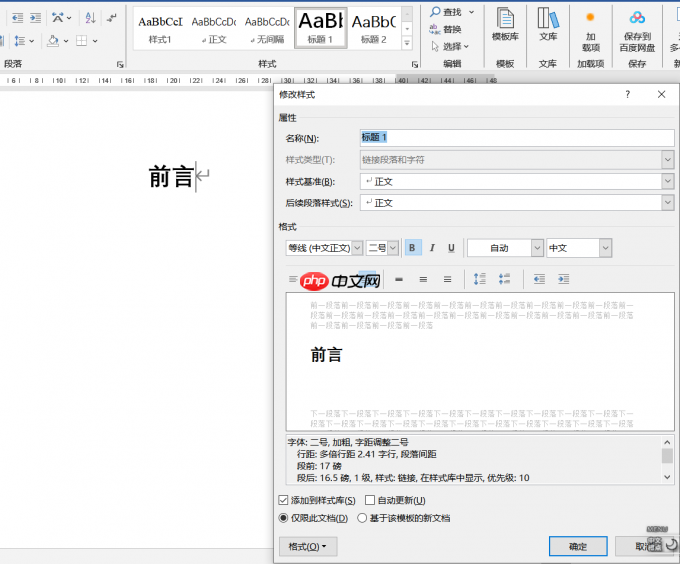 图7:修改标题格式

Word报告自动生成神器。自动生成专业Word文档报告,支持模板填充、目录生成、表格/图表插入、页眉页脚、多级标题、样式主题、批量邮件合并。当用户需要生成Word报告、创建合同文档、批量生成通知/证书、填充Word模板、制作商业计划书时触发。
二、Word论文查重功能的位置说明
在完成论文写作过程中,检测文本重复率是保障学术原创性的关键环节。以下是Word中调用查重功能的操作路径:
1、打开待检测的Word文档,在顶部功能区众多标签中,定位并点击“特色应用”。
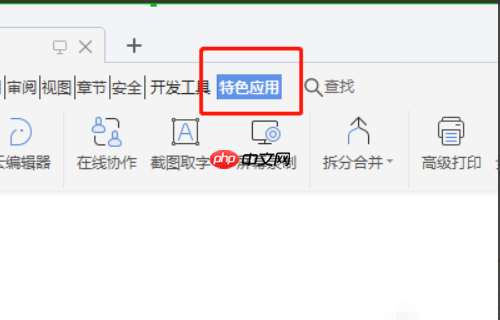 图8:找到“特色应用”选项
2、点击后界面自动刷新,出现新增功能面板,从中选择“论文查重”即可启动检测流程。
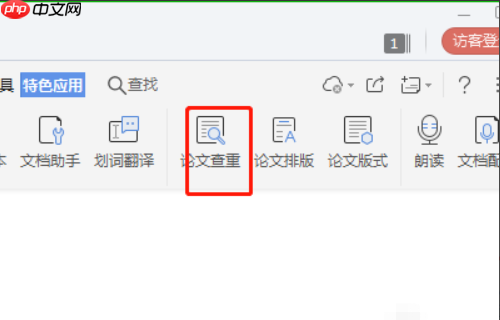 图9:找到“论文查重”项
三、结语
本文系统梳理了在Microsoft Word中设置标准论文格式的操作方法,涵盖页面尺寸、页边距、单位制式、正文与标题样式的定制等内容;同时明确了“特色应用”中“论文查重”功能的启用路径。规范化的格式不仅提升论文整体观感与专业度,更是满足高校及出版机构基本要求的前提;而及时使用查重工具,则有助于识别潜在重复内容,维护学术诚信。无论你是本科生、研究生,还是科研工作者,掌握这些技巧都将显著提升文档处理效率与成果质量。愿本文为你提供切实有效的帮助。
署名:蒋














